AI動画のキャラクター固定チュートリアル:どのショットも同じ顔
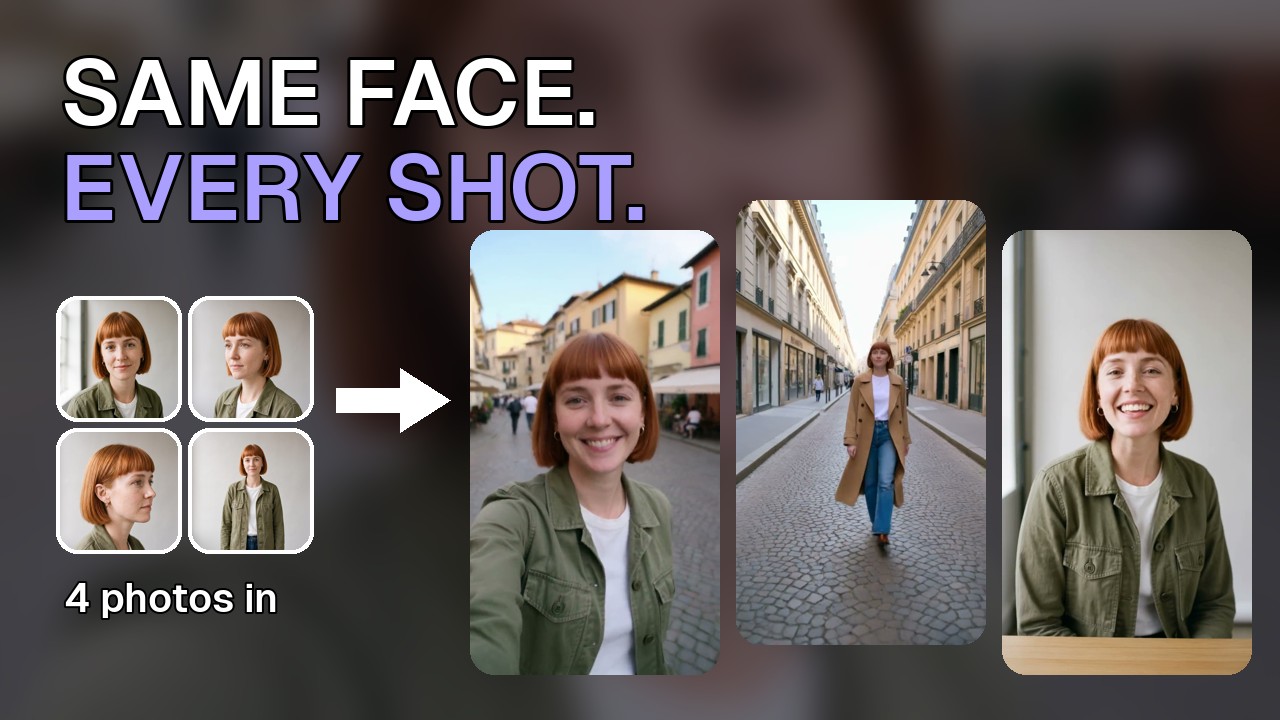
この動画チュートリアルでは、ミアというキャラクター1人を使って、RefVidのワークフローを最初から最後まで紹介します。ミアの写真4枚を一度だけ被写体として保存し、テンプレートから3ショットの旅行Vlogを始め、1つのショットを「改善」で書き直してから動画を生成します。顔も髪型もジャケットも、最初のフレームから最後のフレームまで変わりません。動画の下には、チャプター、文字起こしの全文、すべての手順をまとめています。
 3:55
3:55チャプター
AIでキャラクターの一貫性を保つ動画の作り方
- 1
適切な写真を選ぶ
同じ人物のはっきりした写真を3〜4枚用意します。明るい場所で撮った正面、斜め、横顔、全身の4種類です。集合写真、ぼやけた写真や暗い写真、サングラス姿は避けましょう。
- 2
キャラクターを一度だけ保存する
「新しい被写体」で「キャラクター」を選び、写真をドロップします。1枚目がメインの写真になるので、正面の写真を最初に入れましょう。同意のチェックボックスにチェックを入れて作成すれば、以降はどの動画でも保存した被写体を使えます。
- 3
テンプレートから始める
「テンプレート」を開いて動画の主役を選び、3ショットの旅行Vlogなどのテンプレートを選びます。「このテンプレートを使う」を押すと、すべてのショットがキャラクターの名前入りで書かれます。
- 4
「改善」でショットを書き直す
変えたい内容を自分の言葉で入力し、「改善」を押します。キャラクターの動き、セリフ、光まで書き込まれた本格的なショットになって返ってきます。
- 5
ショットを設定して生成する
ショットごとに長さと被写体を決め、「設定」でモデル、長さ、画面比率、画質を選んで「生成」を押します。作成中の動画は「マイ動画」に表示されます。
- 6
ブレを直して、ダウンロード・共有する
それでも顔がブレるときは、角度を3〜4種類そろえ、メインの写真をはっきりした正面にし、すべてのショットでキャラクターの名前を書き、1つのショットのアクションを1つに絞りましょう。「ダウンロード」でMP4を保存でき、「共有リンクをコピー」で誰にでも送れる公開ページが手に入ります。
文字起こし
写真は4枚。どのショットにも同じミアが登場します。街歩きのVlog、ルックブック、朝のコーヒー、トーキングヘッド広告、商品を手に持つシーンまで。ワークフロー全体を、最初から最後までお見せします。
まずは写真です。顔がどれだけ安定するかは、写真で決まります。良い写真の条件は、顔がはっきり写っていて、光が十分で、正面からのカットといくつかの角度がそろっていること。集合写真、ぼやけた写真や暗い写真、サングラス姿は避けましょう。
次に、ミアを一度だけ保存します。「キャラクター」を選んで、写真をドロップします。ミアの写真は、正面、斜め、横顔、全身の4枚です。1枚目がメインの写真になるので、正面の写真にしましょう。同意のチェックボックスにチェックを入れて、キャラクターを作成します。RefVidがミアを被写体として保存します。この作業は一度だけです。これ以降、どの動画でもミアを使えます。「被写体を編集」を開くと、ミアの写真が表示されます。角度を3〜4種類そろえると、いちばん安定します。さらにサウンドをオンにすると、引用符で囲んだセリフを、ここで選んだ声で話してくれます。
続いて動画です。「テンプレート」を開いて、主役を選びます。ミアです。次にテンプレートを選びます。これは3ショットの旅行Vlogです。「テンプレート使用」を押すと、すべてのショットがミアの名前入りで書かれます。
ショットを変えたいときは? アイデアを自分の言葉で入力します。そして「改善」を押すと、本格的なショットとして書き上がります。彼女の動き、セリフ、光まで。
ショットごとに、長さも被写体も個別に決められます。「設定」には、モデル、長さ、画面比率、画質がまとまっています。今回は10秒、縦長です。「生成」を押します。作成中の動画は「マイ動画」に表示されます。数分かかりますが、ここでは早送りしています。完成しました。3つのショットに、同じミアが1人。街並み、噴水、そして景色。同じ顔、同じ髪型、同じジャケットが、最初のフレームから最後のフレームまで続きます。
左は、言葉だけで説明したミア。右は、写真4枚を使ったミアです。言葉だけだと、クリップごとに顔が変わってしまいます。写真があれば、いつでもミアのままです。ビーチでも、キッチンでも、雨の街でも、結果は同じです。それでも顔がブレるときは、4つのポイントを確認しましょう。角度の違う写真を3〜4枚使うこと。メインの写真は、はっきりした正面にすること。すべてのショットで名前を書くこと。そして、1つのショットにはアクションを1つだけにすること。
仕上がりが気に入ったら、動画のメニューを開きます。「ダウンロード」でMP4を保存できます。「共有リンクをコピー」を使えば、誰にでも送れる公開ページが手に入ります。これがそのページです。
まとめると、良い写真を用意し、被写体を一度だけ保存して、テンプレートを選び、ショットを改善して、生成する。1つの被写体で、どんなシーンでも。refvid.comでぜひ試してみてください。ご視聴ありがとうございました。次のチュートリアルを見逃さないよう、チャンネル登録をお願いします。
このチュートリアルのテンプレート
どれもスタジオで開くと、あなたの被写体が入った状態で始まります。
次に読む
よくある質問
- AI動画で同じ顔のキャラクターを保つには?
- 顔を言葉で説明するのではなく、モデルに見せることです。キャラクターの写真を3〜4枚、1つの被写体として保存し、すべてのショットでその被写体を使います。チュートリアルでは、3つのショットを通してミアの顔、髪型、ジャケットが保たれています。言葉だけで説明すると、クリップごとに顔が変わってしまいます。
- キャラクターを一貫させるには、写真が何枚必要ですか?
- はっきりした写真が1枚あれば使えますが、角度の違う写真が3〜4枚あると顔がいちばん安定します。最初に正面、続いて斜め、横顔、全身の写真を入れましょう。
- それでも顔がブレることがあるのはなぜですか?
- たいていは写真かショットに原因があります。角度が少ない、メインの写真がはっきりした正面ではない、ショットにキャラクターの名前がない、1つのショットに複数のアクションが入っている、のいずれかです。この4点を直して、もう一度生成してください。