AIアニメシリーズの作り方
AIアニメシリーズがまとまるのは、すべてのキャラクターが一つの画風で作られた固定の設定シートから生成され、各エピソードが生成前にカット単位で絵コンテに起こされているときです。流れは、画風を決める、キャラクターごとに参照シートを作る、エピソードをカットのリストとして書く、1〜2人ずつカット単位で生成する、音声と字幕を加えてエディタで組み上げる、の5段階です。このガイドでは、少人数のキャストで2〜3分のエピソードを作る形式を想定しています。
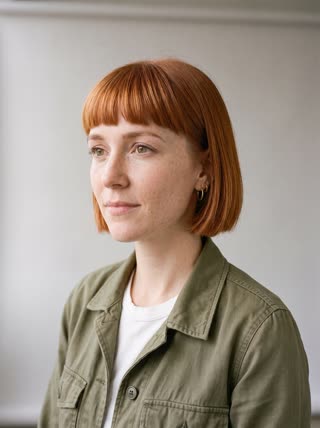
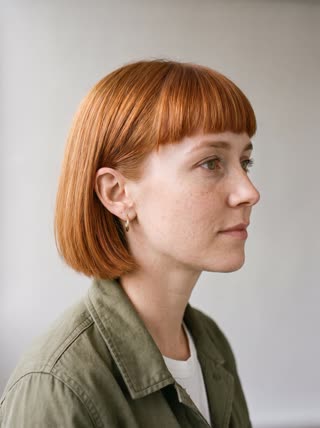
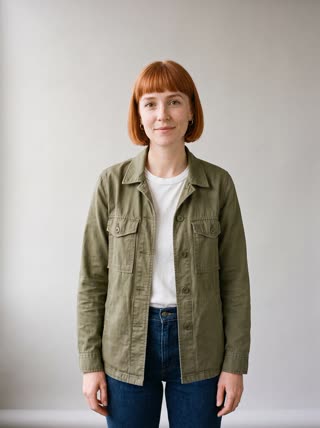
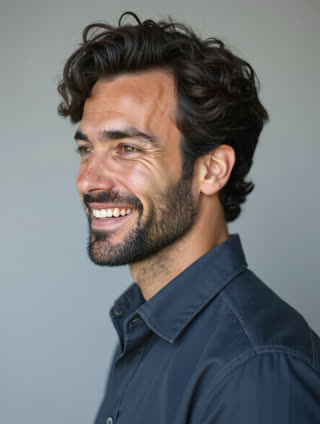
同じ画風の参照画像4枚
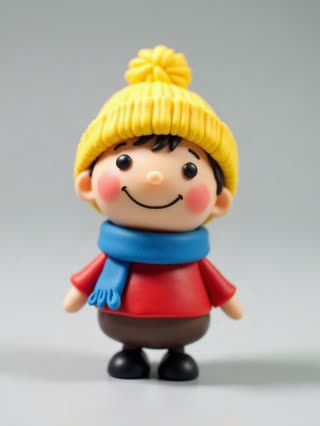
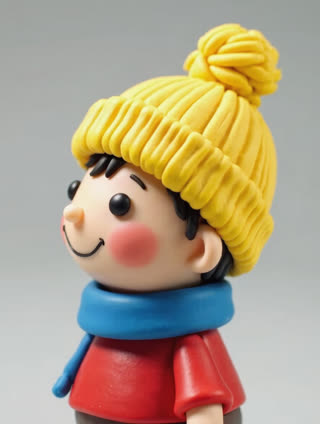
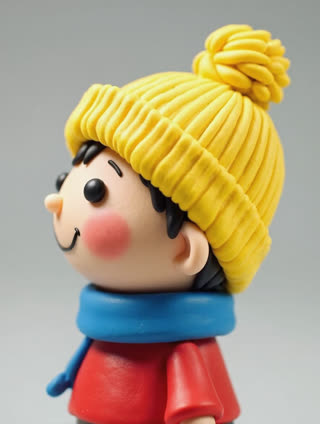
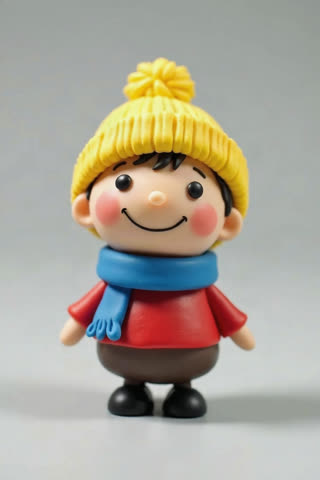
ステップ1:画風を固定する
1. 画風を一つに決め、どこでも貼り付けられる2行の説明文にまとめます。線の太さ、影の付け方、配色、時代感を含めてください。例:「細くクリーンな線、2階調のセル塗り、柔らかいパステル調、1990年代のテレビアニメ風」。実在の作家やスタジオ名は避け、特徴を言葉で説明しましょう。
2. 画風のアンカーを作ります。主人公をその画風で着色した全身のイラスト1枚として画像モデルで生成し、納得がいくまで調整します。他の参照画像はすべて、このアンカーに合わせて作ります。
アニメでは、顔のズレと同じくらい画風のズレが目立ちます。ある話で線が太くなったキャラクターは、別の作品に見えてしまいます。
ステップ2:キャストの設定シートを作る
3. 各キャラクターについて、アニメ制作会社と同じように設定シートを作ります。シリーズの衣装で、正面、3/4、横顔、背面を描き、表情を2〜3種類加えます。どの画像にも画風のアンカーを入力として使い、画風を引き継がせます。
アニメの視聴者が気づくポイントも確認しましょう。髪のハネの位置と本数、目の形と色、髪留めの位置、制服のバッジなどです。
4. 最初はキャストを少なくします。初めてのシーズンなら3〜4人が管理しやすい人数です。キャラクターごとに完全な設定シートが必要で、人が増えるほど、登場するすべてのシーンの確認作業も増えます。
5. 設定シートの枚数はツールの上限に合わせます。Kling 3.0 Omniは、Klingのユーザーガイド(2026年10月時点)によると、1リクエストで参照画像を最大7枚まで受け付けます。RefVidではキャラクターごとに1〜5枚を使い、2〜3人が同じカットに登場しても、各キャラクターが自分の画像セットを保持します。枚数を絞る場合は、まず正面、3/4、表情1種類を残してください。
ミア

レオ

ステップ3:エピソードをカットのリストで書く
6. 脚本を書き、3〜10秒のカットに分けます。2分のエピソードはおよそ15〜25カットです。各カットには、登場するキャラクター、カットサイズ、起こる出来事、セリフがあればそのセリフを書きます。例:「カット7:アキ、クローズアップ。電車の窓の外を見て、こちらに振り向く。セリフ:もうすぐ着くよ。」
7. アニメの文法を意識して使います。小さな動きのある固定のクローズアップ、リアクションショット、人物のいない場所の引きの絵、カメラのパンによる静止画風のカットは、テレビアニメの定番です。現在の動画モデルが最も得意とするカットでもあります。戦闘やダンスのような複雑な動きは、要所の数カットに絞りましょう。
ステップ4:カット単位で生成する
8. 各カットは、そこに登場するキャラクターの参照画像だけを使って生成します。プロンプトは通常のシーン構成に従い、舞台、動き、カメラ、光を書き、画風の2行は変えずに貼り付けます。キャラクターの容姿は書き込まないでください。
9. 2人の登場するカットはシンプルに保ちます。1つのフレームに2人いると、識別が入れ替わったり混ざったりしやすくなります。2人の位置をはっきり離し、それぞれに別の動きを与え、プロンプトで名前を書いて誰が何をするかをモデルに伝えましょう。RefVidでは1カットに最大3人まで登場させられ、それぞれプロンプトで名指しします。会話は1人ずつのカットを交互につなぐのが向いています。多くのアニメもそのように会話を描いています。
10. 各場所の引きのカットは一度だけ生成し、エピソードをまたいで再利用します。教室や通りの定番カットは、シリーズに場所の雰囲気を与え、生成回数も減らせます。RefVidでは、場所の画像をシーン写真としてカットに加え、その場所と雰囲気を指定することもできます。
特に初回のエピソードでは、カットの再生成が必要になることを想定しておいてください。
ステップ5:音声、字幕、編集
11. エディタで組み上げます。絵コンテの順にカットを並べ、音声のセリフを録音または生成して、そのセリフに合わせてカットの長さを調整します。キャラクターごとの音声設定はエピソード間で固定してください。字幕は読みやすく整ったフォントで加え、映像モデルに画面内の文字を描かせないようにします。
12. エピソードごとに継続性のシートを作ります。各キャラクターがどの参照画像の版を使ったか、どの場所を使ったか、変更点は何かを記録します。シーズン2で新しい衣装が必要になるなど、見た目を更新する場合は、古い設定シートを書き換えず、新しい版を作ってください。
よくある失敗とチェックリスト
よくある失敗:参照画像の画風がわずかに違う、シーズン1で登場人物が多すぎる、複数人が密集したカット、プロンプトごとに画風の書き方が違う、映像の中に文字や字幕が生成される。
チェックリスト:画風の2行説明、画風のアンカー画像、キャラクターごとの設定シート、3〜4人のキャスト、3〜10秒のカットに分けたエピソード、1カットに1〜2人、再利用できる場所のカット、音声設定の固定、継続性のシート。
RefVidでは、各キャストを一度だけキャラクターの被写体として保存でき、各キャラクターのページには、そのキャラクターから作られたすべてのクリップが一覧表示されます。第1話と第6話を比べたいときに役立ちます。音声、字幕、編集は、お使いの別のツールで行います。
よくある質問
- AIはアニメキャラクターをエピソード間で一貫させられますか?
- はい。各キャラクターに一つの画風で固定した設定シートを作り、変えずに再利用すれば可能です。ただし、2人が登場するカットや速い動きは、今も多くのズレが起きやすい場面です。
- AIアニメのエピソードはどれくらいの長さにできますか?
- 長さに制限はありません。多くの短いカットをつないで編集するからです。Kling 3.0 Omniは1リクエストで最大15秒を生成し、RefVidのクリップは3〜15秒なので、2分のエピソードはおよそ15〜25の生成カットになります。
- AIアニメの参照画像は写真から作るべきですか?
- いいえ。目指すアニメの画風で参照画像を作ってください。写真の参照画像とアニメ風のプロンプトを混ぜると、両方が中途半端に混ざった絵になります。
- 自分の画風でAIアニメを作れますか?
- はい。まず画風を固定し、その画風でキャラクターごとの設定シートを作ります。すべてのカットが同じ設定シートと同じ画風の言葉を使うことになります。