商品写真から動画へ:1枚入れるだけで商品のクリップが完成
商品動画に必要なもの、つまり商品のきれいな写真は、ほとんどの販売者がすでに持っています。商品画像から動画を作るAIツールなら、その写真をターンテーブルの回転、開封の様子、商品を持つ人の映像、棚に置いたカットに変えられます。難しいのは動きではありません。カメラが動いても、ラベルを含めて商品の見た目を変えないことです。このガイドでは、その仕組み、出発点にする写真、最初に作るべき動画を説明します。
商品写真をアップロード商品写真3枚
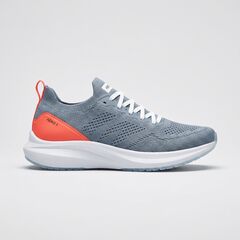
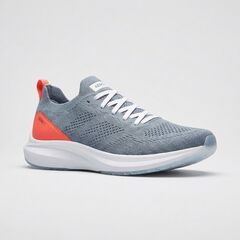
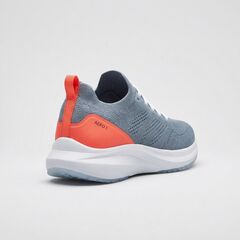
3つのシーン、同じシューズ
商品写真から動画ができるまで
商品写真を動画にする方法は2つあります。画像から動画は写真そのものを動かすため、カメラが離れると商品の形が崩れがちです。参照から動画は写真を商品の説明として扱い、すべてのフレームをその周りに組み立てるので、クリップ全体を通して形状とラベルが保たれます。
RefVidは参照から動画の方式を採用しています。商品を写真から一度保存すれば、どのシーンで作る動画も同じ商品から始まります。だから2本目、3本目のクリップも1本目と揃います。1つの商品の動画を複数本必要とする出品や広告で重要な点です。
商品画像1枚から始める
出発点は、商品のシャープな写真1枚で十分です。商品ページのメインの角度で、無地の背景に、ラベルが読めて色が正確なものを選びましょう。それしかない場合でも、RefVidはそこから同じ形、色、ラベル文字の3つの角度を追加で生成でき、動画モデルが複数の面を把握できるようになります。
写真が3〜5枚あると結果が安定します。側面、背面、ラベルのクローズアップを加えてください。写真がすでにショップページにあるなら、アップロードの代わりに商品ページのリンクを貼り付けられます。RefVidは、構造化データで商品を記述しているShopifyストア、Amazonの出品、ショップページから写真を読み取ります。価格シールや、商品の一部ではない小道具が写った写真は避けてください。
商品画像から作る動画の種類
印象に残る動画より、売れる動画から作りましょう。ターンテーブルの回転は商品ページで背面を見せるのに役立ちます。開封は届いたときの様子を伝えます。商品を持って語る人の映像は、TikTokやReelsの広告に向いています。棚や机に置いたライフスタイルのカットは、大きさや使い方を伝えます。
これらはいずれもテンプレートとして用意されており、カット、形状、長さが設定済みの状態でスタジオが開きます。商品ページ向けの正方形、SNS向けの縦長9:16、サイト向けの横長16:9から選べます。クリップは3〜15秒で、音声を付けられます。1本のクリップには最大3つの被写体を含められます。たとえば商品と、それを持つ人です。
縦長と正方形
商品画像のプロンプトの書き方
商品の説明は写真に任せ、プロンプトには場所、動きを1つ、カメラの動き、光、最後のフレームを書きましょう。プロンプトの中では保存した商品名を使い、言葉で説明し直さないでください。文章での説明が写真と競合してしまい、ラベルが変わる最も多い原因になります。
うまくいくプロンプトの例を2つ挙げます。商品ページ向けは「AERO 1がミニマルなスタジオの白い丸台の上でゆっくり回転する。カメラは靴の高さで固定、柔らかいキーライト、シャープなピント」。開封向けは「手がクラフト箱からAERO 1を持ち上げ、木のテーブルの上でカメラの方へ向ける。柔らかい日差し」。短く具体的なプロンプトのほうが、形容詞を並べた長い指示より効果的です。
無料で試して、動画ごと・月額で支払い
カード登録なしで商品写真から動画を試せます。新規アカウントには無料クレジットが付き、無料・有料を問わず、すべての動画に透かしは入りません。その後は、1本分だけ購入するか、パックや月額プランでクレジットを入手できます。金額は料金ページに載っています。失敗した動画のクレジットは返却されます。
公開前に動画を確認する
使う前に、すべてのクリップを原寸で確認してください。ラベルとロゴは、実物と同じに読める必要があります。小さな文字は変わりやすい部分なので、その部分が保たれているテイクを選びましょう。色は写真と照らし合わせ、商品にない機能や付属品は決して見せないでください。
テンプレートから始める
カット、画面比率、長さが設定済みのスタジオが開きます。あなたの商品を追加して生成するだけです。
よくある質問
- 商品画像から動画を無料で作れますか?
- はい。新規アカウントはカード登録なしで無料クレジットから始まるので、最初の商品動画は無料です。無料プランでも有料プランでも、動画に透かしは入りません。
- 写真1枚からでも商品写真から動画を作れますか?
- 作れます。鮮明な写真1枚で始められ、RefVidはそこからさらに3つの角度を生成できます。背面やラベルのクローズアップを含む実際の写真を3〜5枚用意すると、より安定した結果になります。
- 動画の中でも商品のラベルは変わりませんか?
- 写真の中でシャープに写っている大きなラベルやロゴは、写真がすべてのフレームの参照として使われるため、通常は保たれます。小さな文字はテイクごとに変わることがあるので、それぞれを原寸で確認してください。
- 商品画像から360度動画を作れますか?
- 作れます。360度ターンテーブルのテンプレートは、保存した商品をスタジオの回転台で正方形のクリップとして回転させ、同じ写真から作成します。背面の写真があれば追加してください。ない場合は、RefVidがメインの写真から背面を生成します。
- ShopifyやAmazonの出品写真を使えますか?
- 使えます。商品を作成するときに商品ページのリンクを貼り付けると、RefVidがそこから写真を読み取ります。ページを読み取れない場合は、写真を保存してアップロードしてください。