どの動画でも同じキャラクター、クリップごとに一貫して
AI動画で同じキャラクターを保つには、その人物を決めている要素をすべて固定します。参照画像、衣装、モデル、フレーミングのルールです。そのうえで変えるのはシーンだけにします。一連のクリップで顔がずれる原因の多くは、モデルの不調ではありません。入力に生じた小さく気づかない変化が原因です。このガイドでは、その変化を見つけて取り除く方法を紹介します。40本目のクリップも1本目と同じに見えるようにしましょう。
参照写真4枚
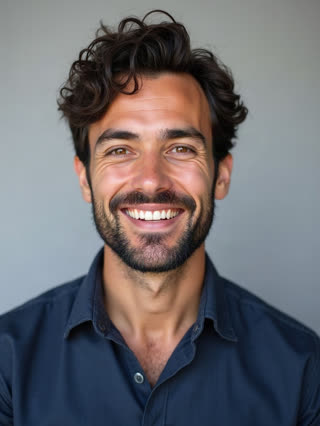
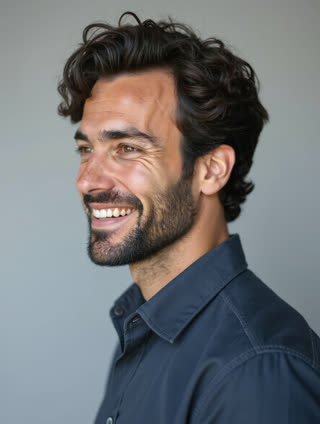
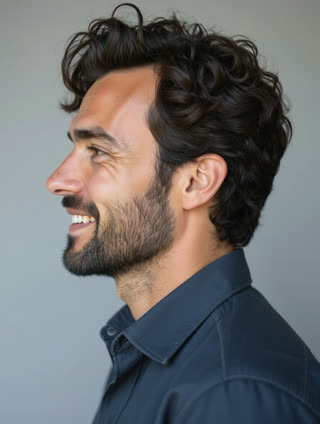

3つのセット、同じ顔
1本目と40本目が合わなくなる理由
1本のクリップの中では、参照モデルは顔をそれなりに保ちます。しかし多数のクリップにまたがると、小さな違いが積み重なります。より良い参照画像に差し替える人がいます。後のバッチで別のモデル段階を使うこともあります。シーンの半分が顔の高さ40ピクセルほどの引きの画になることもあります。プロンプトに赤いスカーフと書けば、それ以降スカーフがキャラクターの一部になってしまいます。
どれも劇的な変化ではありません。ですが、どれも顔を少しずつずらすには十分です。視聴者がクリップを並べて比べることは少なくても、何度も顔を見てきたシリーズでは、人物が違って感じられると気づかれます。
固定リスト:変えてはいけないもの
参照セット:すべてのクリップで同じ画像を、同じ順番で使います。最初の画像を正面の基準として扱うモデルもあれば、位置で画像を指定するモデルもあります。そのため、ファイルが同一でも並び順を変えると結果が変わることがあります。
モデルと段階:Kling 3.0 OmniのStandardとProは別の段階で、Kling 4.0はさらに別のモデルです。それぞれ参照の読み取り方が少しずつ異なります。バッチごとに1つ選んで、記録しておきましょう。
解像度とアスペクト比:720pの9:16で描いた顔と、1080pの16:9で描いた顔は完全には一致しません。シリーズごとに形式を1つに統一してください。
衣装と髪型:アイデンティティの一部として扱います。キャラクターに2つ目の衣装が必要なら、参照セットをもう1つ作り、Mia、winterのように別の名前を付けます。
プロンプト内のキャラクター説明:入れないでください。毎回同じ、シーンだけを表す短い書き方にします。
安心して変えられるもの
場所、時間帯、動き、カメラワーク、小道具。これらがクリップごとの違いを生み、アイデンティティの入力が固定されていれば、参照モデルはうまく扱えます。
シーンの選択に見えても、アイデンティティに影響する要素が3つあります。ネオンや濃い夕焼けのような強い色付きの光は、肌の色や髪の色を変えます。極端に遠い距離では顔が小さすぎて保てません。アニメや粘土風のような強い様式化は、参照画像を上書きすることがあります。シーンでこれらが必要な場合は、再生成の回数が増えると想定してください。
顔を守るフレーミングのルール
顔の最小サイズを決めます。実用的な目安は、アイデンティティが重要なカットでは、顔がフレームの高さの少なくとも10分の1を占めることです。全体を見せる引きの導入カットは問題ありません。キャラクターが重要な動きをする前に、ミディアムショットかクローズアップに切り替えましょう。
顔は早めに見せます。キャラクターが背を向けた状態で始まるクリップは、参照に合わせる前にモデルが頭部を想像で補う時間を与えてしまいます。3/4の角度で始めて、そこから振り向く方が、逆よりも安全です。
素早い回転と顔の隠れを減らします。顔の上に置いた手、目深にかぶった帽子、素早い回転は、モデルが推測で埋めてしまう場面です。
クリップごとのアイデンティティ確認
承認済みのヒーローのクリップを1本、基準として保管しておきます。新しいクリップごとに、顔が最も大きく映るフレームで一時停止します。そのフレームをヒーローのクリップと、5つの点で比べます。顔の形と顎、目の間隔と形、鼻、生え際と分け目、そしてほくろや眼鏡など1つの特徴的な印です。
2点以上が違っていれば、同じ入力で再生成します。クリップ間のずれはランダムなことが多いため、もう一度試すと合うことがよくあります。同じ点が毎回失敗するなら、問題は参照にあります。その特徴がモデルにはっきり示されていないのです。プロンプトに言葉を足すのではなく、画像を1枚追加するか差し替えてください。
この確認の分の予算も見込んでおきましょう。複数回の試行が必要なクリップもあるため、クレジットや支出はそれを前提に計画してください。
実在の人物と声
キャラクターが実在の人物なら、広告を含め、計画している用途について書面による同意を得てください。実在の顔を写した参照を制限しているサービスもあるため、シリーズを作る前に利用規約を確認してください。
声もアイデンティティの一部です。Klingのガイドによると、Kling 3.0 Omniは声をキャラクターの要素に紐付けられます。それ以外の場合は、音声の作業を1つのツールに固定し、声も1つに決めて使ってください。
RefVidで入力を固定する
RefVidではキャラクターがアセットになります。参照画像は1〜5枚で、順番を固定して保存され、最初の1枚が正面の基準になります。そこから作るクリップはすべてKling 3.0 Omniで生成され、そのアセットのページに一覧表示されるため、クリップごとの確認はフォルダを探し回るのではなく、スクロールするだけで済みます。各動画を評価できるので、ヒーローのクリップも簡単に印を付けられます。2つ目の衣装は2つ目のアセットにします。サウンドをオンにすると、RefVidのキャラクターは引用されたセリフを話します。クローンした声を使う場合は、ご自身の編集ツールを使ってください。
よくある質問
- 同じプロンプトでも、後のクリップでキャラクターが違って見えるのはなぜですか?
- 通常は、ほかの何かが変わったためです。参照画像、その順番、モデルの段階、形式、フレーミングのいずれかです。それらを固定し、キャラクターの説明をプロンプトに入れないようにすれば、クリップ間のずれは減ります。
- 顔は保ったまま、キャラクターの衣装を変えられますか?
- はい。すべての画像で新しい衣装を着せ、顔の角度は同じにした新しい参照セットを作ってください。1つのセット内で衣装を混ぜると、混ざった見た目になります。
- クリップがずれているかどうかは、どうすればわかりますか?
- 顔が最も大きく映るフレームを、承認済みのヒーローのクリップと、顔の形、目、鼻、生え際、そして1つの特徴的な印で比べてください。2点以上が合わなければ再生成します。
- RefVidで1人のキャラクターからいくつクリップを作れますか?
- クレジットが足りる分だけ作れます。1秒あたり31クレジットなので、5秒のクリップは155クレジットです。最初の50アカウントには630クレジット(5秒のクリップ4本分)の無料クレジットが付与されます。それ以降のアカウントには100クレジット(3秒のクリップ1本分)です。
- 同じキャラクターにするAIの設定はありますか?
- 単独の設定はありません。参照、衣装、モデル、フレーミングのルールを固定し、変えるのはシーンだけにしてください。
- 同じ顔のAIは、異なるシーンでも機能しますか?
- はい。参照が主要な角度を網羅し、すべてのクリップで同一であれば機能します。