一貫したキャラクターのAI動画:全カットで同じ顔
最初のクリップはうまくできたのに、2本目では鼻の形が変わっている。5本目になると、まったく別人になっている。キャラクターのズレは、AI動画を単なるおもちゃから制作ツールへ進めない最大の原因です。このガイドでは、なぜズレが起きるのか、どの手法が実際に解決につながるのか、そして一貫性が偶然ではなく当たり前になるワークフローの組み方を解説します。
キャラクターの写真をアップロード参照写真4枚
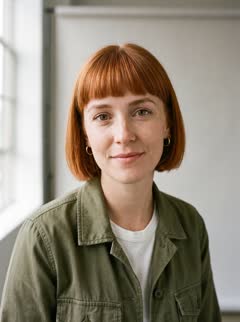
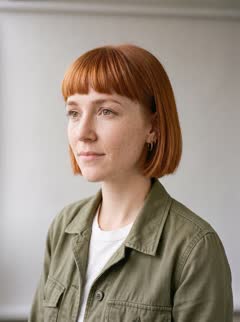
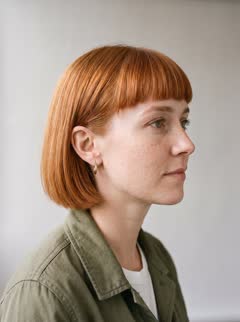
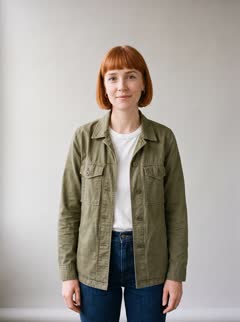
全クリップで同じ顔
キャラクターがズレる理由
動画モデルは、リクエストの間でキャラクターを記憶していません。毎回の生成は、プロンプトや場合によっては開始画像といった、渡された入力から始まります。「赤い短髪で緑のコートを着た女性」というプロンプトは、何百万通りもの人物像に当てはまるため、クリップごとに別の人物が選ばれてしまいます。開始画像が1枚あれば改善しますが、モデルが合わせるのは最初のフレームだけです。カメラが動くと、画像に写っていない部分を補うため、そのたびに異なる推測が入ります。
カメラアングルや照明が変わったり、クリップが長くなったりすると、ズレはさらに大きくなります。まさにそれらが、シーンを本物の映像らしく見せる要素なのですが。
プロンプトのみ:言葉で説明した同じ人物
参照写真4枚
手法1:説明は減らし、見せる
長く詳細なキャラクター説明は効果がありそうに思えますが、多くの場合はランダム性の範囲を動かすだけです。効果があるのは視覚情報です。顔の角度を追加するたび、特徴的な部分のクローズアップを加えるたびに、モデルが自分で決めてしまう要素が減ります。
手法2:複数参照による生成
参照画像に対応したモデル(KlingのOmniシリーズ、Veo 3.1の参照からの動画モード、Seedanceの複数参照モード)は、被写体の画像を複数枚プロンプトと一緒に受け取り、それを登場人物の説明として扱います。現時点で最も効果が大きい改善策です。ただし結果は参照画像に大きく左右されます。照明が均一で、正面・斜め・横顔をカバーした鮮明な画像3〜10枚のほうが、完璧な肖像写真1枚よりも優れています。
モデルごとに限界と強みがあります。Kling 3.0 Omniは参照画像を最大7枚、または短い参照動画1本と画像最大4枚を受け付けます。Veo 3.1の参照モードは画像最大3枚です。特定のモデルに縛られたワークフローは、そのモデルの制限にも縛られることになります。
手法3:参照セットを固定する
一貫性を静かに損なう最大の原因は、入力を変えてしまうことです。1本目で写真5枚を使い、4本目で別の3枚を使えば、わずかに違うキャラクターが2人できてしまいます。キャラクターの参照はキャストのように扱ってください。一度決めて保存し、すべてのシーンで全く同じセットを再利用します。衣装を変えるときは、意図的にそのキャラクターの新しいバージョンを作成してください。
安定したワークフロー
1. 参照画像を撮影または選定:正面、左右の斜め、横顔、特徴的な部分(眼鏡、傷跡、服のロゴなど)のクローズアップを1枚。背景は無地、光は柔らかく、フィルターは使わない。
2. 1つの名前付きキャラクターとして保存。これ以降、キャラクターに関する情報はプロンプトに含めません。プロンプトはシーン、動作、カメラのみを記述します。
3. シーンのプロンプトは短く具体的に書きます。場所、キャラクターの動作、カメラの動きを明記。「雨の東京の夜の通りを歩く。カメラは後ろから追い、彼女がレンズの方を振り向く。」
4. クリップを並べて確認します。ズレたものがあれば、プロンプトの言い回しで直そうとせず再生成してください。ズレは通常、体系的ではなくランダムに起きるものです。
5. 各クリップを対応するキャラクターとともに保存し、次のシーンが同じ状態から始まるようにします。
商品にも同じ問題がある
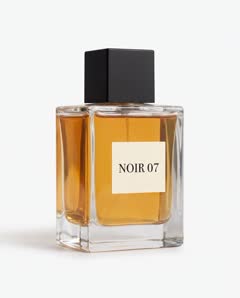
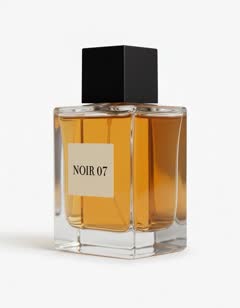
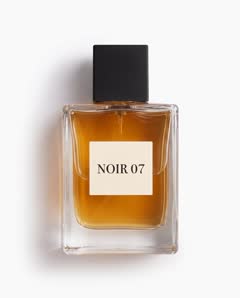
ここまでの内容は、商品、マスコット、小道具にもすべて当てはまります。カットごとにラベルが変わるボトルは、広告では使えません。商品の参照画像には、メインの角度、背面、そしてロゴの鮮明なクローズアップを含めましょう。小さな印刷文字は、現在のすべてのモデルで最も弱い点なので、細かい文字が主役にならないカットを計画してください。
参照写真3枚
RefVidの役割
RefVidはこのワークフローを中心に作られています。キャラクターまたは商品を一度作成して参照画像をアップロードすれば、すべての生成でその参照セットがそのまま使われ、選択したモデルが求める形式に整えられます。アセットのクリップはすべて1つのシリーズ表示にまとまるため、ズレを簡単に見つけられます。モデルは裏側で変わっていきます。今日はKling 3.0 Omni、今後はKling 4。キャストを作り直すことなく対応できます。
テンプレートから始める
カット、画面比率、長さが設定済みのスタジオが開きます。あなたの商品を追加して生成するだけです。
よくある質問
- プロンプトだけでキャラクターを一貫させることはできますか?
- 確実にはできません。テキストの説明は多くの人物像に当てはまるため、クリップごとに別の人物が選ばれてしまいます。顔を一貫させるのは参照画像です。
- 一貫したキャラクターには参照画像が何枚必要ですか?
- 正面、斜め、横顔をカバーした鮮明な画像3〜10枚で、照明は均一、背景は無地が理想です。すべてのクリップで同じセットを使ってください。
- 人物だけでなく商品にも使えますか?
- 使えます。メインの角度、背面または側面、ロゴのクローズアップを用意してください。小さな印刷文字は、現在のモデルで最も弱い点です。
- 一貫したキャラクター動画生成ツールの違いは何ですか?
- 毎回テキストの説明から始めるのではなく、同じ人物の参照画像を複数枚受け取り、すべてのクリップでそれを保持します。これが前述の複数参照の手法です。