AIビデオでブランドマスコットをアニメーションにする方法
AIビデオでブランドマスコットをアニメーションにするには、既存のロゴ風イラストを正式なキャラクター参照セットに仕上げます。正面、斜め前、横、背面の4方向のターンアラウンドに数種類の表情を加え、すべて同じ描画スタイルで統一します。そのうえで、見た目ではなく動きと性格を説明するプロンプトを書き、すべてのクリップをブランドガイドラインと照らし合わせます。多くのマスコットは平面的な一つのポーズでしか存在しないため、ターンアラウンドの作成が主な作業になります。
参照画像4枚
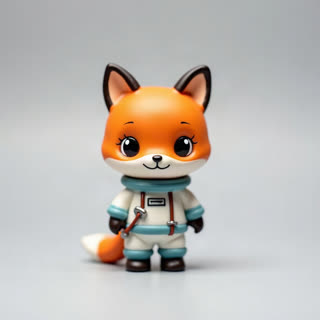
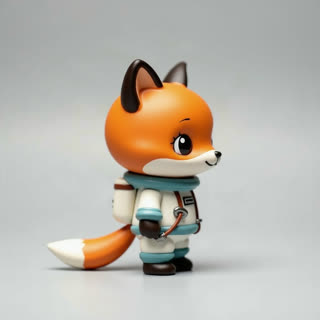
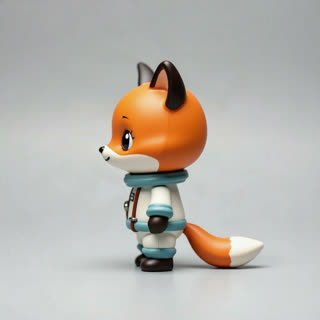
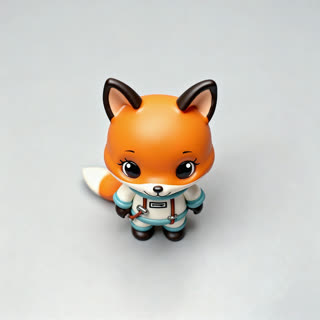
手を振って挨拶
人間よりマスコットが難しい理由
動画モデルは何百万もの人の顔を学習しており、顔がどのように向きを変えるかを知っています。しかし、あなたのマスコットを後ろから見た姿は学習していません。正面からしか描かれていないフクロウのキャラクターでは、後頭部の形、尾の形、横顔での目の位置などの情報がモデルに与えられないため、クリップごとに異なる解釈が生まれてしまいます。
ブランドマスコットには厳密なプロポーションと正確な色指定があります。人物であれば問題にならない小さな創作でも、ブランドを知る人には違和感として映ってしまいます。
ステップ1:ターンアラウンドシートを作る
1. 原本のイラストから始めます。マスコットを大きなサイズ(縦1,500ピクセル以上)で書き出し、ロゴタイプやキャッチコピーは含めず、白またはライトグレーの無地背景にします。
2. 不足している方向を作ります。最善の方法は元のデザイナーやイラストレーターに依頼することです。同じタッチと線の太さで、正面、斜め前、横、背面を並べたターンアラウンドを用意してもらいましょう。
それが難しい場合は、画像モデルの編集機能に原本を入力し、一度に一方向ずつ生成を依頼します。その後、手作業またはデザイナーと一緒に修正します。原本と比べて、頭と体の比率、目の大きさ、指の本数、特徴的な部分の形を確認してください。
3. 表情を追加します。ニュートラル、うれしい、驚き、考え中など3〜4種類の表情画像があると、デザインを崩さずに顔の変化をモデルに伝えられます。ポーズと角度は揃え、表情だけが違うようにしてください。
ステップ2:描画スタイルを固定する
4. マスコットがフラットな2D、柔らかい3D、その他のどれかを決め、すべての参照画像を同じスタイルで統一します。正面はフラットなベクター、横は3Dレンダリングといった混在させたセットでは、ショットごとに質感が変わってしまいます。
フラットな2Dのマスコットは、現在の動画モデルではシャープな輪郭を保つのが難しいことがあります。輪郭がゆがんだり、単色の塗りに陰影が入ったりすることがあります。ブランドで許されるなら、ソフトなスタジオ照明で描いたシンプルな3D版のほうが、動きの中で形を保ちやすい傾向があります。どちらにしても、一度決めたら変えないことが大切です。
5. 色を固定します。参照画像は色付きの光を避けて均一に照らし、ブランドカラーが指定どおりに現れるようにします。ブランドのカラーコードは確認用のメモに残しておきましょう。モデルはプロンプト内のコードではなく、画像から色を読み取ります。
ステップ3:参照画像のセットを選ぶ
6. ツールの上限に合わせて最終的な画像を選びます。Kling 3.0 Omniは、Klingのユーザーガイド(2026年10月時点)によると、1リクエストにつき最大7枚の参照画像を受け付けます。RefVidでは、被写体1つにつき1〜5枚の写真を使用できます。
マスコットに強い5枚の組み合わせは、正面、斜め前、横、背面、そして一つのうれしい表情です。3枚しかない場合は、正面、斜め前、横を使い、主役となる正面を最初に置いてください。
ステップ4:見た目ではなく性格を指示する
7. マスコットの動きのプロフィールを短く書き、その言い回しを繰り返し使います。動き方の例として「小さくすばやく跳ねる、翼は体に寄せる、興味を持つと首をかしげる」、反応の例として「照れると翼で目を隠す」などです。動きのプロフィールは、人にとっての顔と同じように、クリップが変わってもマスコットが同じキャラクターに見せるための要素です。
8. 場所、動作、カメラ、光に加えて、動きのプロフィールの一文を含むシーンのプロンプトを書きます。例:「ノートパソコンの横のデスクの上で、フクロウが二回カメラに向かって跳ね、首をかしげて片方の翼を振る。ミディアムショット、固定カメラ、明るく均一なオフィスの光。」色や特徴の説明は書かないでください。
9. 最初はシーンをシンプルにします。マスコットは、余計なものがない場所で、動作を一つにしたときに最もよく映えます。基本のセットがいくつかのテストに合格してから、他のキャラクターや複雑な環境を加えましょう。
ステップ5:ブランドガイドと照合する
10. ブランド担当者の目線で、すべてのクリップを確認します。シーンの光の下でも色がガイドどおりか。クリップの最も大きく映るフレームで、プロポーションが原本と一致しているか。手足や指、特徴の余計な追加がないか。サイレントキャラクターなら話すなど、ブランドガイドで禁止されている動きをしていないか。
チェックリスト:原本を大きく、きれいに書き出したか。正面、斜め前、横、背面のターンアラウンドがあるか。表情は3〜4種類か。描画スタイルは一つか。光は均一でニュートラルか。セットはツールの上限に合っているか。動きのプロフィールを文章にしたか。シーンのプロンプトに外見の詳細を入れていないか。すべてのクリップをブランドで確認したか。
RefVidでマスコットをアニメーションにする
RefVidでは、1〜5枚の画像(JPG、PNG、WebP、300ピクセル以上)からマスコットを一度だけキャラクターの被写体として作成します。正面しかない場合でも、RefVidはその一枚から不足している角度を補完できます。各画像を原本と比較し、ずれているものは削除してください。
マスコットのすべてのクリップは、保存した同じ画像を使用します。被写体のページには、そこから作られたすべてのクリップが表示されるため、毎週のマスコット動画も毎回同じ基準から始められます。クリップの長さはKling 3.0 Omniで3〜15秒です。サウンドは既定でオフで、必要な場合のみオンにできるため、サイレントのマスコットに向いています。
よくある質問
- ロゴ画像1枚からブランドマスコットをAIでアニメーションにできますか?
- 1枚の画像をアニメーションにすることはできますが、モデルは見ていない角度を推測で作るため、クリップごとにマスコットが変わってしまいます。まず、正面、斜め前、横、背面のターンアラウンドを作りましょう。
- AI動画には2Dと3Dのどちらのマスコットが向いていますか?
- 現在の動画モデルでは、マスコットのシンプルな3Dレンダリングの方が、動きの中で形を保ちやすい傾向があります。フラットな2Dも使えますが、輪郭や単色の塗りがゆがんだり、陰影が入ったりしやすくなります。
- AI動画でマスコットのブランドカラーを正確に保つにはどうすればよいですか?
- 色付きの光を避けて均一に照らした参照画像を使い、色が重要な場合はシーンの光もニュートラルに保ちます。クリップはブランドのカラーコードと照合してください。わずかな色のずれは、編集ソフトでのカラー補正で直せます。
- 平面的なロゴしかないマスコットをアニメーションにするにはどうすればよいですか?
- まずターンアラウンドを作ります。正面、斜め前、横、背面を一つの固定したスタイルで用意してください。上記のステップで対応できます。そのセットができて初めてアニメーションを始められます。
- 有名なアニメーションのブランドマスコットは、何がうまくできているのですか?
- どの場面でもプロポーション、色、そしていくつかの特徴的なしぐさが一貫しています。それらのしぐさをプロンプトに書き込み、各クリップをブランドガイドと照らし合わせましょう。