AI動画でロゴとパッケージを正確に保つ方法
現在のAI動画モデルは、印刷された文字よりも商品の形状と色をはるかに正確に保てます。そのため、ロゴを正確に出すには、この限界を前提に計画を立てることが大切です。ロゴが鮮明に写ったクローズアップときれいなパッケージの参照画像を用意し、ロゴが大きくカメラの方を向くカットを設計し、細かい文字はぼかしておきましょう。どうしても正確さが必要なカットは、編集でロゴを差し替えるか重ねてください。本ガイドでは、それぞれの方法と、広告に使う前のクリップの確認方法を説明します。
モデルが得意なことと苦手なこと
良い参照画像があれば、Kling 3.0 Omniなどの参照対応モデルは、ボトルや箱のシルエット、主な色、大きくシンプルなロゴマークをおおむね維持します。苦手なのは小さな文字です。成分表示、法的表記、内容量、細いセリフ体などは、一見それらしく見えても、一時停止すると誤った文字のような図形に描き直されがちです。
ロゴは動きによっても崩れます。商品がカメラの方を向いているときは正しいロゴが、商品が回転すると歪み、その後また元に戻ることがあります。これは2026年10月時点の技術の既知の限界であり、プロンプトで解決できる問題ではありません。
手順:パッケージの参照画像
1. ロゴを正面から撮影またはエクスポートし、クローズアップにします。ロゴがフレームの大部分を占め、完全に鮮明で、光の反射がないことが理想です。ベクターデータがあれば、無地の背景に平置きしたラベルのきれいなレンダリングを参照画像の1枚にするとさらに良くなります。
2. 同じ照明の下で、メインアングル、正面、片側面、背面からパッケージを追加します。モデルはこれらを使って、ラベルが形状にどう巻き付くかを学習します。ロゴのクローズアップと合わせて5枚になります。
3. ロゴと競合するものは取り除きましょう。値札、棚札、光沢面に映り込んだ室内の反射などです。参照画像でロゴをまたぐ反射があると、動画でもロゴの上に現れることがよくあります。
4. 参照画像のセットには、パッケージのバージョンを1つだけ使います。ラベルがリニューアルされた場合、旧デザインと新デザインは別の商品です。両方を混ぜたセットでは、どちらでもないラベルが生成されてしまいます。
正面、3/4アングル、ラベルのクローズアップ
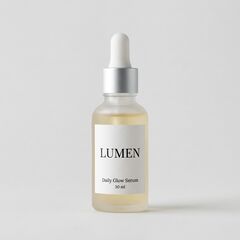
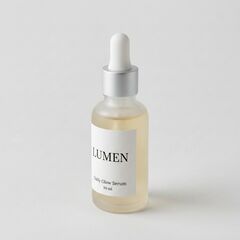
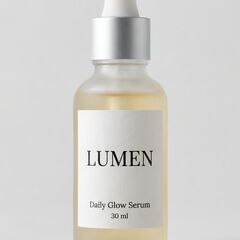
ロゴを保つためのショット設計
5. ロゴを大きく写しましょう。目安として、フレーム幅の少なくとも4分の1をロゴが占めていれば、ボトルの底に細く入っているロゴよりずっと安定します。ブランドを見せる場面では、ワイドショットよりミディアムショットやクローズアップの方が安全です。
6. 重要な瞬間にはロゴがカメラを向くようにします。クリップの終わりをプロンプトに書き込みましょう。例えば「正面のラベルがカメラを向いて終わる」です。商品が1回転するより、30〜45度回る方がロゴは安定して残ります。
7. 商品ではなくカメラを動かしましょう。静止した商品の周りをゆっくり寄るか、短く回り込む方が、箱を手で回すよりもラベルが安定します。
8. 細かい文字はぼかしましょう。被写界深度を浅くする、低いアングルにする、手で背面の一部を隠すといった方法で、小さな文字が注目の対象になるのを防げます。シーンに「被写界深度が浅く、箱の背面はぼけている」のように書き込んでください。
編集での修正
広告の最後に入るパックショットでは、ロゴをモデルに任せないことが最も確実です。最後の2秒には実際の商品写真か3Dレンダリングを使うか、モーショントラッキングに対応したエディターで、実際のロゴデータを生成された商品に追従させてください。
より簡単な方法は、シンプルな重ね合わせです。生成された商品が動く様子を見せ、その後に実際のロゴと商品名を載せた静止のエンドカードに切り替えます。視聴者が読むのは、動くボトルのラベルではなくエンドカードです。
公開前の確認
9. ロゴが見えている場面をコマ送りで確認しましょう。ロゴが最も大きく写る箇所、商品が回転する箇所、最後のフレームで一時停止します。実際のデータと比べ、綴り、文字数、記号の比率と色を確認してください。
10. ピクセルだけでなく、表示内容も確認しましょう。生成されたラベルに判読できない文字が含まれている場合、規制当局や顧客が商品の主張と受け取る可能性がある広告には使わないでください。食品、化粧品、健康関連の商品は特に慎重に扱う必要があります。
チェックリスト:参照画像にシャープなロゴのクローズアップがある。セットにはパッケージのバージョンが1つだけ。ステッカーや反射がない。フレーム幅の4分の1以上をロゴが占める。重要な瞬間にロゴがカメラを向く。カメラは静止した商品の周りを動く。細かい文字はぼかしてある。エンドカードに実際のロゴがある。コマ送りで確認した。
RefVidでラベルを保存する
RefVidでは、パッケージを商品の被写体として1〜5枚の写真とともに一度保存できます。その中にはロゴのクローズアップを含めてください。ショップの商品ページのリンクから写真を取り込むこともできます。その商品のすべてのクリップは同じ写真を使い、被写体のページにはそれらがすべて表示されるため、ラベルが変わったフレームを見つけやすくなります。
お金をかける前に、無料の静止画で、シーン内の商品のラベルの収まり方を確認できます。RefVidは動画の編集や合成を行わないため、エンドカードやロゴのトラッキングは使用中のエディターで行ってください。
よくある質問
- AI動画モデルは私のロゴを正確に再現できますか?
- 参照画像が鮮明であれば、大きくシンプルなロゴは良く保たれることが多いです。小さな文字や細かいマークは現在の動画モデルでも描き直されるため、ブランドにとって重要なカットでは、エンドカードに実際のロゴを使ってください。
- AI動画でパッケージの文字が意味不明になるのはなぜですか?
- 細かい文字は現在の動画モデルの最も弱い部分です。ぼかすか、カメラから視線をそらして写し、ロゴと商品の形でカットを成立させましょう。
- 動画のプロンプトにロゴを説明するべきですか?
- いいえ。ロゴのテキスト説明は参照画像と競合します。シャープなクローズアップの参照画像でロゴを見せ、プロンプトはラベルをいつカメラに向けるかだけを指定してください。
- AI商品パッケージを動画で完全に正確に出せますか?
- 形と色は可能ですが、細かい文字はまれです。小さな文字はぼかし、どうしても正確さが必要なカットは編集で重ねてください。
- AI動画のロゴをくっきり保つにはどうすればよいですか?
- 鮮明なロゴのクローズアップを参照画像として使い、ロゴが大きくカメラを向くカットを設計してください。完璧さが求められる場合は、編集で差し替えましょう。