AIビデオで顔のズレを直す方法
顔のズレとは、キャラクターの顔がクリップ間で変わったり、1本のクリップの中でじわじわと変形したりする現象です。直すには、まずどの種類のズレなのか、いつ起きるのかを特定します。そのうえで、影響の大きい順に対処しましょう。まず一度再生成して偶然でないか確かめ、次に参照画像のセットを整え、プロンプトから外見に関する言葉を取り除き、構図を単純にし、クリップを短くします。多くのズレは、プロンプトではなく参照画像に原因があります。このガイドは、どの問題のあるクリップにも使える手順です。
ステップ1:ズレの種類を特定する
問題のクリップを一番良い参照画像と並べて、次の4つのパターンのどれに当たるかを判断します。
クリップ間のズレ:各クリップ単体では一貫していても、3本目のクリップが1本目とわずかに違う人物に見えるケースです。参照画像のセットか、生成ごとに変わった入力が原因であることが多いです。
クリップ内のズレ:最初は正しい顔が、クリップが進むにつれて変わっていくケースです。クリップの長さ、カメラの動き、参照画像にない角度に顔が向くことが関係しています。
角度によるズレ:正面からは正しいのに、横顔や下からのアングルでは違って見えるケースです。その角度の参照画像が不足しています。
状況によるズレ:暗い場所、引きの構図、画面内に別の人物がいるなど、特定の条件でだけ顔が崩れるケースです。どの条件かをメモしておくと、何を変えるべきか分かります。
プロンプトのみ:文章で説明したキャラクター
参照写真4枚
ステップ2:偶然でないか確かめる
1. 同じ入力のまま、クリップを一度再生成します。生成結果はランダムなので、1回の失敗が設定の誤りを意味するとは限りません。2回目が問題なければ、そのまま使って次に進みましょう。3回中2回同じ問題が出るなら、それは系統的な問題なので、次のステップに進みます。
ステップ3:参照画像のセットを整える
2. セットの内容が互いに矛盾していないか確認します。すべての参照画像を並べて、分け目の左右が違う髪型、一部の画像だけにある眼鏡、メイクの違い、一枚だけのひげ、年齢の違いなどを探します。外れ値が1枚あるだけでも、クリップがそちらに引っ張られます。取り除きましょう。
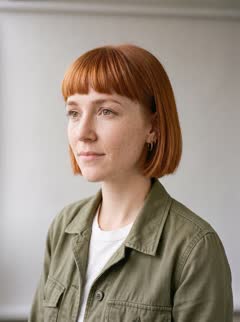
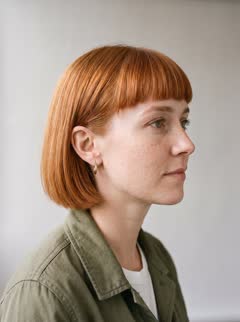
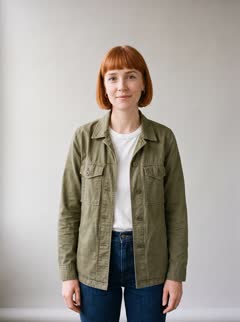
3. 不足している角度を補います。角度によるズレには、横顔や4分の3アングルの鮮明な画像を追加します。ローアングルの構図には、やや下から撮った画像を加えます。
4. 参照画像の光を整えます。強い影や色つきの光がある画像は、モデルに別の顔の形を学習させてしまいます。柔らかく均一に照らされた画像に差し替えましょう。
5. すべてのクリップが同じセットを使っているか確認します。1本目が5枚、4本目が別の3枚を使っていたら、それがクリップ間のズレの原因です。すべての生成で、バージョン管理された同じセットを固定して使いましょう。
6. モデルの対応量を上手に使います。Kling 3.0 Omniは、2025年10月時点のKlingのガイドによると、最大7枚の画像、または3〜10秒の参照動画1本と最大4枚の画像に対応しています。人物が頭を向ける短い動画は、静止画では難しい角度のズレに効果があります。
そろった参照セット

ステップ4:プロンプトを整理し、構図を単純にする
7. プロンプトから外見に関する言葉をすべて取り除きます。髪、目、肌、年齢、服装、メイクなどです。プロンプトと参照画像が食い違うと、モデルは両方を混ぜてしまいます。これだけでクリップ間のズレの多くが解消されます。
8. 顔の印象を変えるスタイル語も削除します。「シネマティックなポートレート」「ビューティーショット」、参照画像と違う特定の画風の名前などです。
9. 構図を単純にします。一度に一つずつ変えましょう。カメラの動きを減らす、顔をカメラ側に向けたままにする、カメラを寄せて顔を大きく映す、より柔らかく正面寄りの光を使う、などです。引きの構図では顔が小さくなり、ピクセル数が少ないためズレやすくなります。
10. 人物を離します。2人が画面に映るときだけズレる場合は、距離を広げ、異なる動作を与えるか、場面を2つの単独ショットに分けましょう。
ステップ5:クリップを短くする
11. クリップ内のズレには、クリップを短くします。5秒間は顔が保たれても10秒目でずれるなら、5秒のショットを2つ生成して切り替えます。Kling 3.0 Omniは、2025年10月時点で1回の生成につき最大15秒まで対応していますが、最大の長さがクローズアップに最適とは限りません。
12. きれいなフレームで終わらせます。「カメラを見つめて終わる」のように動きの終わりをプロンプトに書き込み、ズレが起きやすい最後のフレームを単純なポーズにしましょう。
チェックリストとRefVidでの実践
以下の順に進めます:ズレの種類を特定する、一度再生成する、外れ値の参照画像を取り除く、不足している角度を追加する、光の悪い参照画像を差し替える、クリップ全体で同じセットに固定する、プロンプトから外見とスタイルの言葉を削る、カメラと光を単純にする、人物を離す、長いクリップを短くする、最後のフレームを決める。
RefVidは、最もよくある原因である、クリップごとに変わる参照セットを防ぎます。キャラクターごとに1〜5枚の画像を一度保存すると、Kling 3.0 Omniでのすべての生成がそのセットから行われます。キャラクターのクリップは一覧で並んで表示されるので比較でき、各クリップを評価して、どの対処が効いたかを記録できます。生成に失敗した場合、クレジットは返却されます。
よくある質問
- AIキャラクターの顔が、クリップの途中で変わるのはなぜですか?
- 多くの場合、参照画像にない角度に顔が向く、カメラが大きく動く、またはクリップが長いことが原因です。不足している角度を追加する、カメラの動きを単純にする、またはクリップを分割しましょう。
- プロンプトを改善すれば、顔のズレは直りますか?
- 言葉を足すより、取り除くことで効果が出ることがほとんどです。外見やスタイルの言葉をプロンプトから外すと役立ちます。顔の描写を増やすと、たいていズレは悪化します。
- RefVidで再生成すると、いくらかかりますか?
- 他のクリップと同じで、1秒あたり31クレジットです。3秒は93クレジット、5秒は155クレジットです。先着50アカウントには630クレジットの無料クレジットが付与されます。それ以降のアカウントには100クレジットが付与され、3秒のクリップ1本分です。
- AIビデオの顔の一貫性は、主にプロンプトの問題ですか?
- たいていはそうではありません。ズレの多くは参照画像のセットに原因があるので、まずそこを直し、次にプロンプトから外見の言葉を取り除きましょう。
- 顔のズレを止めるAI顔一貫性プロンプトはありますか?
- 参照画像に写っていない顔を、プロンプトだけで保つことはできません。顔ではなくシーンを説明し、人物の同一性は参照画像に任せましょう。