複数カットのAI動画を計画する方法
複数カットのAI動画とは、生成した短いカットを編集でつなぎ合わせた映像です。うまくつながるかどうかは、何かを生成する前の計画で決まります。計画の流れは、ビート表を書く、番号付きのカットリストに変換する(カットのサイズ、動き、長さを明記)、光・方向・衣装の連続性ルールを決める、リクエストごとに何を生成するかを決める、問題を早く見つけられる順番で生成する、の5段階です。このガイドでは45秒の例を使って各ステップを説明します。
ステップ1:ビートを書き出す
1. カットを考える前に、物語の展開を5〜8行の短い文で書き出します。ひとつのビートにつき1行です。45秒のコーヒーブランド映像を例にすると、「彼女は夜明け前に目を覚ます」「暗いキッチンでコーヒー豆を挽く」「お湯を注ぐと湯気が立つ」「カップを持ってバルコニーへ出る」「飲んでいる間に太陽が昇る」「手すりに置かれたコーヒーの袋、ロゴがカメラに向く」となります。
2. 各ビートにおおよその長さを割り当てます。45秒で6ビートなら、1ビートあたり約7秒が目安です。最後の商品ビートは短めにします。
ステップ2:ビートをカットリストにする
3. 各ビートを1〜3カットに分けます。カットごとに、番号、サイズ、被写体、動き、カメラワーク、長さを書きます。例:「4A. ミディアム、彼女、ケトルからお湯を注ぐ、固定、5秒。4B. クローズアップ、カップ、湯気が立つ、ゆっくりプッシュイン、3秒。」
4. カバレッジを計画します。編集者はカットのサイズを切り替えながらつなぐので、交互になるように組みます。状況を示すワイド、動きを見せるミディアム、ディテールのクローズアップ、という具合です。同じサイズと同じアングルの2カットを並べると、ジャンプカットに見えてしまいます。
5. 1カットは短くします。ほとんどのカットは3〜8秒が扱いやすい範囲です。顔や商品は短いクリップのほうが破綻しにくく、編集時の選択肢も増えます。この種の45秒の映像は、通常8〜12カットに収まります。
ステップ3:連続性のルールを決める
6. 光。各ロケーションの光を決め、そのロケーションのすべてのプロンプトに同じ書き方で入れます。例:「彼女の背後の窓から差す青い夜明けの光、カウンターの上の温かいランプひとつ」。カットごとに光が変わることは、AI動画でもっとも目立つ連続性のミスのひとつです。
7. 画面上の方向。あるカットで彼女が左から右へ歩いているなら、次のカットでも左から右へ動いている必要があります。その方向をプロンプトに明記しましょう。方向が崩れると、視聴者は位置関係を混乱します。
8. 衣装と小道具。衣装や小道具はプロンプトではなく、キャラクターや商品のリファレンスで固定します。カップが物語の要素なら、専用のリファレンス画像を用意するか、すべてのプロンプトで同じシンプルな物として書きましょう。
9. 時間帯。ビートと結びつけます。例えばビート2の空は、ビート5より暗くなければなりません。時間帯はカットごとに記録しておきます。
リファレンス写真4枚

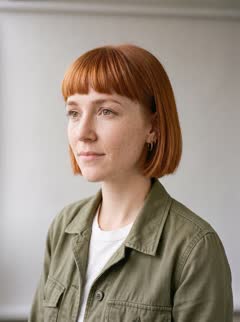
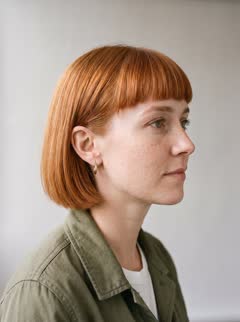
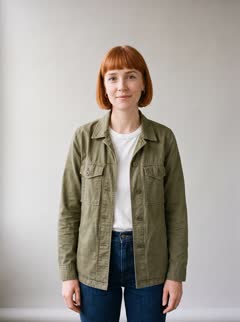
ステップ4:リクエストごとに何を入れるかを決める
10. 1リクエスト1カットにするか、1リクエストに複数カットを入れるかを選びます。Kling 3.0 Omniは1リクエストで最大15秒を生成でき、マルチショット生成に対応しています(Klingのユーザーガイド、2026年10月時点)。
同じロケーションの2〜3カットを1リクエストにまとめると、カット間で光と舞台設定が揃います。1リクエスト1カットなら細かく制御でき、1カットだけやり直すときのコストも抑えられます。
RefVidでは、1クリップに最大3カットを入れられ、クリップの長さは各カットに均等に分配されます。例えば3カットの10秒クリップは、4秒、3秒、3秒になります。次のカットは、前のクリップの最終フレームから始まる新しいクリップとして生成でき、カットをまたぐ連続した動きに向いています。
実践的な目安は次のとおりです。同じロケーションで連続した動きを共有するカットはまとめます。特定の最終フレームが必要なもの、商品のクローズアップ、何度もやり直しそうなものは、個別に生成します。
アスペクト比は映像全体で一度決めます。16:9、9:16、1:1のいずれかです。16:9と9:16を混ぜると、後で切り抜きが必要になります。
ステップ5:賢い順番で生成する
11. もっとも難しいカットを最初に生成します。通常は商品のクローズアップや動きが最も多いカットです。うまくいかない場合は計画の見直しが必要になるかもしれません。簡単なカットにクレジットを使う前にそれを知っておくほうが得策です。RefVidでは、クリップに課金する前に無料の静止画でシーンの構図を確認できます。
12. 次に、ロケーションごとに生成します。キッチンのカットをすべて、続いてバルコニーのカットをすべて、という順番です。こうすると光と舞台設定を並べて比較できます。
13. 生成しながら粗編集を進めます。承認したカットは順番どおりに編集タイムラインへ入れていきます。カットが長すぎないか、2カットがつながらないか、ビートにもう1アングル必要ではないか、すぐに分かります。修正カットは、そのロケーションにいるうちに生成しましょう。
14. 仕上げは編集ソフトで行います。音楽、効果音、色補正を入れ、ロゴの場面には本物のパッケージショットを使いましょう。
よくあるミスとチェックリスト
よくあるミス:カットリストを書く前に生成する、5秒で足りるところを12秒以上にする、同じカットサイズを2回続ける、同じロケーションで光の説明が違う、簡単なカットを先に生成して難しいカットを最後に回す。
チェックリスト:長さを付けてビートを書いた、サイズ、動き、カメラワーク、長さを記載した番号付きカットリストがある、カットサイズが交互になっている、光・方向・衣装・時間帯の連続性ルールがある、カットごとにまとめ方を決めた、アスペクト比は1つに統一した、もっとも難しいカットを最初に生成した、生成しながら粗編集を組んでいる。
RefVidでは、プロジェクトのキャラクターや商品を保存済みの被写体として管理できるため、リストのすべてのカットを同じ写真から始められます。1カットに最大3つの被写体を入れられ、プロンプトでそれぞれ名前を指定します。被写体のページには、その被写体のクリップ一覧が表示されます。編集は普段お使いのツールで行います。
よくある質問
- 30秒のAI動画には何カット必要ですか?
- 30秒のAI動画は、通常1カット3〜5秒の6〜10カットが必要です。短いカットは顔や商品を安定して描きやすく、編集での選択肢も増えます。
- AI動画のカットは1リクエストにまとめて生成すべきですか?
- 同じロケーションで連続した動きを共有するカットはまとめて、光の一貫性を保ちましょう。正確な最終フレームが必要なカットや、何度かやり直しそうなカットは個別に生成します。RefVidでは1クリップに最大3カットを入れられます。
- AI動画のカット間で照明を揃えるにはどうすればよいですか?
- 各ロケーションの光の説明を一度決め、そのロケーションのすべてのプロンプトに同じ言葉を入れましょう。さらに、同じロケーションのカットは一緒に生成すると、並べて比較できます。
- 生成前にAI動画の絵コンテを作るべきですか?
- はい。ビート表を番号付きのカットリストにしたものが絵コンテになります。カットをきれいにつなぐための土台です。