ハードウェアを崩さずに見せるガジェット用プロンプト
ガジェット動画は、きれいな面、強い映り込み、正確な形状が中心です。AI動画モデルはまさにそこが一番苦手です。カメラの出っ張りが違う位置にあったり、ボタンが1つ余計についたりするだけで、スマートフォンが偽物に見えてしまいます。参照画像でデザインを固定し、以下のプロンプトで登場シーン、手元、背景を作ります。画面と細部で特に気をつけたい点も併せて紹介します。
ガジェットのプロンプトを効かせるコツ
動画に映す面をすべて撮影しておきましょう。正面、背面、側面に加え、ポート、ボタン、カメラモジュールのクローズアップです。RefVidは1製品につき最大5枚の写真を登録できるので、重要な5つの角度を選んでください。撮らなかった角度はAIが推測で補うことになります。
画面の扱いには注意が必要です。インターフェースの文字やアイコンは描き直されるため、実際のUIと一致することはまれです。画面をオフにするか、単色のグラデーションや映り込みにとどめ、実際のUIは編集ソフトで重ねてください。
形状を際立たせるために光を工夫しましょう。ガジェットは輪郭のハイライトで形が伝わるので、強いリムライトか長いストリップライトで側面に光を走らせるのが効果的です。正面からの平坦な光だと、金属やガラスがプラスチックのように見えてしまいます。
各プロンプトの前にある括弧内の長さ、アスペクト比、音声は設定であり、プロンプトの本文ではありません。プロンプトでは保存した製品を「スマートフォン」のように役割で呼びます。
参照写真 3枚
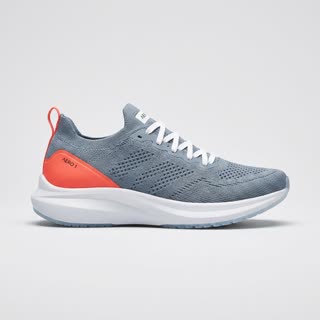
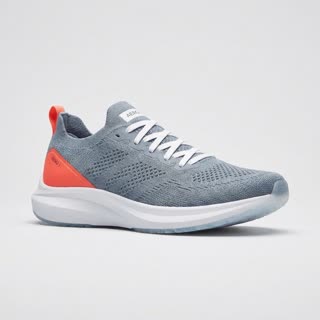
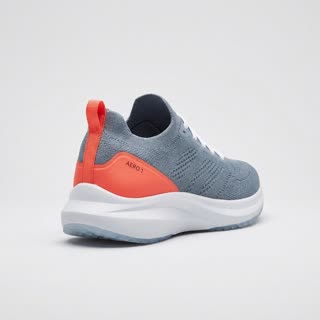
スタジオでの登場シーン
プロンプト(6秒、16:9):暗闇からスマートフォンがゆっくりと浮かび上がり、背面をカメラに向けたまま、フレームの中央で静止します。細いストリップライトが左から右へ走り、カメラモジュールと画面の端に明るい線を描きます。黒い背景に、かすかな靄がかかっています。
ポイント:動く光が形を少しずつ明らかにし、スマートフォン自体はほとんど動きません。レンズの位置がずれる場合は、背面を正面から撮影した写真を追加してください。
プロンプト(7秒、16:9):ノートパソコンが暗いデスクに閉じて置かれています。天板が約110度までなめらかに開き、画面がやわらかな青いグラデーションで点灯します。カメラは正面の3/4からゆっくり寄っていきます。背後からは冷たいリムライト、フレームの端には暖かい照明が当たっています。
ポイント:単色のグラデーションにすると、架空のインターフェース文字が出るのを防げます。開く角度は必ず指定してください。指定しないと、天板が閉じる方向に折れすぎることがあります。
プロンプト(5秒、1:1):イヤホンのケースが薄いコンクリートのブロックの上に置かれています。蓋が跳ね上がり、カメラが下に傾いてケース内の両方のイヤホンを映します。上からのやわらかな光、くっきりした影、明るいグレーの背景です。
ポイント:ヒンジの1回の動きは正確に再現しやすいです。ケースを開いた状態の写真を入れてください。入れないと内部の配置が推測になります。
手元と机の上のカット
プロンプト(5秒、9:16):人が手首を上げてスマートウォッチを見ると、画面が点灯し、シンプルで明るい時計の文字盤が現れます。手首の高さで側面からクローズアップし、被写界深度は浅く、背後からはオフィスの窓の光が差し込みます。
ポイント:手首を上げる動きは自然で、時計はカメラに対して平らに向きます。バンドが歪む場合は、ケースに寄ったフレームにしてください。
プロンプト(7秒、16:9、音声あり):木製のデスクの上にキーボードが置かれ、その横にコーヒーカップがあります。手がキーの中段を落ち着いて打ち、カメラは低い角度から左から右へキーボードに沿ってゆっくり滑っていきます。夕方の暖かいデスクライト、キーの背面にやわらかな光。音声:静かで均一なキーのクリック音。
ポイント:低い角度からのスライドで、キーの断面と仕上げがわかります。キーキャップの文字は不正確になりがちなので、個々の文字のクローズアップは避けてください。
実際の使用シーン
プロンプト(6秒、16:9):アクションカメラがマウンテンバイクのハンドルに取り付けられ、砂ぼこりの舞う森の小道を走ります。カメラは並走して機材をシャープに保ち、背景はスピードに合わせて流れます。木々の間から差す明るい午後の日差し、光に舞う砂ぼこり。
ポイント:背景のモーションブラーがスピード感を伝え、機材はフレーム内で静止して見えます。マウントはシンプルにしてください。複雑な金具は自転車と混ざりやすいです。
プロンプト(8秒、9:16、音声あり):夕暮れのプールの縁にスピーカーが立っています。その横で水面が揺れ、カメラが側面から正面のグリルへゆっくり回り込みます。水面には暖かいストリングライトが映り、背景にはやわらかな音楽が流れています。
ポイント:回り込みは正面で終わります。映り込みが余計な小道具なしで奥行きを生みます。グリルの模様が揺らぐ場合は、回り込みの速度を落としてください。
ハードウェア向けのモデルのポイント
避けたいものを並べるより、望む内容を書くほうが、画面の指定にはうまくいきます。「画面には無地の青いグラデーションが映る」は、「画面に文字なし」より明確です。
1つのカットに機器と別の製品(スマートフォンとそのケースなど)が登場する場合は、それぞれをRefVidで個別の製品として保存し、プロンプトに両方の保存名を書いてください。1カットに入れられる被写体は最大3つです。撮影現場の写真はシーン用の写真として追加できます。
Veo 3.1では、Googleの公式Veoドキュメントによると(2026年10月時点)、1カットで最大3枚の参照画像を使えます。複雑な機器の場合は、シーンで映る角度の写真を用意してください。
RefVidは機器ごとの角度セットを1つの保存製品として管理します。そのため、ローンチキャンペーンではすべてのシーンで同じ参照を再利用でき、クリップは3~15秒単位で作れます。
よくある質問
- AI動画で自分のアプリの実際の画面を映せますか?
- 確実ではありません。インターフェースの文字やアイコンは描き直されます。画面は単色の光か消灯した状態で生成し、実際のUIは編集ソフトで重ねてください。
- AIのガジェット動画に余計なボタンやレンズが出るのはなぜですか?
- 参照に写っていない角度をモデルが推測しているためです。シーンで映る側面の写真と、カメラモジュールやポートのクローズアップを追加してください。
- ガジェット動画に最適な照明は?
- 暗いまたは無地の背景で、縁にハイライトを描く強いリムライトやストリップライトが効果的です。正面からの平坦な光では、金属やガラスが安っぽく見えます。
- テック製品の動画をリアルに見せるには?
- 正確な形状、きれいな面、くっきりした映り込みが大切です。余計なボタンや位置のずれたレンズは不自然さの原因になるので、ハードウェアを細かく確認してください。
- 自分のアプリを画面に映したテックデモ動画は作れますか?
- 確実ではありません。画面の内容は架空のものになりがちです。編集の段階で実際のインターフェースを画面に合成してください。