Tutorial de personaje consistente con IA: la misma cara en cada toma
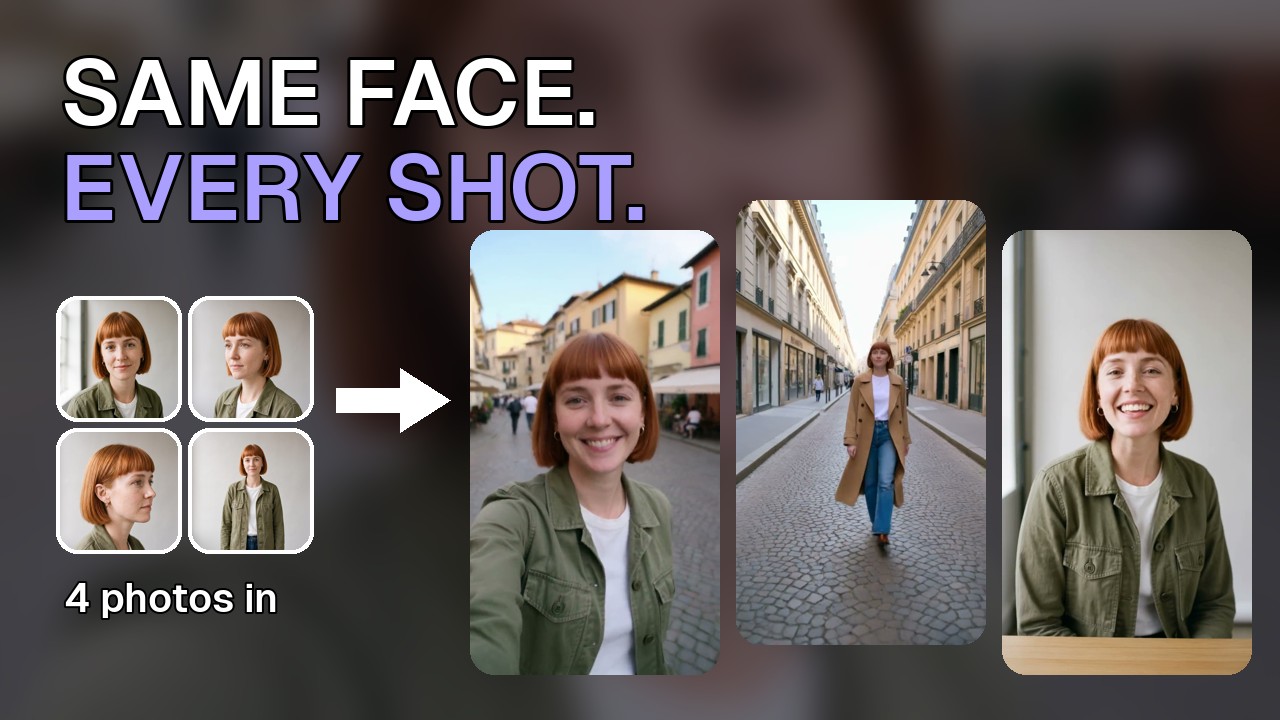
Este videotutorial recorre todo el flujo de trabajo de RefVid con un solo personaje, Mia. Sus cuatro fotos se guardan una vez como sujeto, un vlog de viaje de tres tomas parte de una plantilla, una toma se reescribe con Mejorar y se genera el vídeo. Su cara, su pelo y su chaqueta no cambian del primer fotograma al último. Debajo del vídeo tienes los capítulos, la transcripción completa y cada paso por escrito.
 3:55
3:55Capítulos
Cómo crear personajes consistentes con IA en vídeo
- 1
Elige las fotos adecuadas
Usa tres o cuatro fotos nítidas de la misma persona: una vista frontal con buena luz, una de tres cuartos, un perfil y una de cuerpo entero. Evita las fotos de grupo, las borrosas u oscuras y las gafas de sol.
- 2
Guarda el personaje una vez
En Nuevo sujeto, elige Personaje y suelta las fotos, la frontal primero: la primera foto es la principal. Marca la casilla de consentimiento y créalo. A partir de entonces, cualquier vídeo puede usar el sujeto guardado.
- 3
Parte de una plantilla
Abre Plantillas, elige quién protagoniza el vídeo y escoge una plantilla, como el vlog de viaje de tres tomas. Usar esta plantilla escribe cada toma para tu personaje, con su nombre.
- 4
Reescribe una toma con Mejorar
Escribe con tus propias palabras el cambio que quieres y pulsa Mejorar. Vuelve como una toma completa: lo que hace el personaje, lo que dice y la luz.
- 5
Define las tomas y genera
Dale a cada toma su propia duración y su propio sujeto; luego elige el modelo, la duración, el formato y la calidad en Ajustes y pulsa Generar. El vídeo aparece en Mis vídeos mientras se crea.
- 6
Corrige los cambios de cara, descarga y comparte
Si la cara sigue cambiando, usa tres o cuatro ángulos, haz que la foto principal sea una vista frontal nítida, nombra al personaje en cada toma y limita cada toma a una sola acción. Descargar guarda el MP4; Copiar enlace para compartir te da una página pública que puedes enviar a quien quieras.
Transcripción
Cuatro fotos. La misma Mia en cada toma. Un vlog callejero, un lookbook, el café de la mañana, un anuncio hablando a cámara, incluso con un producto en la mano. Aquí tienes todo el proceso, de principio a fin.
Primero, las fotos. De ellas depende lo estable que será la cara. Buenas fotos: la cara nítida, buena luz, una vista frontal y algunos ángulos más. Evita las fotos de grupo, las borrosas u oscuras y las gafas de sol.
Ahora guárdala una sola vez. Elige Personaje y suelta las fotos. Las de Mia: frontal, tres cuartos, perfil y cuerpo entero. La primera foto es la principal, así que pon la frontal. Marca la casilla de consentimiento y crea el personaje. RefVid guarda a Mia como sujeto. Esto se hace una vez. A partir de ahora, cualquier vídeo puede usarla. Editar sujeto muestra sus fotos. Con tres o cuatro ángulos se mantiene más estable. Y con el sonido activado, una frase entre comillas se dice con la voz que elijas aquí.
Ahora, un vídeo. Abre Plantillas y elige quién lo protagoniza: Mia. Luego escoge una plantilla. Esta es un vlog de viaje de tres tomas. Usar plantilla, y cada toma queda escrita para Mia, con su nombre.
¿Quieres cambiar una toma? Escribe la idea con tus propias palabras. Luego pulsa Mejorar y se convierte en una toma completa: lo que hace, lo que dice, la luz.
Cada toma tiene su propia duración y su propio sujeto. En Ajustes están el modelo, la duración, el formato y la calidad. Aquí: diez segundos, vertical. Pulsa Generar. El vídeo aparece en Mis vídeos mientras se crea. Tarda unos minutos; aquí va acelerado. Y aquí está. Tres tomas, una sola Mia: la calle, la fuente, el mirador. La misma cara, el mismo pelo, la misma chaqueta, del primer fotograma al último.
A la izquierda, Mia descrita solo con palabras. A la derecha, sus cuatro fotos. Solo con palabras, la cara cambia de un clip a otro. Con las fotos: Mia, siempre. Playa, cocina, calle con lluvia. El mismo resultado. Si la cara sigue cambiando, revisa cuatro cosas. Usa tres o cuatro fotos desde ángulos distintos. Haz que la foto principal sea una vista frontal nítida. Nómbrala en cada toma. Y limita cada toma a una sola acción.
Cuando te guste el resultado, abre el menú del vídeo. Descargar guarda el MP4. Copiar enlace para compartir te da una página pública que puedes enviar a quien quieras. Y esta es esa página.
En resumen: buenas fotos, guarda el sujeto una vez, elige una plantilla, mejora las tomas y genera. Un sujeto, cualquier escena. Pruébalo en refvid punto com. Gracias por verlo. Suscríbete para el próximo tutorial.
Plantillas de este tutorial
Cada una se abre en el estudio con tu propio sujeto.
Sigue leyendo
- Video IA con personaje consistente: por qué cambian las caras y tres técnicas para evitarloPor qué los modelos de vídeo IA cambian a tu personaje entre clips, tres técnicas para mantener su rostro estable y un flujo práctico para series y anuncios.
- Cómo crear un personaje consistente para vídeo con IAGuía paso a paso para diseñar un personaje de vídeo con IA: crea referencias fijas, pruébalo y mantén el mismo rostro y vestuario en tus clips.
- Consistencia de personajes en IA: diagnostica la deriva y luego corrígelaGuía sobre la consistencia de personajes en vídeo con IA: las seis causas de la deriva, cómo identificarlas por sus síntomas y qué solución aplicar a cada una.
Preguntas
- ¿Cómo mantener el mismo personaje con IA en cada vídeo?
- Muéstrale la cara al modelo en lugar de describirla: guarda tres o cuatro fotos del personaje como un solo sujeto y usa ese sujeto en cada toma. En el tutorial, la cara, el pelo y la chaqueta de Mia se mantienen en las tres tomas; descrita solo con palabras, su cara cambia de un clip a otro.
- ¿Cuántas fotos necesito para un personaje consistente?
- Con una foto nítida basta, pero tres o cuatro desde ángulos distintos mantienen la cara más estable: primero una vista frontal, luego una de tres cuartos, un perfil y una de cuerpo entero.
- ¿Por qué la cara a veces sigue cambiando?
- Normalmente por las fotos o por la toma: pocos ángulos, una foto principal que no es una vista frontal nítida, una toma que no nombra al personaje o una toma con varias acciones. Corrige esas cuatro cosas y vuelve a generar.