Cómo hacer un video de producto con IA gratis - RefVid
Convierte tus propias fotos en videos en minutos · Tu primer video es gratis, sin marca de agua
Primer video gratis, sin tarjeta
Hacer un video de producto con IA gratis lleva seis pasos: elige una plantilla de producto, sube de una a cinco fotos del producto, revisa el prompt, revisa los ajustes, pulsa Generar e inicia sesión, y descarga el MP4.
Tu primer clip de 5 segundos con Kling 3.0 Omni es gratis, sin marca de agua y sin tarjeta. Esta guía muestra cada paso en la página real, con clips hechos a partir de fotos de producto.
3 fotos de producto
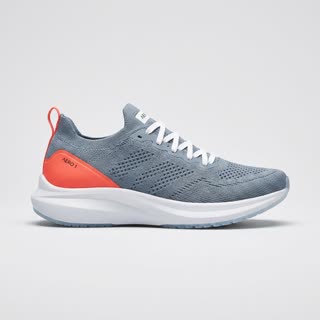
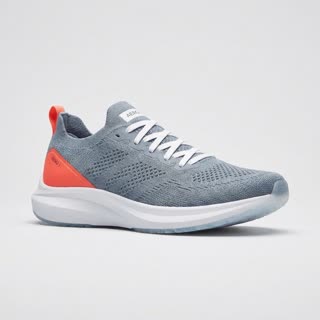
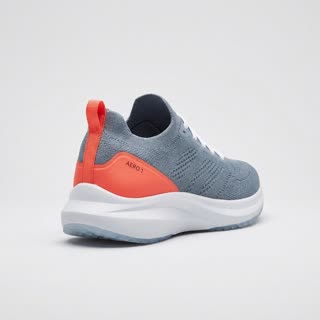
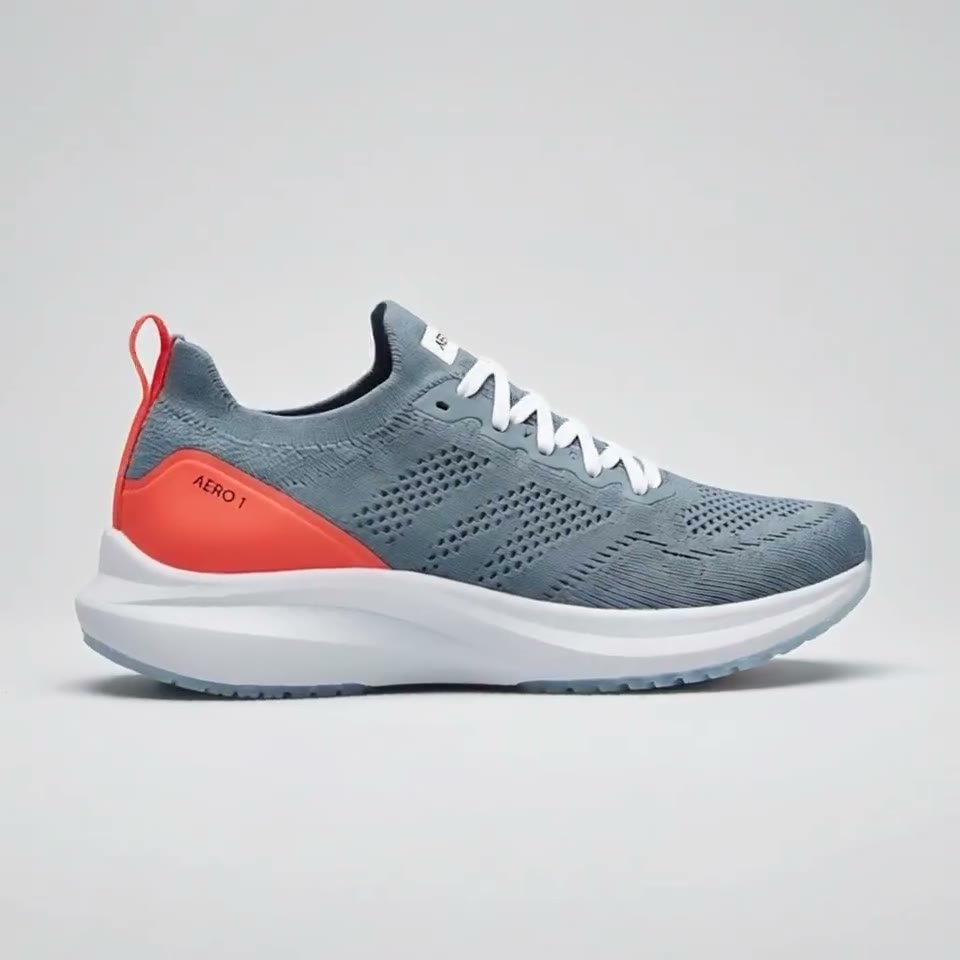
Resultado: un video de producto de 5 segundos
Paso 1: abre el generador y elige una plantilla de producto
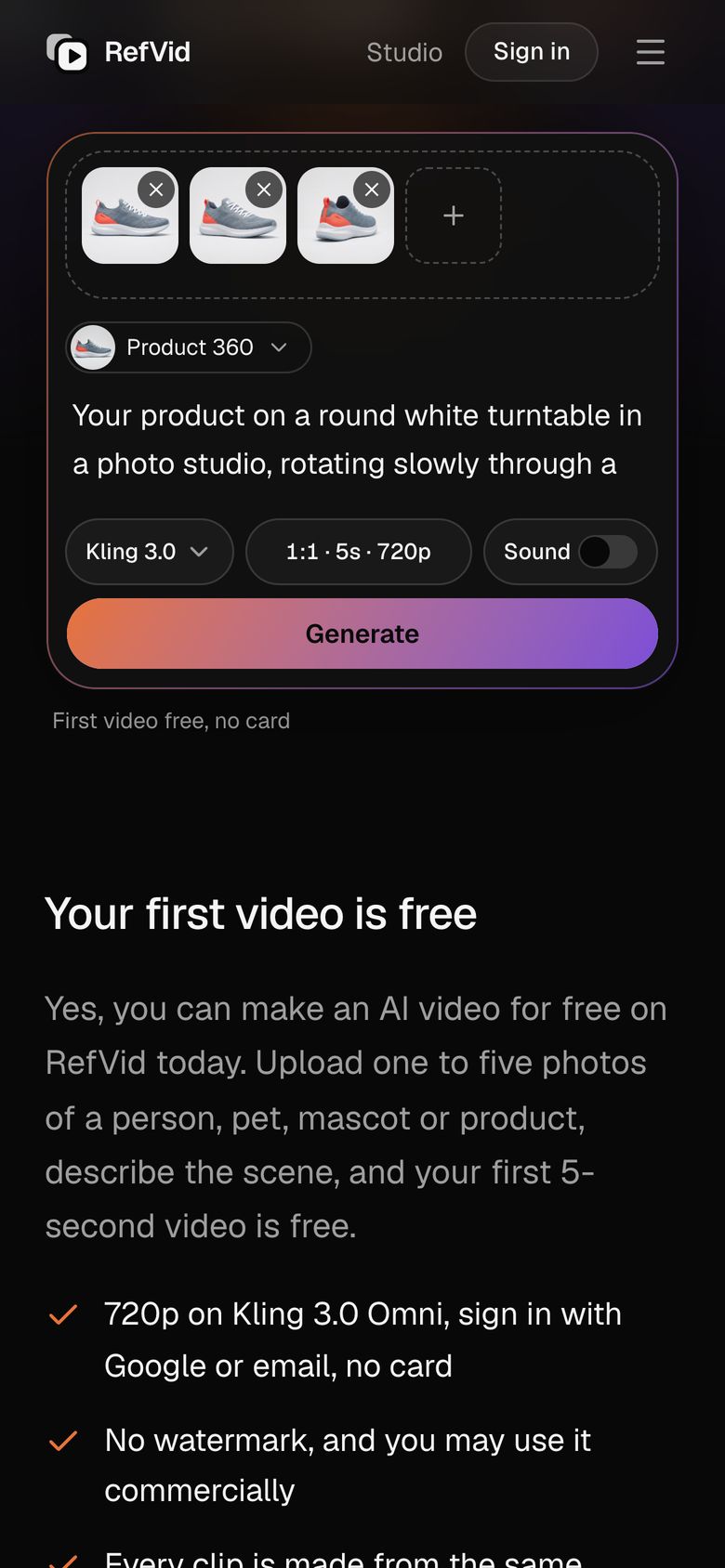
Abre el generador de videos con IA gratis y elige una plantilla en la fila que hay bajo el título; las plantillas de producto van primero. Pulsa Usar en una (en el ordenador aparece al pasar el cursor por el clip) y su prompt rellena el cuadro de abajo. Ese mismo cuadro está al principio de esta guía, ya configurado con Producto 360°.
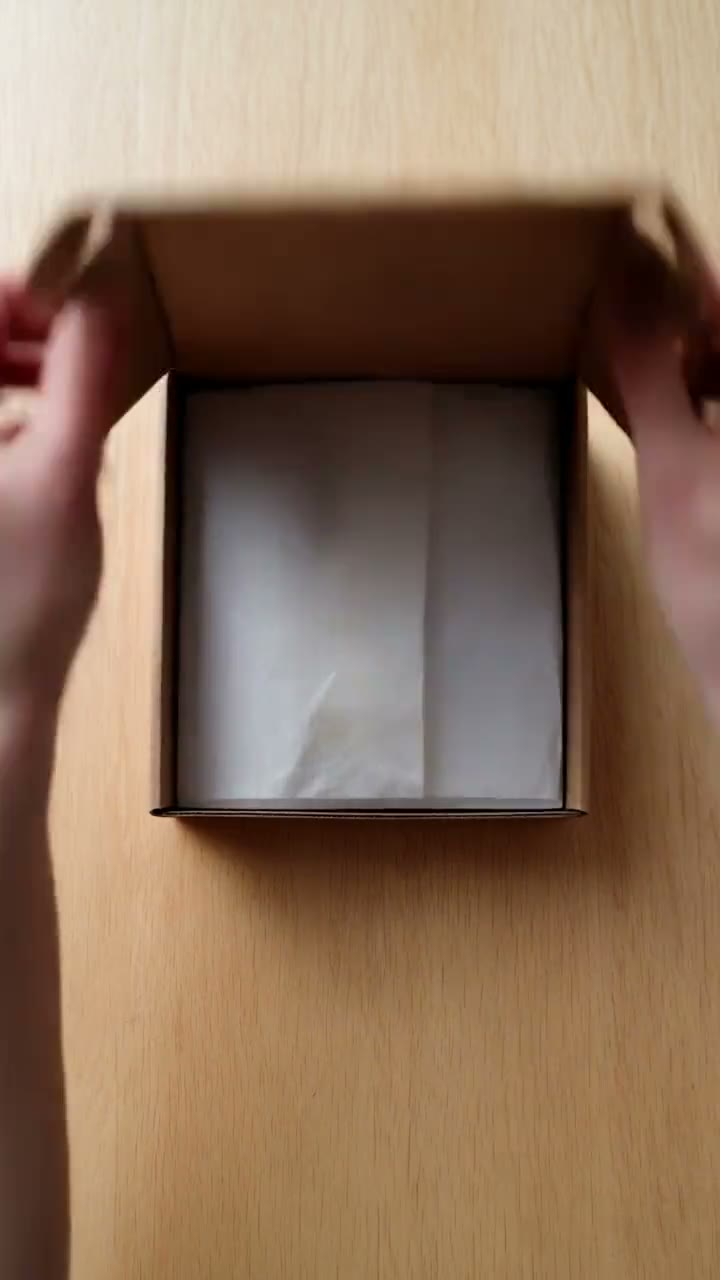
Elige según para qué sea el video. Una base giratoria de 360° o un producto flotante muestran el artículo en sí, para una ficha de tienda o una página de producto. Una salpicadura de agua o un plano en bullet time sirven para captar la atención en un anuncio. Una mano que sostiene el producto o un unboxing parecen el video de un cliente, ideal para TikTok y Reels.
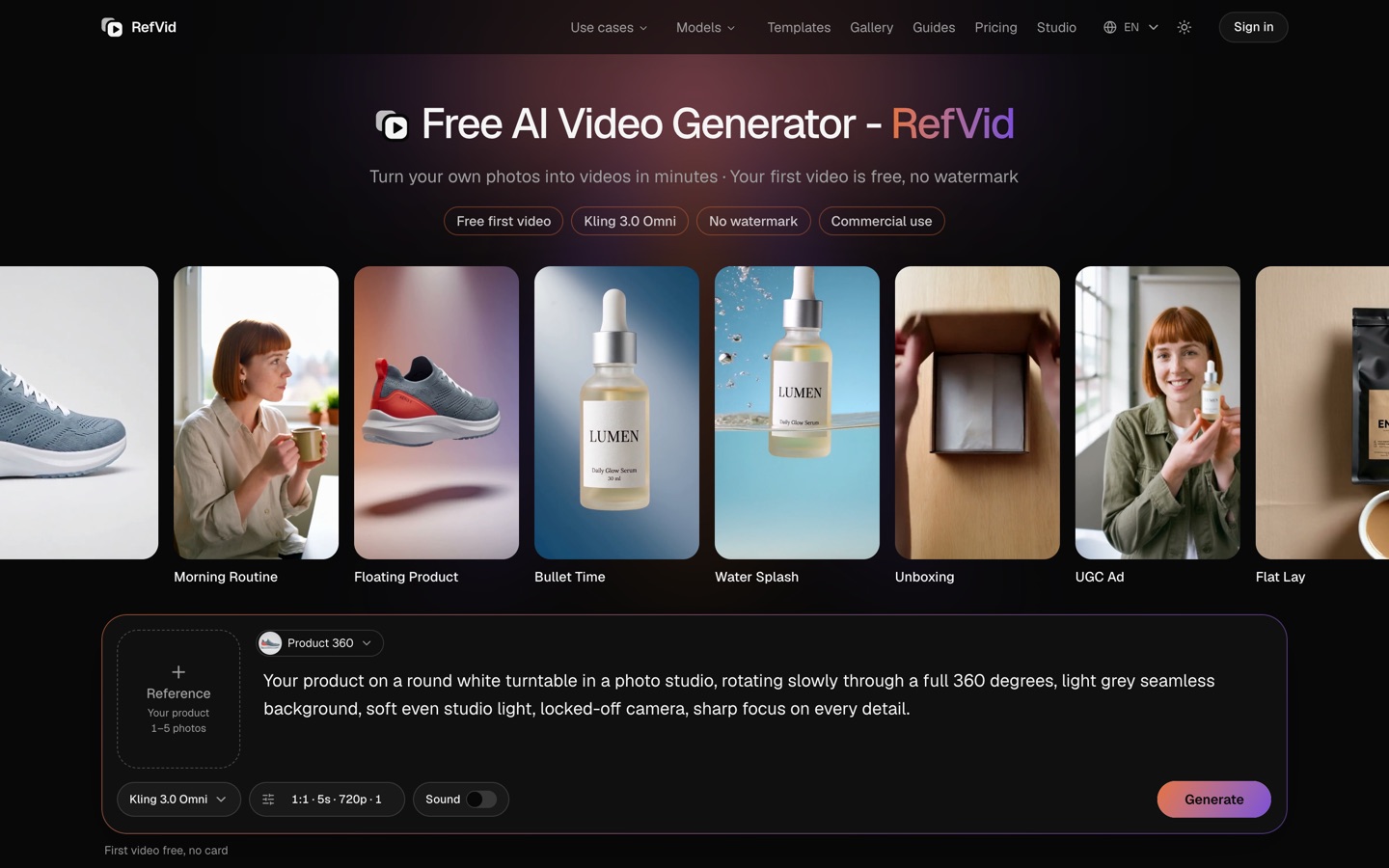
Paso 2: sube de una a cinco fotos de tu producto
- Haz clic en Referencia, a la izquierda del cuadro, y sube de una a cinco fotos de tu producto. Para empezar basta con una foto nítida y bien iluminada. Con tres sale mejor: el frente, un ángulo de tres cuartos y la etiqueta de cerca, para que el modelo vea la forma desde más de un lado y pueda leer el texto.
- Las fotos son lo que hace que el producto siga siendo el tuyo. El modelo las recibe todas junto con el prompt, así que la forma, el color y la etiqueta salen de tu artículo en lugar de dibujarse a partir de una descripción. Usa un fondo liso, recorta los márgenes vacíos amplios y sube solo fotos que tengas derecho a usar.
Paso 3: describe en el prompt lo que pasa
- La plantilla rellena un prompt que ya funciona; cámbialo solo para adaptarlo a tu producto. En cinco segundos caben una acción y un movimiento de cámara, así que describe la escena, el movimiento y la luz, y deja el aspecto del producto en manos de las fotos. Las palabras "tu producto" representan el artículo de tus fotos.
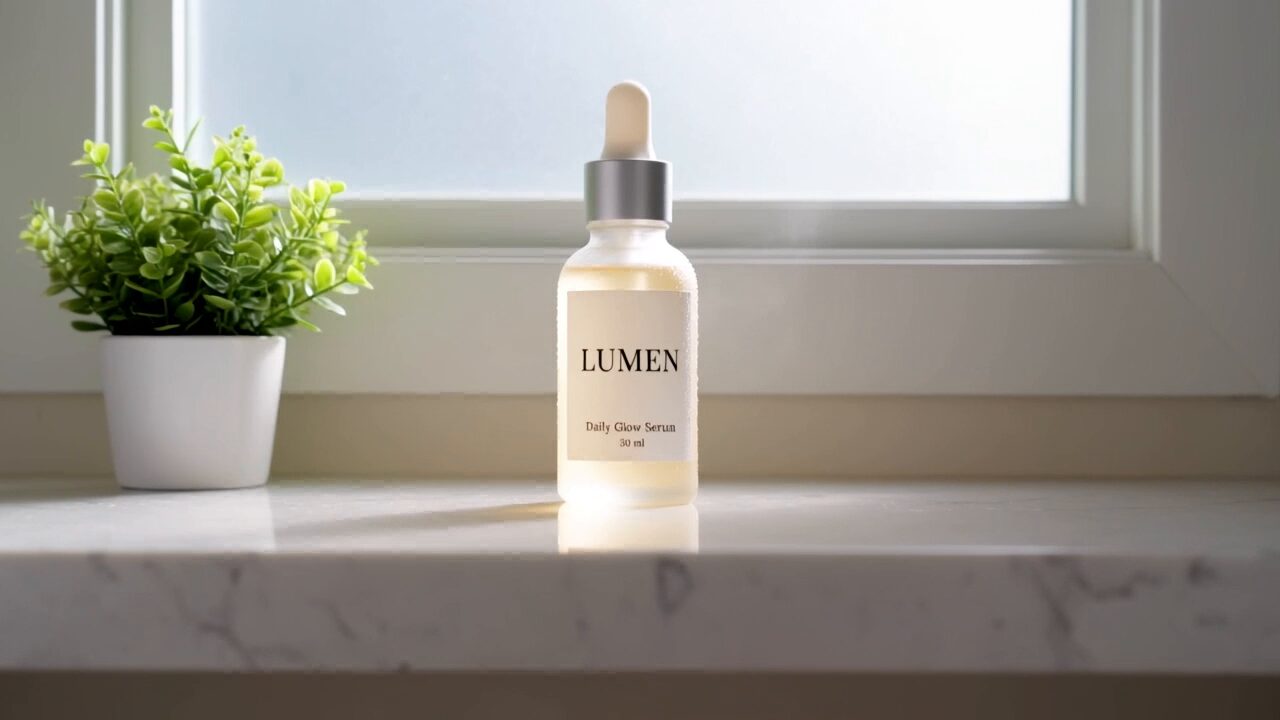
- El prompt que ya aparece en el cuadro al principio de esta página es el del clip de Producto 360°, y debajo tienes, palabra por palabra, el de un clip de salpicadura de agua; los dos clips se hicieron con tres fotos de un producto creado con IA. Copia cualquiera de los dos, cambia el escenario y mantén una sola acción por clip. Si la etiqueta importa, indica que al final queda de cara a la cámara.
Salpicadura de agua
Kling 3.0 Omni · 3 fotos de referencia · 5 s · 9:16 · sin sonido
- Slow motion: [your product] drops into a tank of crystal-clear water against a soft blue gradient background, a burst of bubbles and droplets exploding around it, then it settles upright with the label facing the camera. Bright studio light, macro detail.
Paso 4: revisa el modelo, el formato, la duración y el sonido
- Para el clip gratis, deja el modelo en Kling 3.0 Omni y los ajustes en 5 segundos y 720p. El botón de ajustes que hay bajo el prompt abre formato, duración y resolución; el interruptor Sonido está justo al lado. Los créditos gratis cubren ese clip sin sonido en 720p, o bien una sola vez con sonido o en 1080p.
- Elige el formato según dónde vaya a ir el video: cuadrado para una ficha de tienda o una publicación del feed, vertical para TikTok, Reels y Shorts, horizontal para un banner web o YouTube. Los clips más largos y los demás modelos usan créditos de pago.
| Dónde va el video | Formato | Duración |
|---|---|---|
| Ficha de tienda, feed de Instagram | 1:1 | 5 s |
| TikTok, Reels, YouTube Shorts | 9:16 | 5 s; une clips para 10–15 s |
| Banner web, YouTube | 16:9 | 5 s, en bucle |
Paso 5: pulsa Generar e inicia sesión
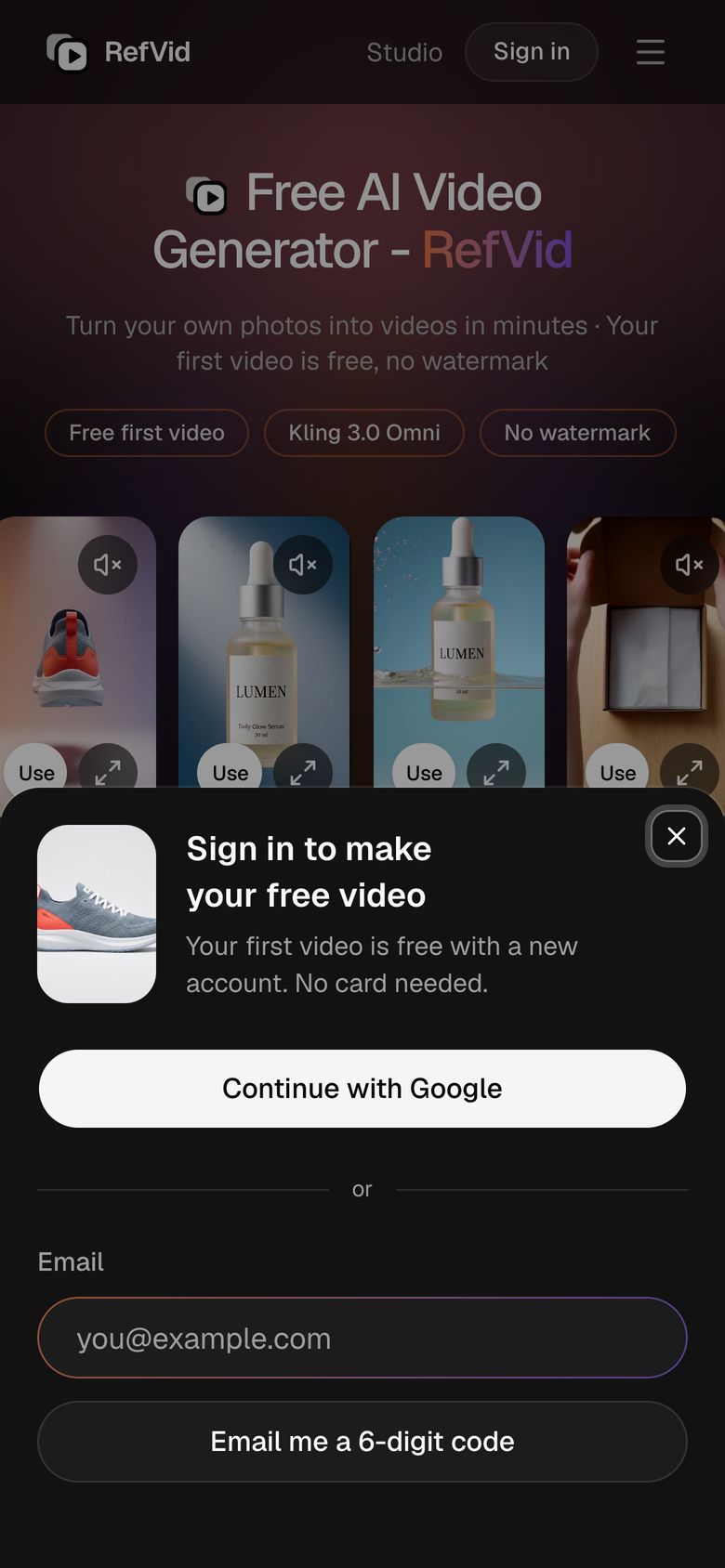
Pulsa Generar. Si todavía no has iniciado sesión, se abre una ventana de inicio de sesión sobre la página: continúa con Google o con tu correo, sin tarjeta. Vuelves a la misma página con tus fotos y tu prompt todavía en el cuadro, y el video empieza solo.
Suele tardar de 2 a 10 minutos. El clip aparece en la página cuando está listo y, además, te avisamos por correo. Al pulsar Generar también confirmas que todas las personas que aparecen han dado su consentimiento, así que si alguien sostiene tu producto en el clip, usa fotos de una persona que haya dicho que sí.
Paso 6: descarga el MP4 y revísalo antes de publicar
Pulsa Descargar para guardar el clip como MP4. No lleva marca de agua, logo ni pantalla final, y puedes usarlo con fines comerciales, en anuncios y en tu tienda, siempre que tuvieras derecho a usar las fotos. Abrir en el estudio deja el producto guardado para el siguiente clip sin tener que subirlo otra vez.
Antes de publicarlo, míralo a tamaño completo, fotograma a fotograma: el texto de la etiqueta, los bordes del producto y las manos, si las hay. Los modelos de IA todavía fallan. Si un fotograma sale mal, recorta alrededor o vuelve a hacer el clip. Etiqueta el video realista hecho con IA como generado por IA donde la plataforma lo pida.
Cómo hacer videos de productos con IA gratis y qué viene después
- El inicio gratis incluye un video de 5 segundos con Kling 3.0 Omni más cinco imágenes gratis para previsualizar tu producto en una escena, un inicio gratis por persona. Úsalo en la plantilla más parecida al video que más necesitas, en el formato en el que lo vas a publicar.
- Después puedes comprar un clip suelto, un paquete de créditos o un plan. Los créditos no caducan, un clip fallido se reembolsa y los clips de pago pueden usar Kling 4 con sonido, hasta 30 segundos. Los precios actuales están en la página de precios.
Empieza con una plantilla
Cada una abre el estudio con las tomas, el formato y la duración ya listos. Añade tu propio producto y genera.
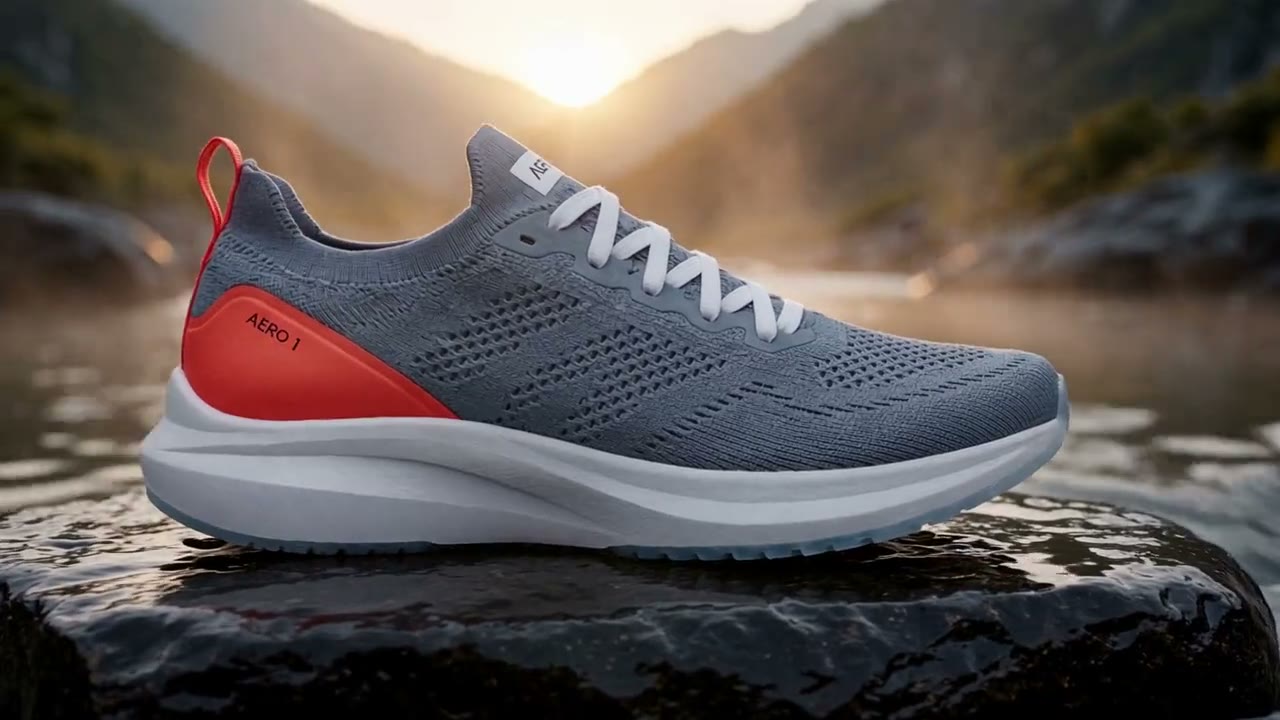
Más vídeos de producto
Preguntas frecuentes
¿Puedo hacer un video de producto con IA gratis?
Sí. Tu primer video de 5 segundos con Kling 3.0 Omni es gratis al iniciar sesión con Google o con tu correo, sin tarjeta y sin marca de agua. Incluye además cinco imágenes gratis.
¿Cómo hago un video de producto con IA a partir de una sola foto?
Sube esa foto en Referencia, elige una plantilla de producto y pulsa Generar. Basta con una foto nítida del frente; si añades una vista de tres cuartos y un primer plano de la etiqueta, la forma y el texto se parecen más al artículo real.
¿Tengo que registrarme para hacer el video?
Inicias sesión al pulsar Generar, con Google o con tu correo, para que tu producto y tu clip queden guardados. Puedes subir las fotos y escribir el prompt antes; siguen ahí después de iniciar sesión, y el video empieza solo.
¿El video de producto gratis lleva marca de agua?
No. Descargas el MP4 limpio que generó el modelo, sin marca de agua, logo ni pantalla final, tanto en el clip gratis como en los de pago.
¿Puedo usar el video de producto con IA en anuncios y en mi tienda?
Sí. El uso comercial está permitido también en el clip gratis. Necesitas derechos sobre cada foto que subes, y cada plataforma de anuncios tiene sus propias reglas para etiquetar contenido hecho con IA.
¿Cuánto se tarda en hacer un video de producto con IA?
Rellenar el cuadro lleva uno o dos minutos; el video en sí suele tardar de 2 a 10 minutos. Aparece en la página cuando está listo y también te avisamos por correo.
Por Louis Chi