Produktvideo mit KI erstellen – kostenlos - RefVid
Mach aus deinen eigenen Fotos in Minuten Videos · Dein erstes Video ist gratis, ohne Wasserzeichen
Erstes Video gratis, ohne Karte
Ein KI-Produktvideo erstellst du kostenlos in sechs Schritten: Produktvorlage wählen, ein bis fünf Fotos deines Produkts hinzufügen, den Prompt prüfen, die Einstellungen prüfen, Generieren drücken und anmelden, dann die MP4 herunterladen.
Dein erster 5-Sekunden-Clip auf Kling 3.0 Omni ist gratis, ohne Wasserzeichen und ohne Karte. Dieser Ratgeber zeigt jeden Schritt auf der echten Seite, mit Clips aus Produktfotos.
3 Produktfotos
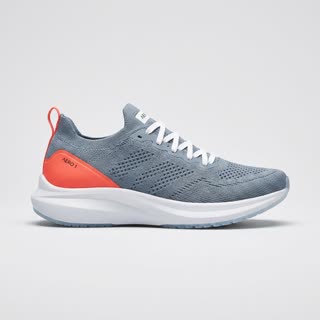
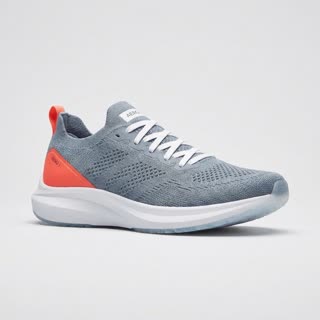
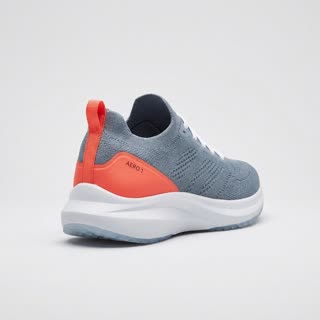
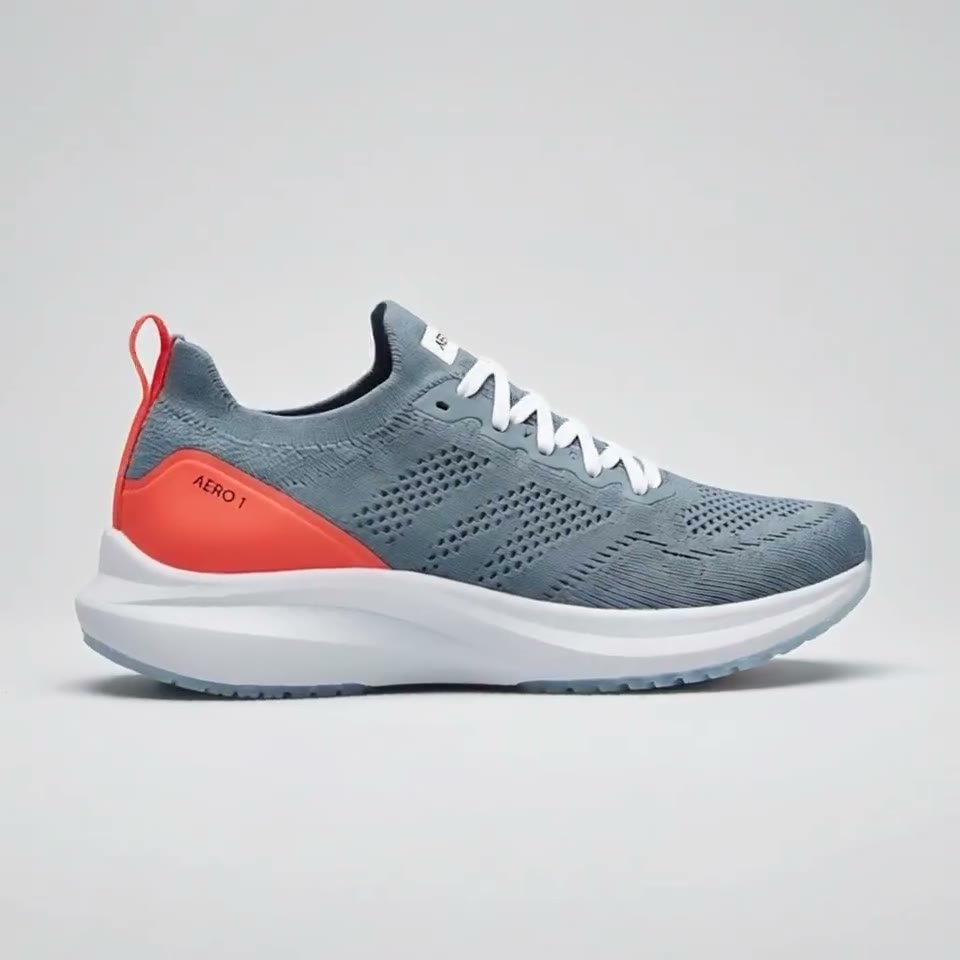
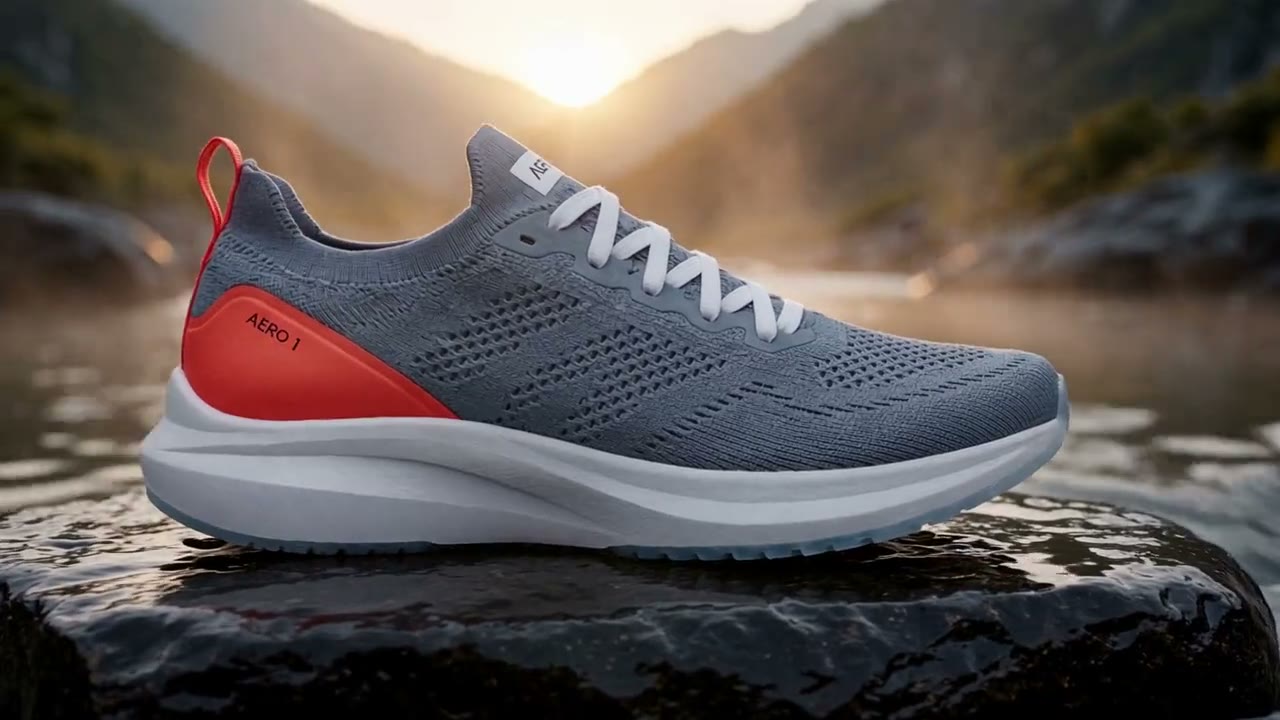
Ergebnis: ein 5-Sekunden-Produktvideo
Schritt 1: Generator öffnen und eine Produktvorlage wählen
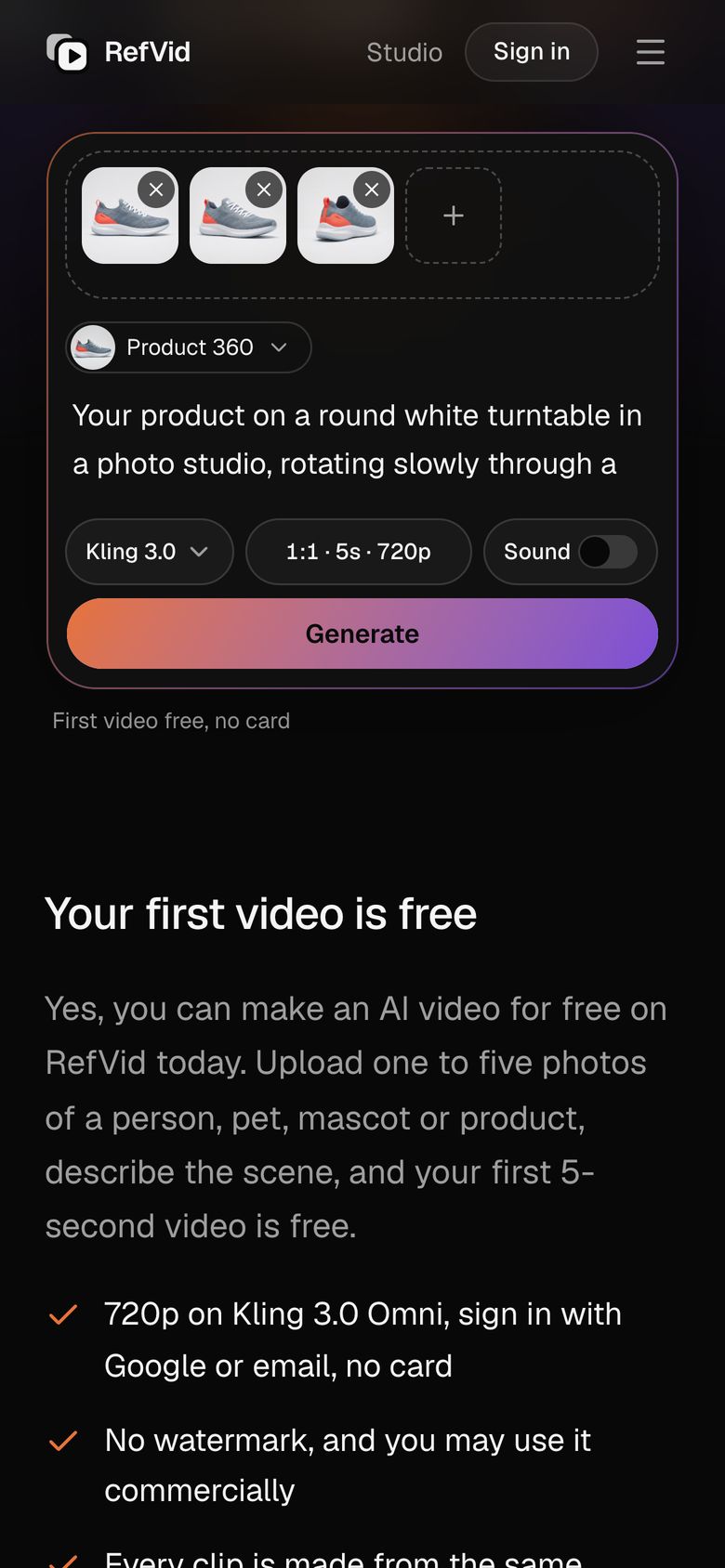
Öffne den kostenlosen KI-Video-Generator und wähle eine Vorlage aus der Reihe unter der Überschrift; Produktvorlagen stehen ganz vorn. Drück bei einer davon auf Verwenden (am Computer erscheint der Button, sobald du auf den Clip zeigst), und ihr Prompt landet im Feld darunter. Dasselbe Feld findest du oben in diesem Ratgeber, schon auf Produkt 360° eingestellt.
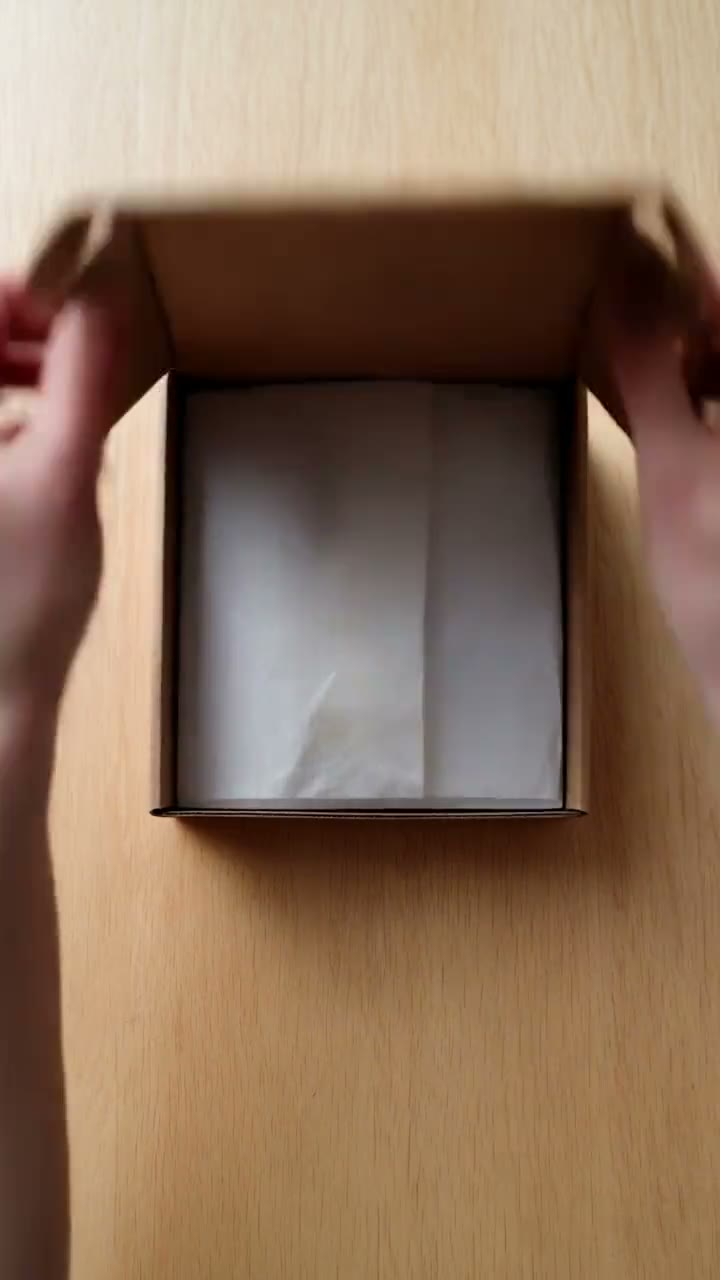
Entscheide nach dem Zweck des Videos. Eine 360°-Drehung oder ein schwebendes Produkt zeigt den Artikel selbst – fürs Shop-Listing oder die Produktseite. Wasserspritzer oder Bullet Time sind Blickfänger für eine Anzeige. Eine Hand, die das Produkt hält, oder ein Unboxing wirkt wie ein Kundenvideo und passt zu TikTok und Reels.
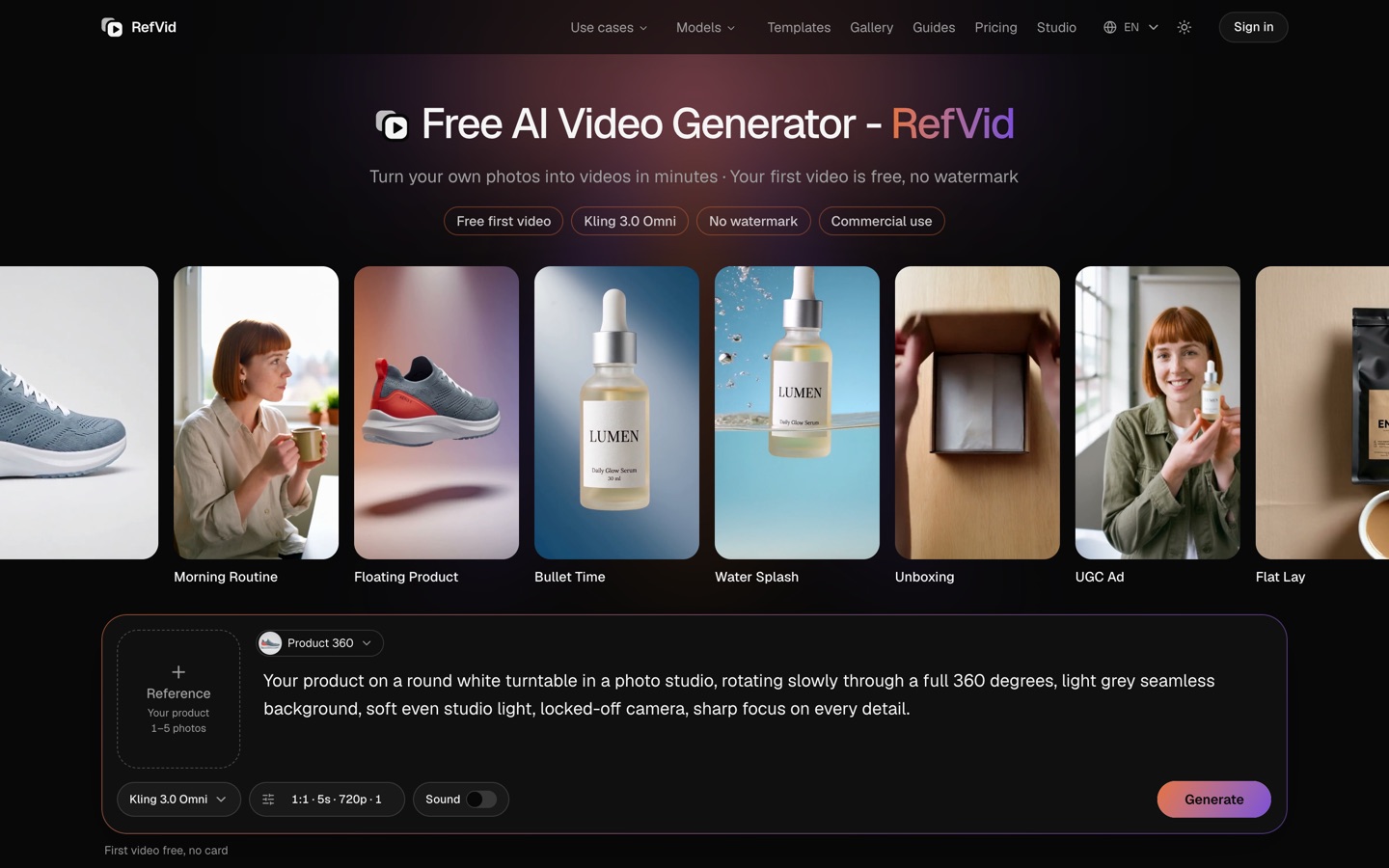
Schritt 2: ein bis fünf Fotos deines Produkts hinzufügen
- Klick links im Feld auf Referenz und füge ein bis fünf Fotos deines Produkts hinzu. Für den Anfang reicht ein scharfes, gut ausgeleuchtetes Foto. Drei sind besser: Vorderseite, Dreiviertelansicht und das Etikett in Nahaufnahme – so sieht das Modell die Form von mehr als einer Seite und kann den Text lesen.
- Die Fotos sorgen dafür, dass dein Produkt auch dein Produkt bleibt. Das Modell bekommt sie alle zusammen mit dem Prompt, also kommen Form, Farbe und Etikett von deinem Artikel, statt nach einer Beschreibung gezeichnet zu werden. Nimm einen schlichten Hintergrund, schneide breite leere Ränder weg und lade nur Fotos hoch, an denen du die Rechte hast.
Schritt 3: im Prompt beschreiben, was passiert
- Die Vorlage setzt einen Prompt ein, der schon funktioniert; ändere ihn nur so weit, dass er zu deinem Produkt passt. In fünf Sekunden passen eine Aktion und eine Kamerabewegung, also beschreib Szene, Bewegung und Licht und überlass das Aussehen des Produkts den Fotos. Die Worte „Your product“ stehen für den Artikel auf deinen Fotos.
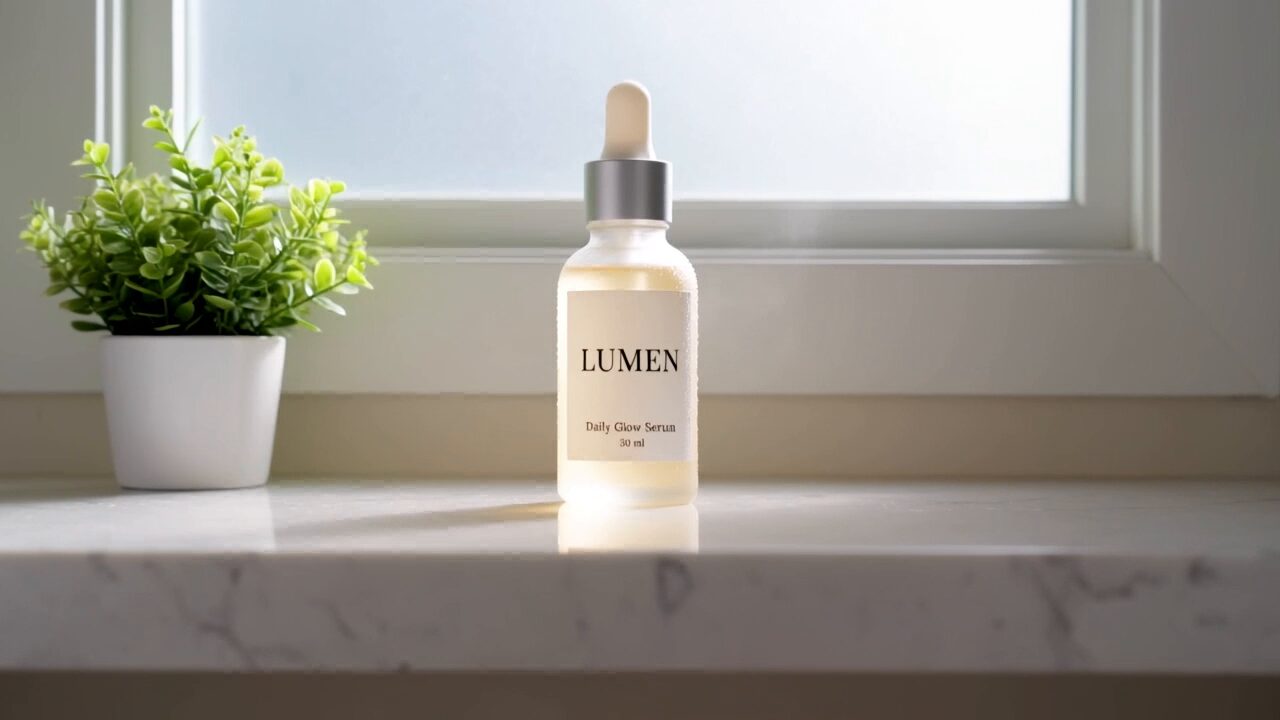
- Der Prompt, der oben auf dieser Seite schon im Feld steht, ist genau der hinter dem Clip mit Produkt 360°; darunter findest du Wort für Wort den Prompt hinter einem Wasserspritzer-Clip. Beide Clips entstanden aus drei Fotos eines KI-generierten Produkts. Kopier einen davon, ändere die Umgebung und bleib bei einer Aktion pro Clip. Kommt es aufs Etikett an, schreib dazu, dass es am Ende zur Kamera zeigt.
Wasserspritzer
Kling 3.0 Omni · 3 Referenzfotos · 5 s · 9:16 · ohne Ton
- Slow motion: [your product] drops into a tank of crystal-clear water against a soft blue gradient background, a burst of bubbles and droplets exploding around it, then it settles upright with the label facing the camera. Bright studio light, macro detail.
Schritt 4: Modell, Format, Länge und Ton prüfen
- Lass für den Gratis-Clip das Modell auf Kling 3.0 Omni und die Einstellungen auf 5 Sekunden und 720p. Der Einstellungsknopf unter dem Prompt öffnet Format, Länge und Auflösung; der Schalter Ton sitzt gleich daneben. Die Gratis-Credits decken diesen Clip stumm in 720p ab – oder stattdessen einmal mit Ton oder in 1080p.
- Das Format richtet sich danach, wo das Video landet: quadratisch fürs Shop-Listing oder einen Feed-Post, Hochformat für TikTok, Reels und Shorts, Querformat für ein Website-Banner oder YouTube. Längere Clips und die anderen Modelle laufen über bezahlte Credits.
| Wo das Video landet | Format | Länge |
|---|---|---|
| Shop-Listing, Instagram-Feed | 1:1 | 5 s |
| TikTok, Reels, YouTube Shorts | 9:16 | 5 s; Clips für 10–15 s aneinanderhängen |
| Website-Banner, YouTube | 16:9 | 5 s, als Loop |
Schritt 5: Generieren drücken und anmelden
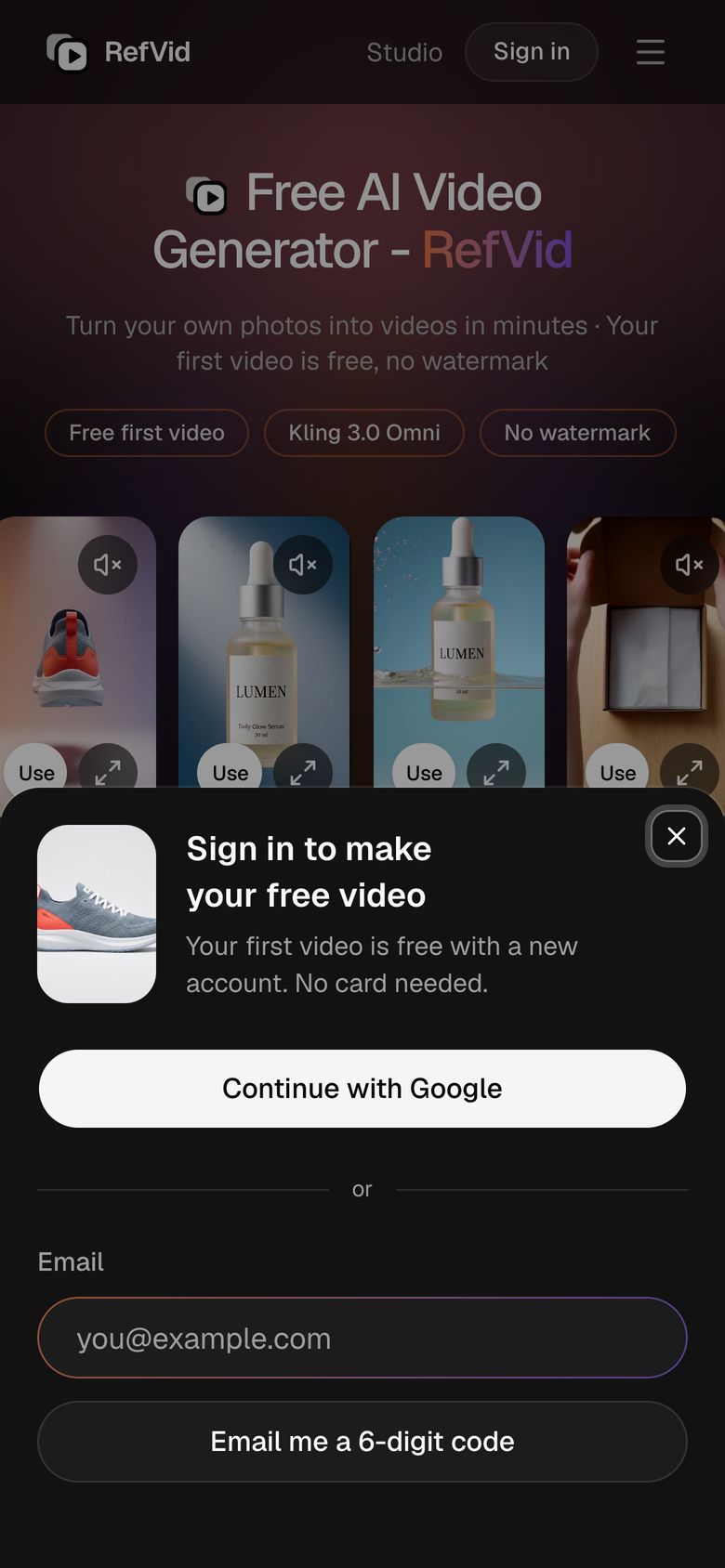
Drück auf Generieren. Bist du noch nicht angemeldet, öffnet sich ein Anmeldefenster über der Seite: weiter mit Google oder deiner E-Mail, ohne Karte. Danach landest du wieder auf derselben Seite, Fotos und Prompt stehen noch im Feld, und dein Video startet von selbst.
Meist dauert es 2 bis 10 Minuten. Der Clip erscheint auf der Seite, sobald er fertig ist, und wir schicken dir zusätzlich eine E-Mail. Mit Generieren bestätigst du außerdem, dass alle abgebildeten Personen zugestimmt haben – hält also jemand dein Produkt im Clip, nimm Fotos von jemandem, der Ja gesagt hat.
Schritt 6: MP4 herunterladen und vor dem Posten prüfen
Mit Herunterladen speicherst du den Clip als MP4. Er hat kein Wasserzeichen, kein Logo und keinen Abspann, und du darfst ihn kommerziell nutzen, in Anzeigen und in deinem Shop, sofern du die Rechte an den Fotos hattest. Im Studio öffnen hält das Produkt für den nächsten Clip bereit, ohne dass du es noch einmal hochladen musst.
Schau ihn dir vor dem Posten in voller Größe Bild für Bild an: den Text auf dem Etikett, die Kanten des Produkts und Hände, falls welche zu sehen sind. KI-Modelle patzen noch. Stimmt ein Bild nicht, schneide drumherum oder erstelle den Clip neu. Kennzeichne realistisches KI-Video als KI-generiert, wo die Plattform das verlangt.
Produktvideo erstellen kostenlos: der Gratis-Start und was danach kommt
- Der Gratis-Start umfasst ein 5-Sekunden-Video auf Kling 3.0 Omni plus fünf kostenlose Bilder, mit denen du dein Produkt vorab in einer Szene siehst – ein Gratis-Start pro Person. Setz ihn für die Vorlage ein, die dem Video am nächsten kommt, das du am dringendsten brauchst, und zwar im Format, in dem du posten wirst.
- Danach kannst du einen einzelnen Clip, ein Credit-Paket oder ein Abo kaufen. Credits verfallen nie, ein fehlgeschlagener Clip wird erstattet, und bezahlte Clips können auf Kling 4 mit Ton laufen, bis zu 30 Sekunden. Die aktuellen Preise stehen auf der Preisseite.
Mit einer Vorlage starten
Jede Vorlage öffnet das Studio mit fertigen Einstellungen, Format und Länge. Füge dein eigenes Produkt hinzu und generiere.
Weitere Produktvideos
Häufige Fragen
Kann ich ein KI-Produktvideo kostenlos erstellen?
Ja. Dein erstes 5-Sekunden-Video auf Kling 3.0 Omni ist gratis, sobald du dich mit Google oder E-Mail anmeldest – ohne Karte und ohne Wasserzeichen. Dazu gibt es fünf kostenlose Bilder.
Wie erstelle ich mit KI ein Produktvideo aus nur einem Foto?
Füg das eine Foto unter Referenz hinzu, wähl eine Produktvorlage und drück auf Generieren. Ein scharfes Foto der Vorderseite reicht; mit einer Dreiviertelansicht und einer Nahaufnahme des Etiketts bleiben Form und Text näher am echten Artikel.
Muss ich mich registrieren, um das Video zu erstellen?
Du meldest dich an, wenn du auf Generieren drückst, mit Google oder E-Mail, damit Produkt und Clip gespeichert werden. Fotos hinzufügen und den Prompt schreiben kannst du schon vorher; nach der Anmeldung ist beides noch da, und das Video startet von selbst.
Hat das kostenlose Produktvideo ein Wasserzeichen?
Nein. Du lädst die saubere MP4 herunter, die das Modell erzeugt hat, ohne Wasserzeichen, Logo oder Abspann – beim Gratis-Clip genauso wie bei bezahlten.
Darf ich das KI-Produktvideo in Anzeigen und in meinem Shop nutzen?
Ja. Kommerzielle Nutzung ist auch beim Gratis-Clip erlaubt. Du brauchst die Rechte an jedem Foto, das du hochlädst, und jede Werbeplattform hat eigene Regeln zur Kennzeichnung von KI-Inhalten.
Wie lange dauert es, ein KI-Produktvideo zu erstellen?
Das Feld auszufüllen dauert ein, zwei Minuten; das Video selbst meist 2 bis 10 Minuten. Es erscheint auf der Seite, sobald es fertig ist, und wir schicken dir zusätzlich eine E-Mail.
Von Louis Chi