So erstellst du UGC-Anzeigen mit KI
KI-UGC-Anzeigen sind kurze, vertikale Selfie-Videos, in denen eine Person ein Produkt direkt in die Kamera hält. So funktioniert die Methode: Baue einen konsistenten Sprecher und ein präzises Produktreferenzset auf, schreibe die Anzeige als Hook, Demo und Call to Action, generiere jeden Teil als eigenen Kurzclip und teste viele Hooks mit demselben Mittelteil. Dabei gelten auch Regeln. Ein KI-Sprecher darf sich nicht als echter Kunde ausgeben. Dieser Ratgeber erklärt die Produktionsschritte und die Pflicht zur Kennzeichnung.
Kenne die Regeln, bevor du startest
Die Regel der US-Handelsbehörde FTC zu gefälschten Bewertungen und Testimonials gilt seit dem 21. Oktober 2024. Sie verbietet Testimonials, die falsch darstellen, wer sie abgibt oder ob diese Person überhaupt existiert, und sie gilt auch für KI-generierte Inhalte. Ein KI-Sprecher, der sagt "Ich benutze das seit drei Monaten und meine Haut ist reiner geworden", ist ein gefälschtes Testimonial. Ein KI-Sprecher, der das Produkt vorführt und Fakten nennt, die sich belegen lassen, ist dagegen eine Werbung.
Schreibe Skripte deshalb als Vorführung und Information, nicht als persönliche Kundengeschichte. TikTok, YouTube und Meta haben jeweils eigene Regeln zur Kennzeichnung realistischer KI-Inhalte, und in der EU gelten die Transparenzpflichten des AI Act für synthetische Medien ab dem 2. August 2026. Basierst du den Sprecher auf einer echten Person, hol dir deren schriftliche Einwilligung ein. Dies ist allgemeine Orientierung und keine Rechtsberatung.
Schritt 1 und 2: Sprecher und Produkt aufbauen
1. Erstelle einen Sprecher und bleib bei ihm. Wähle ein Erscheinungsbild, das zu deiner Zielgruppe passt: Altersspanne, Stil, Umfeld. Baue ein Referenzset aus drei bis fünf Bildern in legerer Kleidung: frontal, dreiviertel und im Profil, beleuchtet wie ein Handy-Selfie am Fenster. Ein wiederkehrender Sprecher schafft Vertrautheit, so wie ein echter Creator.
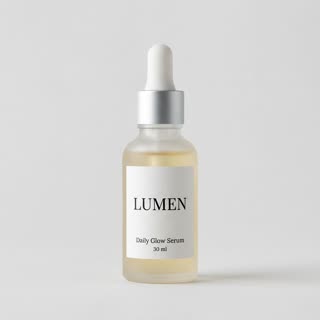
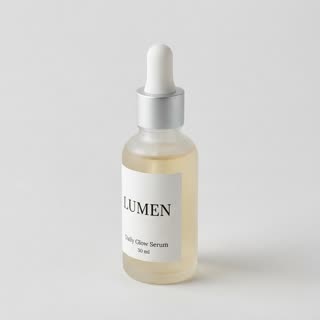
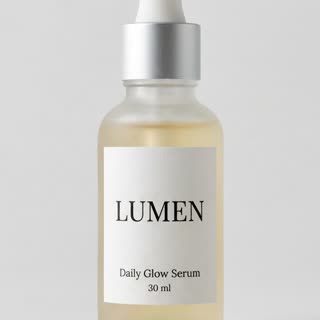
2. Erstelle das Produktreferenzset separat: Hauptansicht, Vorder- und Rückseite und eine scharfe Nahaufnahme des Logos, dazu ein Bild des Produkts in der Hand zur Größeneinschätzung. Kleine Schrift auf dem Etikett ist die Schwachstelle aktueller Modelle, plane deshalb Einstellungen, in denen Kleingedrucktes nicht lesbar sein muss.
Sprecher, 4 Fotos




Produkt, 3 Fotos
Schritt 3: Skript in drei Teilen
3. Schreibe die Anzeige als drei eigenständige Clips, denn so generierst und testest du sie.
Hook, etwa 3 Sekunden. Ein Satz und ein Bild, das den Daumen zum Stoppen bringt. Zum Beispiel: "Drei Dinge, die diese Flasche kann und deine nicht", während der Sprecher die Flasche nah an die Linse hält.
Demo, 5 bis 10 Sekunden. Zeig das Produkt bei der Anwendung: gießen, öffnen, auftragen, falten. Eine oder zwei Handlungen pro Clip. Jede gesprochene Aussage muss stimmen und belegbar sein.
Call to Action, 3 bis 5 Sekunden. Was als Nächstes zu tun ist und warum jetzt. Produkt neben dem Gesicht, Etikett zur Kamera.
Diese Längen passen zu aktuellen Modellen. Laut Klings Leitfaden vom Oktober 2026 erzeugt Kling 3.0 Omni bis zu 15 Sekunden pro Anfrage.
Schritt 4: Mit UGC-Einstellungen generieren
4. Stelle das Seitenverhältnis auf 9:16. Formuliere Prompts, die wie ein Handyvideo klingen: "Selfie-Perspektive aus der Hand, leichte Bewegung, sie sitzt auf einem Sofa in einem hellen Wohnzimmer und dreht sich zur Linse. Tageslicht vom Fenster rechts." Vermeide filmische Kamerafahrten; Dolly-Shots und Orbits wirken wie Werbespots und zerstören das UGC-Gefühl.
Lege für jeden Clip fest, wer zu sehen ist. Wenn eine Einstellung Sprecher und Produkt zugleich zeigen soll, brauchst du ein Modell, das zwei Motive in einer Anfrage verarbeitet, etwa Klings Omni-Modelle mit zwei Elementen. Andernfalls wechselst du ab: Sprecheraufnahmen aus dem Sprecherset, Nahaufnahmen des Produkts aus dem Produktset, mit einer im Prompt beschriebenen Hand.
Halte das Setting innerhalb einer Anzeige konstant. Ein Schnitt vom Wohnzimmer ins Badezimmer mitten im Satz zerstört die Illusion einer einzigen Aufnahme.
Schritt 5: Hooks testen, Mittelteil behalten
5. Der Hook entscheidet über einen großen Teil der Performance einer Anzeige, also erstelle mehrere. Generiere fünf bis zehn Hooks, die Eröffnungssatz, erstes Bild und Setting variieren, und hänge jeden an dieselbe Demo und denselben Call to Action. Lass sie als separate Anzeigen mit gleichem Budget laufen und vergleiche Haltequote und Klickrate.
Sobald ein Hook gewinnt, variiere die Demo: ein anderer Raum, eine andere Anwendung, ein zweiter Sprecher. Da Sprecher und Produkt aus festen Referenzsets stammen, wirken die Varianten wie derselbe Creator und dasselbe Produkt, was den Test fair hält.
Füge Stimme und Untertitel beim Schnitt hinzu. Verwende dieselbe Stimme in allen Varianten und brenne Untertitel ein, denn viele Zuschauer schauen ohne Ton.
Checkliste und Umsetzung in RefVid
Checkliste: keine Behauptungen über gefälschte Testimonials; Einwilligung für jede reale Ähnlichkeit; Sprecher- und Produktsets angelegt; Hook, Demo und CTA geskriptet; 9:16; Prompts mit Handkamera und natürlichem Licht; fünf oder mehr Hooks; Untertitel eingebrannt; KI-Kennzeichnung, wo verlangt.
In RefVid speicherst du den Sprecher als Charakter und das Produkt als Produkt, jeweils mit 1 bis 5 Bildern. Jedes Video verwendet ein Asset und wird mit Kling 3.0 Omni in 9:16, 16:9 oder 1:1 generiert. Zehn 3-Sekunden-Hooks kosten bei 31 Credits pro Sekunde 930 Credits. RefVid kann nativen Ton erzeugen und zitierte Zeilen sprechen lassen; Musik und Untertitel erledigst du in deinem Schnittprogramm.
Häufige Fragen
- Sind KI-UGC-Anzeigen erlaubt?
- Ja, als Werbung. Nicht erlaubt ist, eine KI-Person als echten Kunden mit einem Testimonial auftreten zu lassen. Halte Skripte bei Vorführung und belegbaren Fakten und beachte die KI-Kennzeichnungsregeln jeder Plattform.
- Wie lang sollte eine KI-UGC-Anzeige sein?
- Fünfzehn bis dreißig Sekunden sind üblich: ein Hook von etwa 3 Sekunden, eine Demo von 5 bis 10 Sekunden und ein Call to Action von 3 bis 5 Sekunden, dazu gegebenenfalls eine Endkarte.
- Kann ich das bei RefVid kostenlos testen?
- Die ersten 50 Konten erhalten 630 kostenlose Credits, genug für vier 5-Sekunden-Clips. Spätere Konten erhalten 100, also einen 3-Sekunden-Clip. Danach kostet es 31 Credits pro Sekunde.
- Welche KI-Tools für UGC-Anzeigen brauche ich wirklich?
- Ein Referenzvideomodell, das einen Sprecher und ein Produkt konstant hält, und einen Schnitt, um Hook, Demo und Call to Action zusammenzufügen. Die obigen Schritte nutzen dafür zunächst RefVid.