So behebst du Gesichtswechsel in KI-Videos
Gesichtswechsel heißt, dass sich das Gesicht einer Figur zwischen Clips verändert oder innerhalb eines Clips langsam verformt. Um ihn zu beheben, findest du zuerst heraus, welche Art von Wechsel vorliegt und wann er auftritt. Dann wendest du die Lösungen nach ihrer Wirkung an: einmal neu generieren, um Zufall auszuschließen, das Referenzset reparieren, Erscheinungsmerkmale aus dem Prompt streichen, die Einstellung vereinfachen und den Clip kürzen. Die meisten Wechsel gehen auf die Referenzen zurück, nicht auf den Prompt. Diese Anleitung ist eine Routine, die du bei jedem problematischen Clip durchgehen kannst.
Schritt 1: Art des Wechsels bestimmen
Lege den problematischen Clip neben dein bestes Referenzbild und entscheide, welches von vier Mustern vorliegt.
Wechsel zwischen Clips: Jeder Clip wirkt für sich konsistent, aber Clip drei zeigt eine etwas andere Person als Clip eins. Das liegt meist am Referenzset oder an Eingaben, die sich zwischen den Generierungen geändert haben.
Wechsel innerhalb eines Clips: Das Gesicht beginnt richtig und verändert sich im Verlauf. Das hängt mit der Clip-Länge, der Kamerabewegung und einer Kopfdrehung in einen Winkel zusammen, den die Referenzen nicht zeigen.
Winkel-Wechsel: Von vorne stimmt das Gesicht, im Profil oder von unten nicht. Den Referenzen fehlt dieser Winkel.
Situativer Wechsel: Das Gesicht versagt nur unter bestimmten Bedingungen, etwa bei schwachem Licht, in einer Totale oder wenn eine weitere Person im Bild ist. Halte die Bedingung fest, denn sie zeigt dir, was du ändern musst.
Nur Prompt: die Figur wird mit Worten beschrieben
Vier Referenzfotos
Schritt 2: Zufall ausschließen
1. Generiere den Clip einmal neu mit exakt denselben Eingaben. Die Generierung ist zufallsbasiert, ein schlechtes Ergebnis heißt also nicht, dass das Setup falsch ist. Ist der zweite Versuch in Ordnung, behalte ihn und mach weiter. Tritt das Problem in zwei von drei Versuchen auf, ist es systematisch und die folgenden Schritte greifen.
Schritt 3: Referenzset reparieren
2. Prüfe, ob das Set in sich stimmig ist. Lege alle Referenzbilder nebeneinander. Achte auf Scheitel auf unterschiedlichen Seiten, Brille auf manchen Bildern, verschiedenes Make-up, einen Bart auf nur einem Bild, ein anderes Alter. Ein Ausreißer zieht die Clips zu sich hin. Entferne ihn.
3. Fülle den fehlenden Winkel. Bei Winkel-Wechseln ergänze ein scharfes Profil oder eine Dreiviertelansicht. Bei Aufnahmen von unten ergänze ein Bild, das leicht von unten aufgenommen wurde.
4. Korrigiere das Licht in den Referenzen. Bilder mit harten Schatten oder farbigem Licht bringen dem Modell eine andere Gesichtsform bei. Ersetze sie durch gleichmäßig beleuchtete Versionen.
5. Prüfe, ob jeder Clip dasselbe Set verwendet hat. Wenn Clip eins fünf Bilder nutzte und Clip vier drei andere, ist das dein Wechsel zwischen Clips. Verwende für jede Generierung ein festes, versioniertes Set.
6. Nutze die Kapazität des Modells sinnvoll. Kling 3.0 Omni akzeptiert laut Kling-Anleitung (Stand Oktober 2026) bis zu sieben Bilder oder ein Referenzvideo von 3 bis 10 Sekunden plus bis zu vier Bilder. Ein kurzer Clip, in dem die Person den Kopf dreht, kann bei Winkel-Wechseln helfen, wo Standbilder versagen.
Ein Set, das zusammenpasst


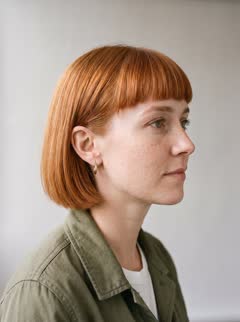

Schritt 4: Prompt bereinigen und Einstellung vereinfachen
7. Streiche jedes Erscheinungsmerkmal aus dem Prompt: Haare, Augen, Haut, Alter, Kleidung, Make-up. Widersprechen sich Prompt und Referenzen, vermischt das Modell beides. Allein das behebt schon viele Wechsel zwischen Clips.
8. Entferne Stilbegriffe, die Gesichter verändern, etwa "cinematic portrait", "beauty shot" oder einen benannten Kunststil, der von den Referenzen abweicht.
9. Vereinfache die Einstellung. Ändere jeweils nur eine Sache: bewege die Kamera weniger, lass das Gesicht stärker zur Kamera gewandt, geh mit der Kamera näher heran, damit das Gesicht im Bild größer ist, und nutze weicheres, frontaleres Licht. Kleine Gesichter in Totalen haben wenige Pixel und wechseln stärker.
10. Trenne die Personen. Tritt der Wechsel nur mit zwei Figuren im Bild auf, gib ihnen mehr Abstand und unterschiedliche Handlungen oder teile den Moment in zwei Einzelaufnahmen auf.
Schritt 5: Clip kürzen
11. Bei Wechseln innerhalb eines Clips mach den Clip kürzer. Hält ein Gesicht fünf Sekunden und rutscht bei zehn ab, generiere zwei Fünf-Sekunden-Aufnahmen und schneide zwischen ihnen. Kling 3.0 Omni erlaubt laut Stand Oktober 2026 bis zu 15 Sekunden pro Generierung, doch die maximale Länge ist für Nahaufnahmen nicht immer die beste.
12. Ende auf einem sauberen Bild. Beschreibe das Ende der Handlung im Prompt, etwa "schaut am Ende in die Kamera", damit das letzte Bild, wo der Wechsel oft am stärksten ist, eine schlichte Pose zeigt.
Checkliste und Anwendung auf RefVid
In dieser Reihenfolge: Art des Wechsels bestimmen; einmal neu generieren; Ausreißer-Referenzen entfernen; fehlenden Winkel ergänzen; schlecht beleuchtete Referenzen ersetzen; ein festes Set über alle Clips bestätigen; Erscheinungs- und Stilbegriffe aus dem Prompt streichen; Kamera und Licht vereinfachen; Figuren trennen; lange Clips kürzen; das letzte Bild festlegen.
RefVid beseitigt die häufigste Ursache, ein Referenzset, das sich zwischen Clips ändert. Jede Figur wird einmal mit 1 bis 5 Bildern gespeichert, und jeder Clip entsteht auf Kling 3.0 Omni aus genau diesem Set. Alle Clips einer Figur sind gemeinsam aufgelistet, sodass du sie vergleichen kannst, und du kannst jeden bewerten, um festzuhalten, welche Lösungen gewirkt haben. Schlägt eine Generierung fehl, werden ihre Credits zurückerstattet.
Häufige Fragen
- Warum wechselt das Gesicht meines KI-Charakters mitten im Clip?
- Meist dreht sich das Gesicht in einen Winkel, den die Referenzen nicht zeigen, die Kamera bewegt sich stark oder der Clip ist lang. Ergänze den fehlenden Winkel, vereinfache die Kamerafahrt oder teile den Clip auf.
- Kann ein besserer Prompt Gesichtswechsel beheben?
- Vor allem, indem du Wörter streichst statt hinzufügst. Erscheinungs- und Stilbegriffe aus dem Prompt zu entfernen, hilft. Mehr Beschreibung des Gesichts macht den Wechsel meist schlimmer.
- Was kostet ein erneuter Versuch auf RefVid?
- Dasselbe wie jeder Clip: 31 Credits pro Sekunde, also 93 für 3 Sekunden und 155 für 5. Die ersten 50 Konten erhalten 630 kostenlose Credits. Spätere Konten erhalten 100, einen Drei-Sekunden-Clip.
- Ist KI-Video-Gesichtskonsistenz vor allem ein Prompt-Problem?
- Meist nicht. Die meisten Wechsel gehen auf das Referenzset zurück; behebe das zuerst und streiche danach Erscheinungsmerkmale aus dem Prompt.
- Gibt es einen KI-Gesichtskonsistenz-Prompt, der Wechsel stoppt?
- Kein Prompt kann ein Gesicht halten, das die Referenzen nicht zeigen. Beschreibe die Szene, nicht das Gesicht, und lass die Referenzen die Identität tragen.