Produktfoto zu Video: ein Bild rein, ein Clip deines Produkts raus
Die meisten Verkäufer haben bereits das Wichtigste, was ein Produktvideo braucht: ein sauberes Foto des Produkts. Ein KI-Tool für Produktbild zu Video kann dieses Foto in eine Drehteller-Animation, ein Unboxing, einen Clip mit jemandem, der das Produkt hält, oder eine Aufnahme im Regal verwandeln. Die eigentliche Herausforderung ist nicht die Bewegung, sondern dass das Produkt samt Etikett identisch bleibt, sobald sich die Kamera bewegt. Dieser Ratgeber erklärt, wie das funktioniert, mit welchem Foto du startest und welche Clips du zuerst erstellen solltest.
Produktfoto hochladen3 Produktfotos
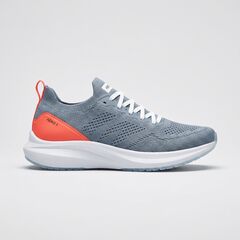
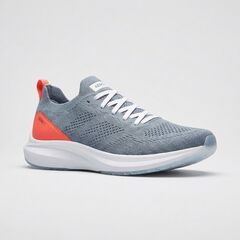
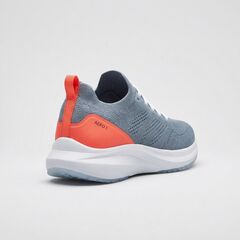
Drei Szenen, derselbe Schuh
So funktioniert Produktfoto zu Video
Es gibt zwei Wege, ein Produktfoto in ein Video zu verwandeln. Bild-zu-Video animiert das Foto selbst, daher driftet das Produkt, sobald sich die Kamera davon wegbewegt. Referenz-zu-Video behandelt dein Foto als Beschreibung des Produkts und baut jedes Bild darum herum auf, sodass Form und Etikett im ganzen Clip erhalten bleiben.
RefVid arbeitet mit Referenz-zu-Video. Du speicherst das Produkt einmal anhand seiner Fotos, und jedes Video, egal in welcher Szene, startet mit demselben Produkt. Deshalb passen ein zweiter und dritter Clip zum ersten, was wichtig ist, wenn ein Angebot oder eine Anzeigenserie mehrere Videos desselben Artikels braucht.
Mit einem Produktbild starten
Für den Start reicht ein scharfes Foto des Produkts: deine Hauptansicht von der Produktseite, auf neutralem Hintergrund, mit lesbarem Etikett und korrekten Farben. Wenn du nur dieses eine hast, kann RefVid daraus drei weitere Ansichten mit gleicher Form, gleichen Farben und gleichem Etikettentext erzeugen, sodass das Videomodell mehr als eine Seite sieht.
Mit drei bis fünf Fotos wird das Ergebnis stabiler: Ergänze eine Seite, die Rückseite und eine Nahaufnahme des Etiketts. Liegen die Fotos bereits auf deiner Shopseite, füge den Produktlink ein, statt hochzuladen. RefVid liest die Fotos aus Shopify-Shops, Amazon-Angeboten und Shopseiten, die das Produkt in strukturierten Daten beschreiben. Lass Fotos mit Preisaufklebern oder Requisiten weg, die nicht zum Produkt gehören.
Welche Videos du aus einem Produktbild machen solltest
Beginne mit den Clips, die verkaufen, nicht mit denen, die beeindrucken. Ein Drehteller zeigt auf der Produktseite die Rückseite. Ein Unboxing zeigt, was ankommt. Jemand, der das Produkt hält und darüber spricht, funktioniert als TikTok- oder Reels-Anzeige. Eine Lifestyle-Aufnahme im Regal oder auf dem Schreibtisch zeigt Größe und Verwendung.
Jede dieser Varianten gibt es als Vorlage, die das Studio mit Einstellungen für Aufnahmen, Format und Länge öffnet: quadratisch für Produktseiten, vertikal 9:16 für Social Media, breit 16:9 für deine Website. Clips dauern 3 bis 15 Sekunden und können Ton haben. Ein Clip kann bis zu drei Motive enthalten, etwa das Produkt und die Person, die es hält.
Vertikal und quadratisch
Den Prompt für ein Produktbild schreiben
Die Fotos beschreiben das Produkt, der Prompt beschreibt alles andere: den Ort, eine Bewegung, die Kamerafahrt, das Licht und das letzte Bild. Verwende im Prompt den gespeicherten Namen des Produkts, statt es erneut zu beschreiben. Eine zweite Beschreibung in Worten konkurriert mit den Fotos und ist der häufigste Grund, warum sich ein Etikett verändert.
Zwei Prompts, die funktionieren: "AERO 1 dreht sich langsam auf einem runden weißen Sockel in einem minimalistischen Studio, statische Kamera auf Schuhhöhe, weiches Hauptlicht, scharfer Fokus" für eine Produktseite, und "Eine Hand hebt AERO 1 aus einer Kraftpapierschachtel auf einem Holztisch und dreht es zur Kamera, weiches Tageslicht" für ein Unboxing. Kurze, konkrete Prompts schlagen lange Listen mit Adjektiven.
Kostenlos testen, dann pro Clip oder monatlich zahlen
Du kannst Produktfoto zu Video ohne Karte testen: Neue Konten starten mit kostenlosen Credits, und jedes Video kommt, ob gratis oder bezahlt, ohne Wasserzeichen. Danach kaufst du einen einzelnen Clip oder holst dir Credits aus einem Paket oder einem Monatstarif; die Preisseite nennt die Beträge. Fehlgeschlagene Videos werden mit ihren Credits erstattet.
Den Clip prüfen, bevor er online geht
Sieh dir jeden Clip in voller Größe an, bevor du ihn verwendest. Etikett und Logo sollten genauso lesbar sein wie am echten Artikel. Kleingedrucktes ändert sich am ehesten, also behalte nur die Takes, bei denen es stimmt. Vergleiche die Farben mit dem Foto und zeige nie Funktionen oder Zubehör, das das Produkt nicht hat.
Mit einer Vorlage starten
Jede Vorlage öffnet das Studio mit fertigen Einstellungen, Format und Länge. Füge dein eigenes Produkt hinzu und generiere.
Häufige Fragen
- Kann ich ein Produktbild kostenlos in ein Video verwandeln?
- Ja. Neue Konten starten mit kostenlosen Credits und ohne Karte, dein erstes Produktvideo kostet also nichts. Videos haben weder im kostenlosen Start noch in einem bezahlten Tarif ein Wasserzeichen.
- Funktioniert Produktfoto zu Video auch mit einem einzigen Foto?
- Ja. Ein klares Foto reicht zum Start, und RefVid kann daraus drei weitere Ansichten erzeugen. Drei bis fünf echte Fotos, darunter die Rückseite und eine Nahaufnahme des Etiketts, liefern stabilere Ergebnisse.
- Bleibt das Etikett meines Produkts im Video gleich?
- Große Etiketten und Logos, die auf deinem Foto scharf sind, bleiben meist erhalten, weil das Foto als Referenz für jedes Bild dient. Kleingedrucktes kann sich zwischen den Takes noch ändern, deshalb prüfe jeden in voller Größe.
- Kann ich aus Produktbildern ein 360-Grad-Video machen?
- Ja. Die Vorlage 360 Drehteller lässt dein gespeichertes Produkt in einem quadratischen Clip auf einem Studio-Drehteller rotieren, erstellt aus denselben Fotos. Füge eine Rückansicht hinzu, falls du eine hast; andernfalls erzeugt RefVid sie aus deinem Hauptfoto.
- Kann ich die Fotos aus meinem Shopify- oder Amazon-Angebot verwenden?
- Ja. Füge beim Anlegen eines Produkts den Link zur Produktseite ein, und RefVid liest die Fotos daraus. Lässt sich eine Seite nicht auslesen, speichere die Fotos und lade sie stattdessen hoch.