Dieselbe Figur in jedem Video, Clip für Clip
Damit in jedem KI-Video dieselbe Figur zu sehen ist, legst du alles fest, was die Person ausmacht: die Referenzbilder, das Outfit, das Modell und deine Bildregeln. Danach ändert sich nur noch die Szene. Die meisten Abweichungen in einer Serie liegen nicht an einem schwachen Tag des Modells, sondern an kleinen, unbemerkten Änderungen bei den Eingaben. Dieser Ratgeber zeigt dir, wie du sie findest und beseitigst, damit Clip vierzig genauso aussieht wie Clip eins.
4 Referenzfotos

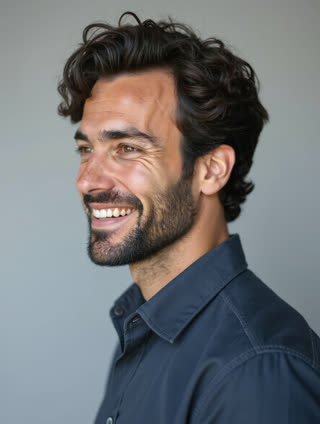
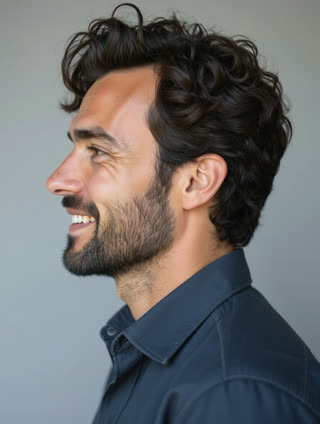
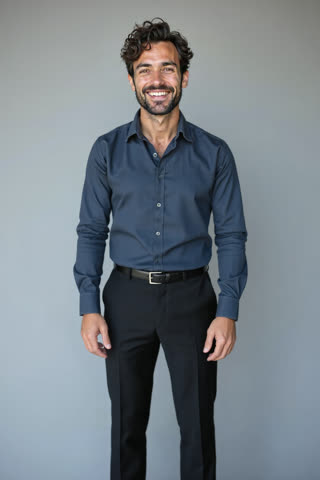
Drei Sätze, dasselbe Gesicht
Warum Clip 1 und Clip 40 nicht mehr zusammenpassen
Innerhalb eines Clips hält ein Referenzmodell ein Gesicht ordentlich zusammen. Über viele Clips summieren sich jedoch kleine Unterschiede. Jemand tauscht ein Referenzbild gegen ein schöneres aus. Eine spätere Charge läuft auf einer anderen Modellstufe. Die Hälfte der Szenen sind Totalen, in denen das Gesicht vierzig Pixel hoch ist. Ein Prompt erwähnt einen roten Schal, und ab dann gehört der Schal zur Figur.
Keines davon ist dramatisch. Jedes reicht aber, um das Gesicht ein wenig zu verschieben. Zuschauer vergleichen selten Clips nebeneinander, bemerken aber, wenn sich eine Person anders anfühlt, besonders in einer Serie, in der sie das Gesicht schon oft gesehen haben.
Die Sperrliste: was sich nicht ändern darf
Referenzsatz. Dieselben Bilder in derselben Reihenfolge für jeden Clip. Manche Modelle behandeln das erste Bild als Hauptansicht, andere sprechen Bilder über ihre Position an. Eine Umsortierung kann das Ergebnis also verändern, selbst wenn die Dateien identisch sind.
Modell und Stufe. Kling 3.0 Omni Standard und Pro sind verschiedene Stufen, und Kling 4.0 ist wiederum ein eigenes Modell. Jedes liest Referenzen etwas anders. Wähle eines für die Charge aus und halte es schriftlich fest.
Auflösung und Seitenverhältnis. Ein Gesicht in 720p im Hochformat 9:16 und in 1080p im Querformat 16:9 wird nie ganz gleich aussehen. Behalte pro Serie ein Format bei.
Outfit und Haare. Behandle sie als Teil der Identität. Braucht die Figur ein zweites Outfit, erstelle einen zweiten Referenzsatz und gib ihm einen eigenen Namen, etwa Mia, Winter.
Figurenbegriffe im Prompt. Lass sie weg. Schreibe jedes Mal denselben kurzen, rein szenischen Stil.
Was du gefahrlos variieren kannst
Ort, Tageszeit, Handlung, Kamerabewegung und Requisiten. Genau damit unterscheiden sich Clips, und Referenzmodelle kommen damit gut zurecht, solange die Identitätseingaben gleich bleiben.
Drei Dinge wirken wie Szenenentscheidungen, greifen aber in die Identität ein. Kräftiges farbiges Licht, etwa Neon oder ein tiefer Sonnenuntergang, verändert Hautton und Haarfarbe. Extreme Distanz macht das Gesicht zu klein, um es zu halten. Starke Stilisierung, etwa Anime oder Knetfigur, kann die Referenzen überschreiben. Braucht eine Szene eines davon, rechne mit häufigerem Neugenerieren.
Bildregeln, die das Gesicht schützen
Lege eine Mindestgröße für das Gesicht fest. Eine praxistaugliche Regel: In jeder Einstellung, in der die Identität zählt, sollte das Gesicht mindestens ein Zehntel der Bildhöhe ausfüllen. Weitwinkel-Einführungen sind in Ordnung. Schneide auf eine Halbnah- oder Nahaufnahme, bevor die Figur etwas Wichtiges tut.
Zeig das Gesicht früh. Ein Clip, der mit abgewandter Figur beginnt, gibt dem Modell Zeit, einen Kopf zu erfinden, bevor es zu den Referenzen passen muss. Ein Start in Dreiviertelansicht mit anschließendem Drehen ist sicherer als umgekehrt.
Begrenze schnelle Drehungen und Verdeckungen. Hände vor dem Gesicht, tief gezogene Hüte und schnelle Drehungen sind die Stellen, an denen Modelle aus dem Bauch heraus ergänzen.
Eine Identitätsprüfung pro Clip
Behalte einen freigegebenen Hauptclip als Maßstab. Halte bei jedem neuen Clip auf dem Bild an, auf dem das Gesicht am größten ist. Vergleiche es mit dem Hauptclip anhand von fünf Punkten: Gesichtsform und Kiefer, Augenabstand und Augenform, Nase, Haaransatz und Scheitel sowie ein unverwechselbares Merkmal wie ein Muttermal oder eine Brille.
Weichen zwei oder mehr Punkte ab, generiere mit denselben Eingaben neu. Abweichungen zwischen Clips sind oft zufällig, deshalb gelingt ein zweiter Versuch häufig. Scheitert immer derselbe Punkt, liegt das Problem an den Referenzen: Das Modell sieht dieses Merkmal nie deutlich. Ergänze oder ersetze dann ein Bild, statt Wörter in den Prompt zu schreiben.
Plane dafür Budget ein. Manche Clips brauchen mehr als einen Versuch, also kalkuliere deine Credits oder Ausgaben entsprechend.
Echte Personen und Stimmen
Ist die Figur eine echte Person, hol eine schriftliche Einwilligung für die geplante Nutzung ein, auch für Werbung. Manche Anbieter beschränken Referenzen mit echten Gesichtern, prüfe die Bedingungen also, bevor du eine Serie darauf aufbaust.
Auch die Stimme gehört zur Identität. Laut Krings Anleitung kann Kling 3.0 Omni eine Stimme an ein Figurenelement binden. Ohne das bleibst du bei der Vertonung bei einem Werkzeug und einer festen Stimme.
Eingaben in RefVid fixiert halten
In RefVid ist eine Figur ein Asset: 1 bis 5 Referenzbilder in fester Reihenfolge, wobei das erste die Hauptansicht ist. Jeder Clip, den du daraus erstellst, läuft auf Kling 3.0 Omni und wird auf der Seite dieses Assets aufgeführt. Die Prüfung pro Clip ist daher ein Scrollen statt einer Ordnersuche. Du kannst jedes Video bewerten, sodass sich der Hauptclip leicht markieren lässt. Ein zweites Outfit ist ein zweites Asset. Bei aktiviertem Ton sprechen die Figuren in RefVid zitierte Zeilen; für eine geklonte Stimme nutze deine eigenen Schnittwerkzeuge.
Häufige Fragen
- Warum sieht meine Figur in späteren Clips mit demselben Prompt anders aus?
- Meist hat sich etwas anderes geändert: ein Referenzbild, deren Reihenfolge, die Modellstufe, das Format oder die Bildeinstellung. Fixiere diese Punkte, halte Figurendetails aus dem Prompt heraus, und die Abweichungen zwischen Clips nehmen ab.
- Kann ich das Outfit der Figur ändern und das Gesicht behalten?
- Ja. Erstelle einen neuen Referenzsatz, in dem jedes Bild das neue Outfit zeigt und dieselben Gesichtswinkel hat. Gemischte Outfits in einem Satz ergeben eine Mischung.
- Woran erkenne ich, dass ein Clip abweicht?
- Vergleiche das größte Gesichtsbild mit einem freigegebenen Hauptclip in Gesichtsform, Augen, Nase, Haaransatz und einem unverwechselbaren Merkmal. Zwei oder mehr Abweichungen bedeuten: neu generieren.
- Wie viele Clips kann ich mit einer Figur auf RefVid erstellen?
- So viele, wie deine Credits reichen. Jede Sekunde kostet 31 Credits, ein 5-Sekunden-Clip also 155. Die ersten 50 Accounts erhalten 630 kostenlose Credits, also vier 5-Sekunden-Clips. Spätere Accounts erhalten 100, also einen 3-Sekunden-Clip.
- Gibt es eine Einstellung für gleiche Figur in KI?
- Keine einzelne Einstellung. Fixiere die Referenzen, das Outfit, das Modell und deine Bildregeln; nur die Szene sollte sich ändern.
- Funktioniert gleiches Gesicht in KI auch über verschiedene Szenen hinweg?
- Ja, wenn die Referenzen die wichtigsten Winkel abdecken und für jeden Clip identisch bleiben.