Wie du ein Markenmaskottchen mit KI-Video animierst
Um ein Markenmaskottchen mit KI-Video zu animieren, verwandelst du die vorhandene Logo-Grafik in ein sauberes Figuren-Referenzset: einen Turnaround aus Front-, Dreiviertel-, Seiten- und Rückansicht plus einige Ausdrücke, alles in einem festen Renderstil. Danach schreibst du Prompts, die Bewegung und Persönlichkeit des Maskottchens beschreiben statt sein Aussehen, und prüfst jeden Clip anhand der Markenrichtlinien. Die meisten Maskottchen existieren nur als eine flache Pose, deshalb ist der Turnaround die eigentliche Hauptarbeit.
4 Referenzbilder
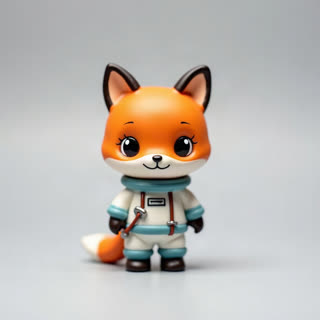
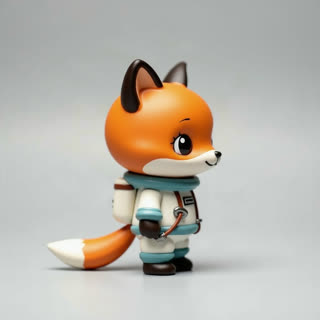
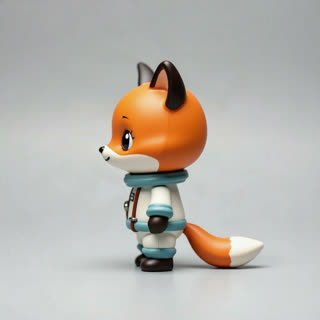
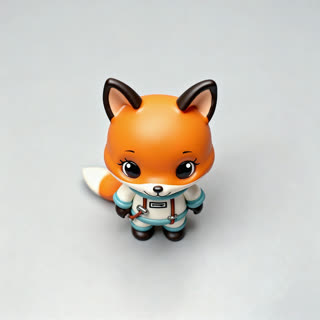
Winkt zur Begrüßung
Warum Maskottchen schwieriger sind als Menschen
Ein Video-Modell hat Millionen menschlicher Gesichter gesehen und weiß, wie sie sich drehen. Dein Maskottchen von hinten hat es nie gesehen. Eine Cartoon-Eule, die nur von vorn gezeichnet ist, verrät dem Modell nichts über den Hinterkopf, die Form des Schwanzes oder die Augenstellung im Profil, also erfindet jeder Clip eine andere Antwort.
Markenmaskottchen haben außerdem feste Proportionen und exakte Farben. Kleine Abweichungen, die bei einem Menschen harmlos wären, fallen jedem sofort auf, der die Marke kennt.
Schritt 1: Turnaround-Blatt erstellen
1. Starte mit der Masterdatei. Exportiere das Maskottchen groß, mindestens 1.500 Pixel hoch, auf weißem oder hellgrauem Hintergrund, ohne Logo-Schriftzug oder Claim daneben.
2. Fehlende Ansichten erzeugen. Am besten gelingt das mit dem ursprünglichen Designer oder Illustrator: Bitte um einen Turnaround mit Front-, Dreiviertel-, Seiten- und Rückansicht im gleichen Stil und mit derselben Strichstärke.
Wenn das nicht geht, nutze den Bearbeitungsmodus eines Bildmodells mit der Masterdatei als Vorlage und fordere jeweils eine Ansicht an. Danach korrigierst du die Ergebnisse von Hand oder gemeinsam mit dem Designer. Prüfe die Proportionen gegen die Masterdatei: Kopf-Körper-Verhältnis, Augengröße, Anzahl der Finger und die Form jedes charakteristischen Merkmals.
3. Ausdrücke hinzufügen. Drei bis vier Ausdrucksbilder, etwa neutral, fröhlich, überrascht und nachdenklich, zeigen dem Modell, wie sich das Gesicht verändert, ohne das Design zu brechen. Halte sie in derselben Pose und im selben Winkel, damit nur der Ausdruck wechselt.
Schritt 2: Renderstil festlegen
4. Entscheide, ob das Maskottchen flaches 2D, weiches 3D oder etwas anderes ist, und halte jede Referenz in diesem einen Stil. Ein Set, das eine flache Vektor-Frontansicht mit einer 3D-gerenderten Seitenansicht mischt, ergibt ein Maskottchen, das zwischen den Shots das Material wechselt.
Flache 2D-Maskottchen lassen sich von aktuellen Videomodellen oft schwerer scharf halten: Konturen können wackeln, und flache Flächen bekommen Schattierungen. Wenn deine Marke es erlaubt, hält eine einfache 3D-Version mit weichem Studiolicht ihre Form in der Bewegung meist besser. In jedem Fall gilt: einmal entscheiden.
5. Farben fixieren. Halte die Referenzen gleichmäßig ausgeleuchtet und ohne farbiges Licht, damit die Markenfarben exakt erscheinen. Notiere dir die Hex-Werte der Marke für die Prüfung; das Modell liest Farben aus den Bildern, nicht aus Codes im Prompt.
Schritt 3: Referenzset auswählen
6. Wähle die finalen Bilder entsprechend dem Limit des Tools. Kling 3.0 Omni akzeptiert laut Kling-Benutzerhandbuch (Stand Oktober 2026) bis zu sieben Referenzbilder pro Anfrage. RefVid nimmt 1 bis 5 Fotos pro Motiv.
Eine starke Auswahl von fünf für ein Maskottchen sind Front, Dreiviertel, Seite, Rückseite und ein fröhlicher Ausdruck. Hast du nur drei, nimm Front, Dreiviertel und Seite und setze die Hauptansicht von vorn an den Anfang.
Schritt 4: Auf Persönlichkeit statt Aussehen prompten
7. Formuliere ein kurzes Bewegungsprofil für das Maskottchen und verwende diese Formulierungen immer wieder. Wie es sich bewegt: "kleine, schnelle Hüpfer, Flügel angelegt, Kopf neigt sich, wenn es neugierig ist". Wie es reagiert: "verdeckt sich peinlich berührt die Augen mit einem Flügel". Das Bewegungsprofil lässt ein Maskottchen von Clip zu Clip wie dieselbe Figur wirken, so wie ein Gesicht bei einem Menschen.
8. Schreibe Szenen-Prompts mit Schauplatz, Handlung, Kamera und Licht sowie einer Zeile aus dem Bewegungsprofil. "Auf einem Schreibtisch neben einem Laptop hüpft die Eule zweimal in Richtung Kamera, neigt den Kopf und winkt mit einem Flügel. Halbnahe Einstellung, statische Kamera, helles, gleichmäßiges Büro-Licht." Beschreibe Farben und Merkmale nicht.
9. Halte Szenen am Anfang einfach. Maskottchen wirken am besten in aufgeräumten Umgebungen mit einer einzigen Handlung. Weitere Figuren und komplexe Umgebungen kommen erst dazu, wenn das Grundset einige Tests bestanden hat.
Schritt 5: Gegen den Markenleitfaden prüfen
10. Prüfe jeden Clip so, wie es ein Markenmanager täte. Die Farben stimmen mit dem Leitfaden unter dem Licht der Szene überein. Die Proportionen stimmen mit der Masterdatei im größten Bild des Clips überein. Keine zusätzlichen Gliedmaßen, Finger oder Merkmale. Das Maskottchen tut nichts, was der Markenleitfaden verbietet, etwa sprechen, wenn es eine stumme Figur ist.
Checkliste: Masterdatei groß und sauber exportiert; Turnaround mit Front, Dreiviertel, Seite und Rückseite; drei bis vier Ausdrücke; ein Renderstil; gleichmäßiges, neutrales Licht; Set entsprechend dem Tool-Limit; geschriebenes Bewegungsprofil; Szenen-Prompts ohne Angaben zum Aussehen; Markenprüfung bei jedem Clip.
Das Maskottchen in RefVid animieren
In RefVid legst du das Maskottchen einmal als Figur-Motiv aus 1 bis 5 Bildern an (JPG, PNG oder WebP, mindestens 300 Pixel). Hast du nur die Frontansicht, kann RefVid die fehlenden Winkel aus diesem einen Bild ergänzen. Vergleiche jeden davon mit der Masterdatei und lösche alles, was nicht passt.
Jeder Clip des Maskottchens nutzt dieselben gespeicherten Bilder, und die Seite des Motivs listet jeden daraus erstellten Clip auf. So startet ein wöchentlicher Maskottchen-Clip jedes Mal vom gleichen Punkt. Clips laufen auf Kling 3.0 Omni 3 bis 15 Sekunden lang. Der Ton ist aus, solange du ihn nicht einschaltest, was zu einem stummen Maskottchen passt.
Häufige Fragen
- Kann KI ein Markenmaskottchen aus einem einzigen Logobild animieren?
- Sie kann ein einzelnes Bild animieren, aber das Maskottchen verändert sich zwischen den Clips, weil das Modell die Ansichten erfindet, die es nicht gesehen hat. Erstelle zuerst einen Turnaround mit Front-, Dreiviertel-, Seiten- und Rückansicht.
- Ist ein 2D- oder 3D-Maskottchen besser für KI-Video?
- Einfache 3D-Renderings eines Maskottchens behalten mit aktuellen Videomodellen in der Bewegung meist besser ihre Form. Flaches 2D funktioniert auch, doch Konturen und flache Farben wackeln eher oder bekommen Schattierungen.
- Wie bleiben die Markenfarben eines Maskottchens im KI-Video exakt?
- Verwende gleichmäßig ausgeleuchtete Referenzbilder ohne farbiges Licht, halte das Szenenlicht neutral, wenn es auf Farbe ankommt, und prüfe die Clips gegen die Hex-Werte der Marke. Kleine Verschiebungen lassen sich im Schnittprogramm mit Farbkorrektur beheben.
- Wie animiere ich ein Maskottchen, das nur als flaches Logo existiert?
- Erstelle zuerst einen Turnaround: Front-, Dreiviertel-, Seiten- und Rückansicht in einem festen Stil. Die Schritte oben decken das ab; die Animation beginnt erst, wenn dieses Set steht.
- Was machen bekannte animierte Markenmaskottchen richtig?
- Sie behalten in jedem Auftritt dieselben Proportionen, Farben und einige charakteristische Gesten bei. Schreibe diese Gesten in deine Prompts und prüfe jeden Clip gegen den Markenleitfaden.