So planst du ein Multi-Shot-KI-Video
Ein Multi-Shot-KI-Video besteht aus mehreren kurzen, generierten Einstellungen, die zusammengeschnitten werden, und es funktioniert nur, wenn du es vor dem ersten Generieren planst. Die Planung umfasst fünf Schritte: ein Beat-Sheet schreiben, daraus eine nummerierte Shotliste mit Einstellungsgröße, Handlung und Länge machen, Kontinuitätsregeln für Licht, Richtung und Kleidung festlegen, entscheiden, was du pro Anfrage generierst, und in einer Reihenfolge generieren, in der Probleme früh auffallen. Dieser Leitfaden zeigt jeden Schritt an einem 45-Sekunden-Beispiel.
Schritt 1: Die Beats schreiben
1. Schreib, was passiert, in fünf bis acht kurzen Zeilen, eine pro Story-Beat, bevor du an Shots denkst. Für einen 45-Sekunden-Spot einer Kaffeemarke: Sie wacht vor Sonnenaufgang auf; sie mahlt Bohnen in einer dunklen Küche; sie gießt Wasser auf, Dampf steigt auf; sie trägt die Tasse auf den Balkon; die Sonne geht auf, während sie trinkt; die Kaffeepackung auf dem Geländer, Logo zur Kamera.
2. Gib jedem Beat eine grobe Dauer. Sechs Beats in 45 Sekunden ergeben etwa 7 Sekunden pro Beat, der Produkt-Beat am Ende fällt kürzer aus.
Schritt 2: Aus den Beats eine Shotliste machen
3. Zerlege jeden Beat in ein bis drei Shots. Notiere für jeden Shot eine Nummer, die Einstellungsgröße, das Motiv, die Handlung, die Kamerabewegung und die Länge. "4A. Halbnah, sie, gießt Wasser aus einem Kessel, statisch, 5 s. 4B. Nahaufnahme, die Tasse, Dampf steigt auf, langsamer Push-in, 3 s."
4. Plane die Coverage. Schnitte wechseln zwischen Einstellungsgrößen, also abwechseln: eine Totale zum Etablieren, eine Halbnahe für die Aktion, eine Nahaufnahme fürs Detail. Zwei Shots derselben Größe und Perspektive hintereinander wirken wie ein Sprungschnitt.
5. Halte einzelne Shots kurz. Drei bis acht Sekunden sind für die meisten Einstellungen angenehm. Gesichter und Produkte halten in kurzen Clips besser, und kurze Shots geben dir mehr Auswahl im Schnitt. Ein 45-Sekunden-Spot dieser Art landet meist bei 8 bis 12 Shots.
Schritt 3: Kontinuitätsregeln festlegen
6. Licht. Leg das Licht für jeden Schauplatz fest und formulier es in jedem Prompt für diesen Schauplatz gleich: "blaues Licht vor Sonnenaufgang vom Fenster hinter ihr, eine warme Lampe auf der Arbeitsplatte". Licht, das zwischen Shots springt, ist einer der auffälligsten Kontinuitätsfehler bei KI-Video.
7. Bewegungsrichtung. Geht sie in einem Shot von links nach rechts, sollte sie im nächsten immer noch von links nach rechts gehen. Schreib es in den Prompt. Ein Bruch der Richtung verwirrt die Zuschauer darüber, wo sich etwas befindet.
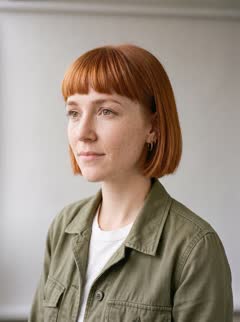
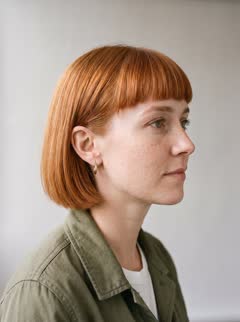
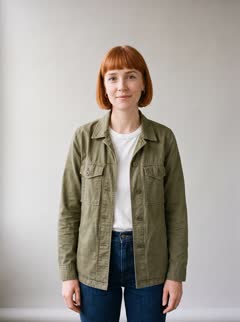
8. Kleidung und Requisiten. Lege Outfit und Requisiten über die Figuren- und Produktreferenzen fest, nicht über den Prompt. Wenn die Tasse Teil der Geschichte ist, gib ihr eigene Referenzbilder oder halte sie in jedem Prompt als dasselbe schlichte Objekt.
9. Tageszeit. Binde sie an die Beats: Der Himmel sollte in Beat 2 dunkler sein als in Beat 5. Notiere es pro Shot.
4 Referenzfotos

Schritt 4: Festlegen, was in jede Anfrage kommt
10. Entscheide, ob du pro Anfrage einen Shot oder mehrere Shots generierst. Laut Klings Benutzerhandbuch (Stand Oktober 2026) erzeugt Kling 3.0 Omni bis zu 15 Sekunden pro Anfrage und unterstützt Multi-Shot-Generierung.
Zwei oder drei Shots desselben Schauplatzes in einer Anfrage zu bündeln, hält Licht und Umgebung über sie hinweg konstant. Ein Shot pro Anfrage gibt dir mehr Kontrolle und macht es günstiger, einen einzelnen Shot neu zu generieren.
In RefVid enthält ein Clip bis zu 3 Shots, und die Clip-Länge wird gleichmäßig aufgeteilt: Ein 10-Sekunden-Clip mit drei Shots bekommt 4, 3 und 3 Sekunden. Der nächste Shot startet einen neuen Clip vom letzten Bild eines früheren, was sich für durchgehende Handlung über einen Schnitt hinweg eignet.
Eine praktische Faustregel: Shots mit gleichem Schauplatz und durchgehender Handlung bündeln; alles getrennt generieren, was ein bestimmtes Endbild braucht, eine Produktnahaufnahme oder was du voraussichtlich mehrfach wiederholen musst.
Wähle das Seitenverhältnis einmal für das ganze Video: 16:9, 9:16 oder 1:1. Mischt du 16:9- und 9:16-Shots, musst du später zuschneiden.
Schritt 5: In einer klugen Reihenfolge generieren
11. Generiere zuerst den schwierigsten Shot. Meist ist das die Produktnahaufnahme oder der Shot mit der meisten Bewegung. Funktioniert er nicht, musst du den Plan vielleicht ändern, und das ist besser früh zu wissen, bevor du Credits für die einfachen Shots ausgibst. In RefVid zeigt ein kostenloses Standbild der Szene, wie der Shot gerahmt wird, bevor du für den Clip bezahlst.
12. Generiere dann einen Schauplatz nach dem anderen: erst alle Shots der Küche, dann alle des Balkons, damit du Licht und Umgebung direkt nebeneinander vergleichst.
13. Schneide während des Arbeitens grob. Lege jeden akzeptierten Shot in der richtigen Reihenfolge auf die Zeitleiste im Editor. Du siehst schnell, ob ein Shot zu lang ist, ob zwei Shots nicht zusammenpassen oder ob ein Beat noch einen weiteren Blickwinkel braucht. Generiere die Korrektur, solange du noch an diesem Schauplatz bist.
14. Schließe im Editor mit Musik, Ton, Farbkorrektur und einer echten Packshot-Aufnahme für jeden Logo-Moment ab.
Häufige Fehler und Checkliste
Fehler: generieren, bevor die Shotliste steht; Shots von 12 Sekunden oder mehr, wo 5 reichen würden; zweimal hintereinander dieselbe Einstellungsgröße; Licht für einen Schauplatz unterschiedlich beschrieben; die einfachen Shots zuerst, den schweren zuletzt.
Checkliste: Beats mit Dauer geschrieben; nummerierte Shotliste mit Größe, Handlung, Kamera und Länge; Coverage wechselt die Größen; Kontinuitätsregeln für Licht, Richtung, Kleidung und Tageszeit; Bündelung pro Shot entschieden; ein Seitenverhältnis; schwierigster Shot zuerst generiert; grober Schnitt während der Arbeit aufgebaut.
RefVid speichert die Figuren und Produkte eines Projekts als gespeicherte Motive, sodass jeder Shot der Liste von denselben Fotos ausgeht; bis zu 3 Motive können sich einen Shot teilen, jedes im Prompt benannt, und die Seite jedes Motivs listet seine Clips auf. Geschnitten wird in deinem eigenen Tool.
Häufige Fragen
- Wie viele Shots braucht ein 30-Sekunden-KI-Video?
- Ein 30-Sekunden-KI-Video braucht typischerweise sechs bis zehn Shots mit je drei bis fünf Sekunden. Kurze Shots halten Gesichter und Produkte besser und geben dir im Schnitt mehr Optionen.
- Soll ich mehrere KI-Video-Shots in einer Anfrage generieren?
- Bündle Shots mit gleichem Schauplatz und durchgehender Handlung, damit das Licht konstant bleibt; generiere separat die Shots, die ein präzises Endbild oder mehrere Wiederholungen brauchen. RefVid passt bis zu 3 Shots in einen Clip.
- Wie halte ich die Beleuchtung zwischen KI-Video-Shots konsistent?
- Beschreibe das Licht für jeden Schauplatz einmal und füge dieselben Worte in jeden Prompt für diesen Schauplatz ein. Generiere alle Shots eines Schauplatzes zusammen, damit du sie vergleichen kannst.
- Soll ich vor dem Generieren ein KI-Video-Storyboard erstellen?
- Ja: Ein Beat-Sheet, das in eine nummerierte Shotliste übersetzt wird, ist das Storyboard. Genau das sorgt dafür, dass die Shots sauber zusammenpassen.