AI로 제품 영상 무료로 만드는 법 - RefVid
내 사진으로 몇 분 만에 영상 만들기 · 첫 영상 무료, 워터마크 없음
첫 영상 무료, 카드 불필요
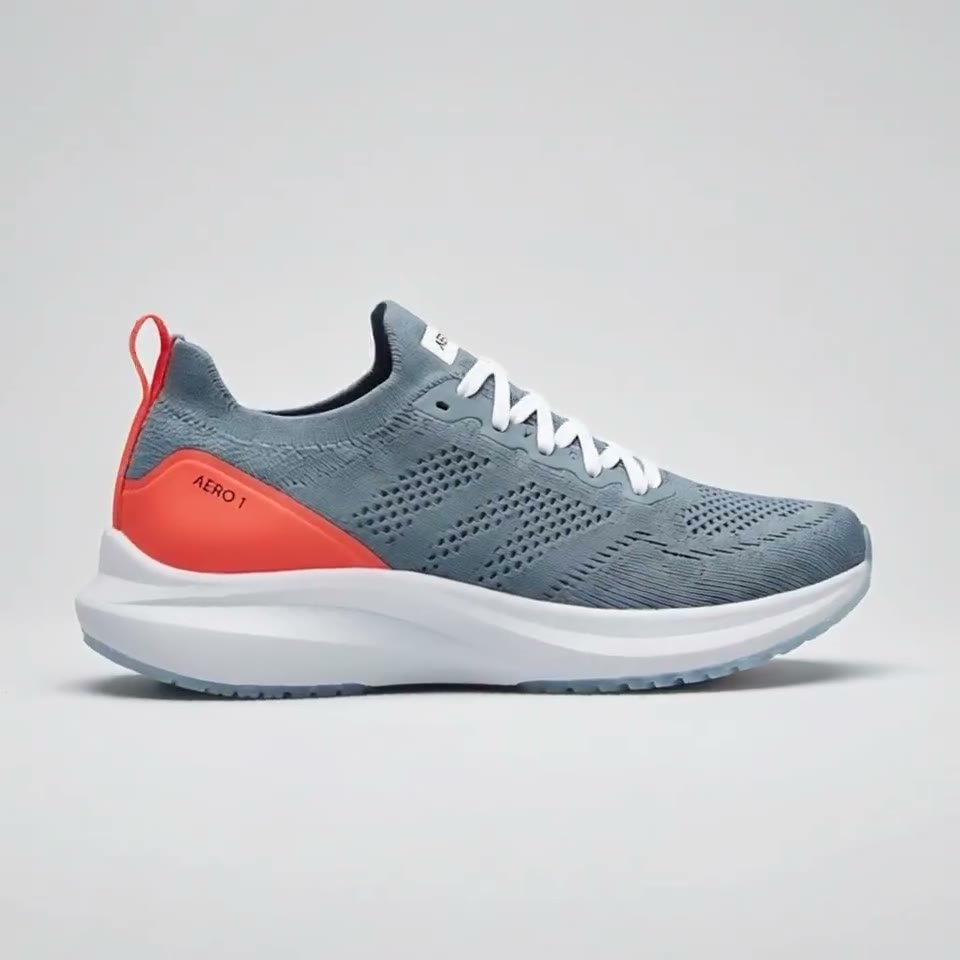
AI 제품 영상은 6단계로 무료로 만들 수 있어요. 제품 템플릿 고르기, 제품 사진 1~5장 추가하기, 프롬프트 확인하기, 설정 확인하기, '생성'을 누르고 로그인하기, MP4 다운로드하기예요. Kling 3.0 Omni로 만드는 첫 5초 클립은 무료이고, 워터마크도 없고 카드도 필요 없어요. 이 가이드에서는 실제 페이지 화면과 제품 사진으로 만든 클립으로 단계마다 하나씩 보여 드려요.
제품 사진 3장
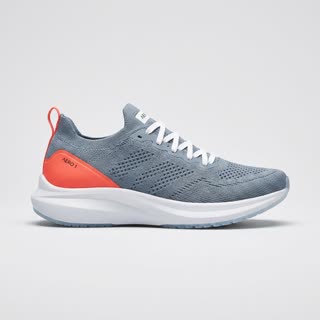
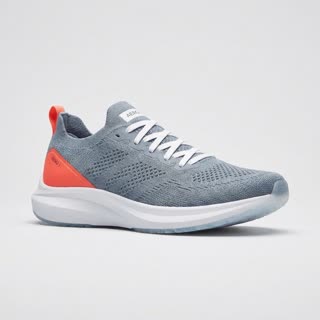
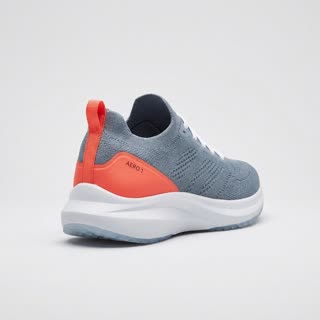
5초 제품 영상 1개 완성
1단계: 생성기를 열고 제품 템플릿 고르기
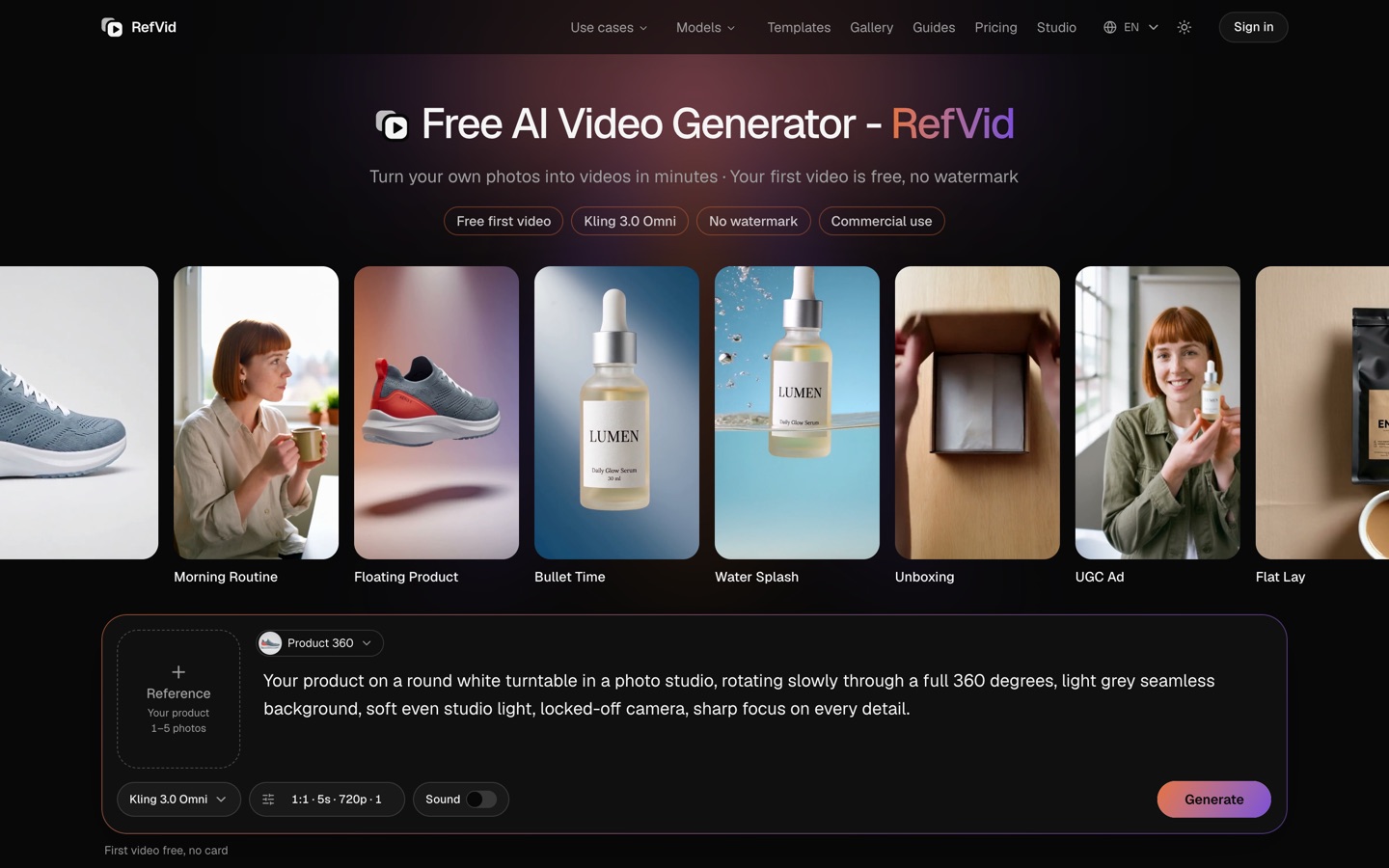
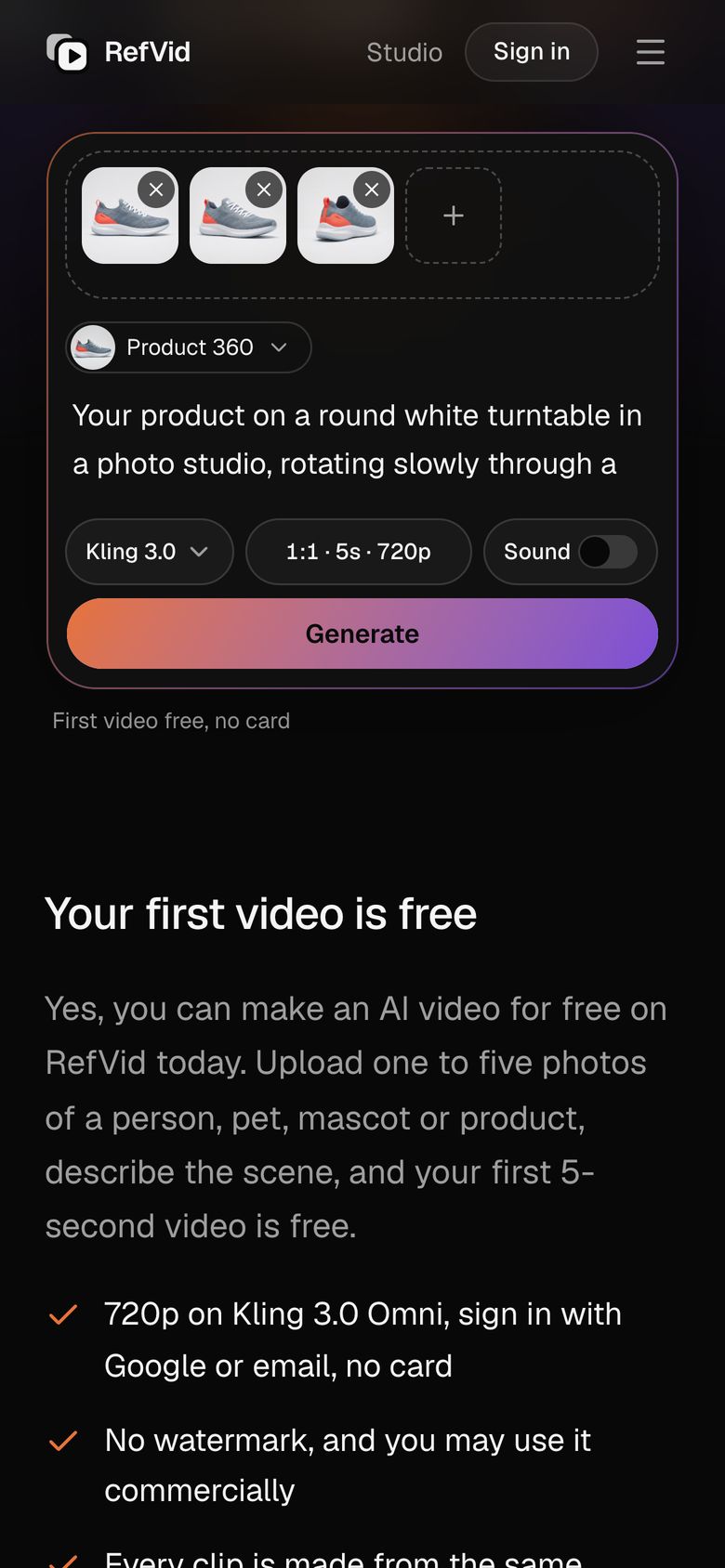
무료 AI 영상 생성 페이지를 열고 제목 아래 줄에서 템플릿을 하나 고르세요. 제품 템플릿이 맨 앞에 있어요. 원하는 템플릿에서 '사용'을 누르면(컴퓨터에서는 클립에 마우스를 올리면 보여요) 그 프롬프트가 아래 입력창에 채워져요. 이 가이드 맨 위에도 같은 입력창이 있고, 이미 제품 360°로 설정되어 있어요.
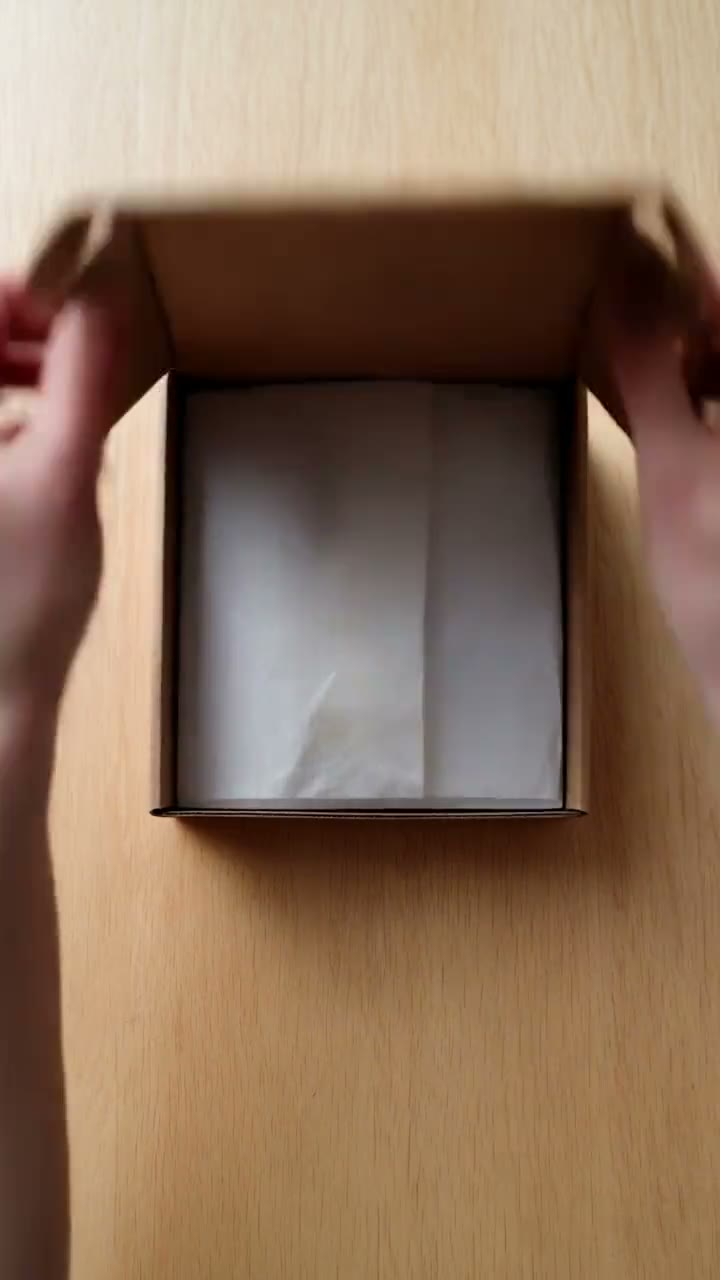
영상을 어디에 쓸지에 따라 고르면 돼요. 360° 턴테이블이나 플로팅 제품은 제품 자체를 보여 주니 상품 등록이나 상품 페이지에 잘 맞아요. 워터 스플래시나 불릿타임은 광고에서 시선을 끄는 장면이에요. 손에 든 제품이나 언박싱은 구매자가 직접 찍은 영상처럼 보여서 틱톡과 릴스에 어울려요.
2단계: 제품 사진 1~5장 추가하기
- 입력창 왼쪽의 '참조 사진'을 클릭하고 제품 사진을 1~5장 추가하세요. 처음에는 선명하고 밝은 사진 한 장이면 충분해요. 세 장이면 더 좋아요. 정면, 3/4 각도, 라벨 클로즈업을 넣으면 모델이 여러 방향에서 형태를 파악하고 글자도 읽을 수 있어요.
- 제품이 내 제품 그대로 유지되는 건 이 사진들 덕분이에요. 모델이 프롬프트와 함께 사진을 모두 받기 때문에, 모양과 색, 라벨이 설명을 보고 새로 그려지는 게 아니라 실제 제품에서 그대로 옮겨져요. 배경은 단색으로 하고, 넓은 빈 여백은 잘라 내세요. 사용할 권리가 있는 사진만 올려 주세요.
3단계: 프롬프트에 어떤 장면인지 쓰기
- 템플릿을 고르면 이미 검증된 프롬프트가 채워져요. 제품에 맞게 바꿀 때만 고치면 돼요. 5초에는 동작 하나와 카메라 움직임 하나가 들어가니, 장면과 움직임, 조명을 쓰고 제품의 생김새는 사진에 맡기세요. 프롬프트의 '제품'은 사진 속 제품을 가리켜요.
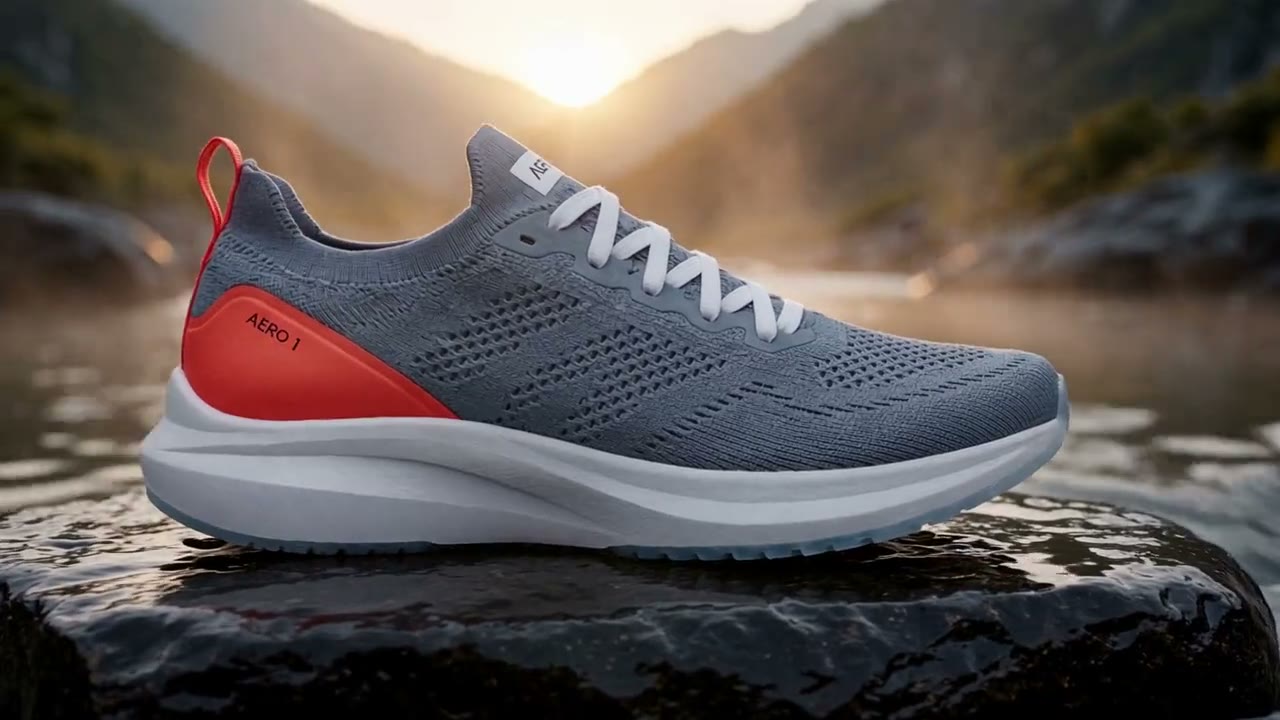
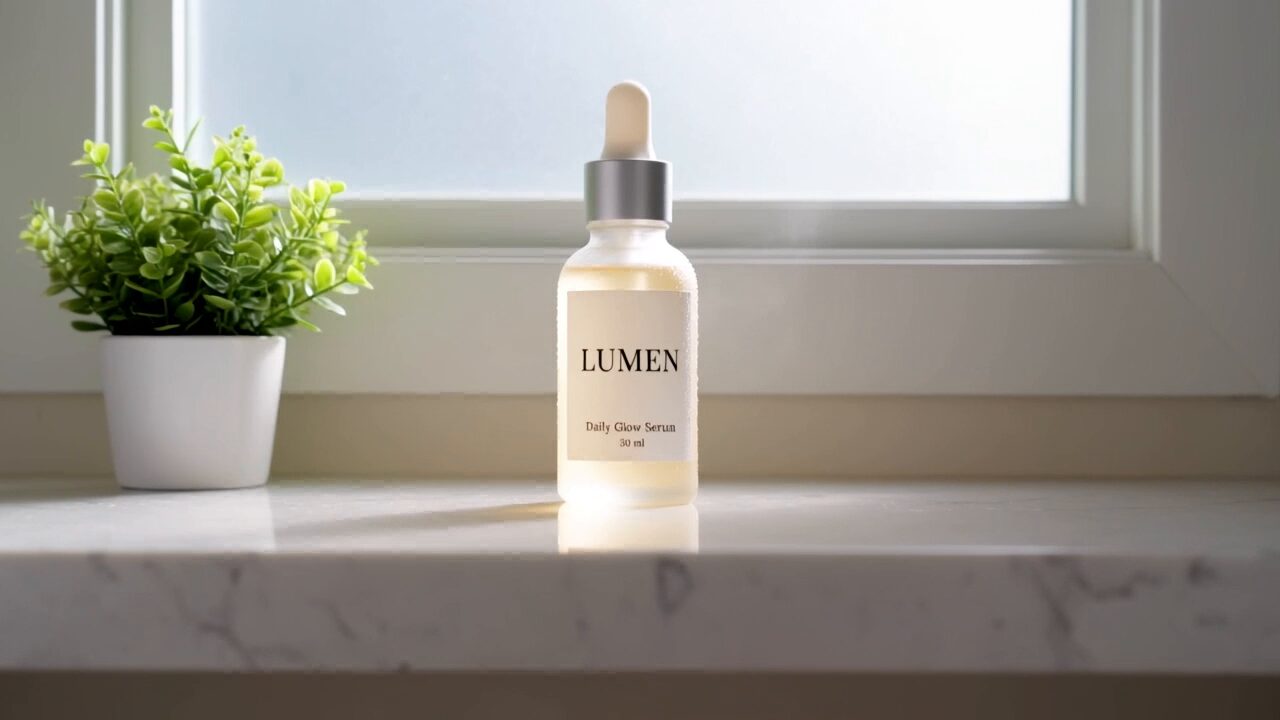
- 이 페이지 맨 위 입력창에 이미 들어 있는 프롬프트가 제품 360° 클립에 쓰인 것이고, 그 아래에는 워터 스플래시 클립에 쓰인 프롬프트를 그대로 실었어요. 두 클립 모두 AI로 만든 제품의 사진 3장으로 만들었어요. 둘 중 하나를 복사해 배경만 바꾸고, 클립 하나에는 동작을 하나만 넣으세요. 라벨이 중요하다면 마지막에 라벨이 카메라를 향한다고 적어 주세요.
워터 스플래시
Kling 3.0 Omni · 참고 사진 3장 · 5초 · 9:16 · 무음
- Slow motion: [your product] drops into a tank of crystal-clear water against a soft blue gradient background, a burst of bubbles and droplets exploding around it, then it settles upright with the label facing the camera. Bright studio light, macro detail.
4단계: 모델, 화면 비율, 길이, 사운드 확인하기
- 무료 클립은 모델을 Kling 3.0 Omni로, 설정을 5초와 720p로 그대로 두세요. 프롬프트 아래의 설정 버튼을 누르면 화면 비율, 길이, 해상도를 고를 수 있고, 그 옆에 사운드 스위치가 있어요. 무료 크레딧으로는 소리 없는 720p 클립 하나를 만들거나, 대신 사운드를 켜거나 1080p로 한 번 만들 수 있어요.
- 화면 비율은 영상을 올릴 곳에 맞춰 고르세요. 상품 등록이나 피드 게시물은 정사각형, 틱톡·릴스·쇼츠는 세로, 웹사이트 배너나 유튜브는 가로예요. 더 긴 클립과 다른 모델에는 유료 크레딧이 들어가요.
| 영상을 올릴 곳 | 화면 비율 | 길이 |
|---|---|---|
| 상품 등록, 인스타그램 피드 | 1:1 | 5초 |
| 틱톡, 릴스, 유튜브 쇼츠 | 9:16 | 5초, 10~15초는 클립을 이어 붙이기 |
| 웹사이트 배너, 유튜브 | 16:9 | 5초, 반복 재생 |
5단계: '생성'을 누르고 로그인하기
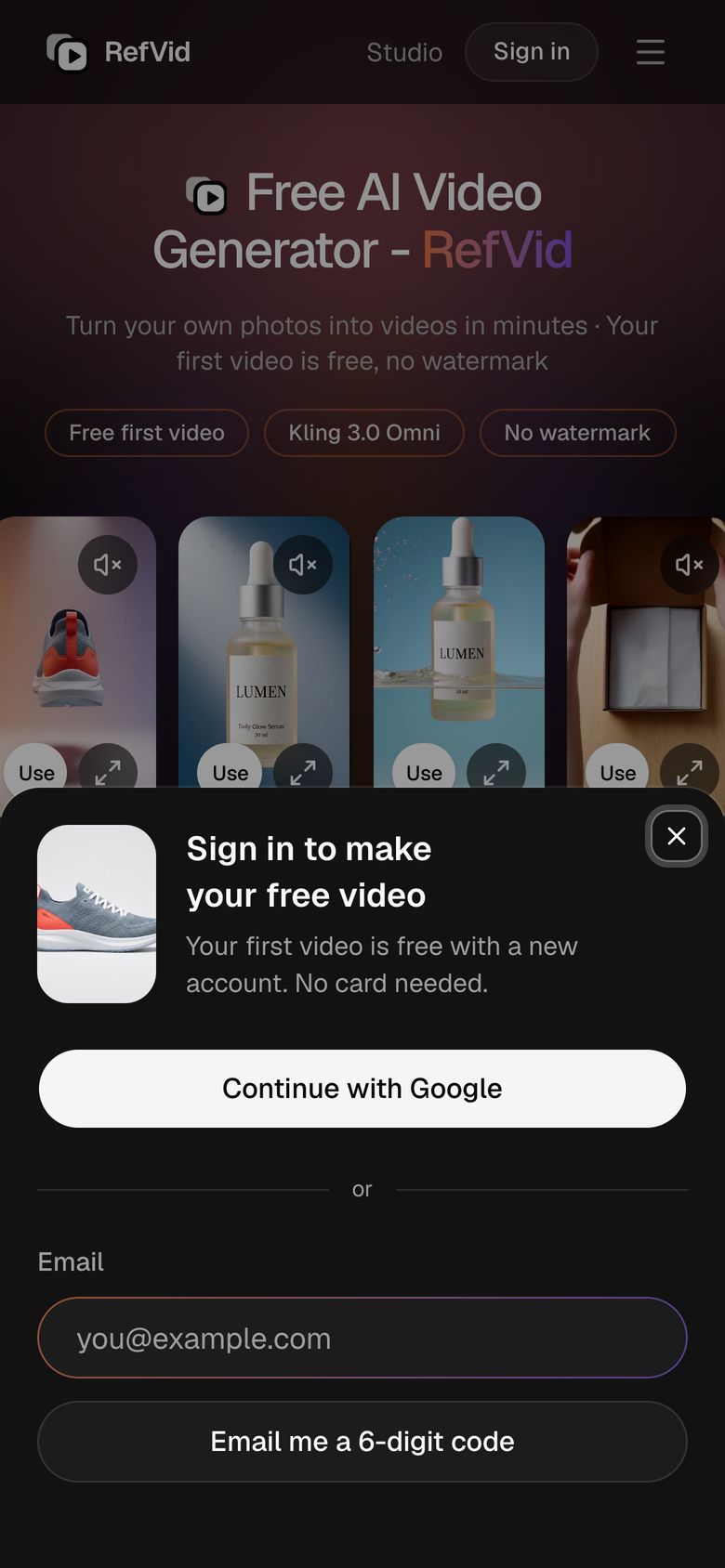
'생성'을 누르세요. 아직 로그인하지 않았다면 페이지 위에 로그인 창이 열려요. Google이나 이메일로 계속하면 되고, 카드는 필요 없어요. 로그인하면 같은 페이지로 돌아오고, 사진과 프롬프트가 입력창에 그대로 남아 있으며 영상이 알아서 시작돼요.
보통 2~10분 걸려요. 클립이 완성되면 페이지에 나타나고 이메일로도 알려 드려요. '생성'을 누르는 것은 영상에 나오는 모든 사람이 동의했다는 확인이기도 해요. 클립에서 사람이 제품을 들고 있다면, 허락해 준 사람의 사진을 쓰세요.
6단계: MP4를 다운로드하고 올리기 전에 확인하기
'다운로드'를 누르면 클립이 MP4로 저장돼요. 워터마크, 로고, 엔딩 카드가 없고, 사진에 대한 권리만 있다면 광고나 쇼핑몰에서 상업적으로 쓸 수 있어요. '스튜디오에서 열기'를 누르면 제품이 저장되어, 다음 클립을 만들 때 사진을 다시 올릴 필요가 없어요.
올리기 전에 전체 크기로 한 프레임씩 확인하세요. 라벨 글자, 제품의 가장자리, 손이 나온다면 손까지 보세요. AI 모델은 아직도 실수를 해요. 이상한 프레임이 있으면 그 부분을 잘라 내거나 클립을 다시 만드세요. 실제처럼 보이는 AI 영상은 플랫폼이 요구하는 경우 AI 생성 콘텐츠로 표시하세요.
AI 제품 영상을 무료로 만드는 법, 그리고 그다음
- 무료로 시작하면 Kling 3.0 Omni로 만드는 5초 영상 1개와, 제품을 장면 속에 미리 놓아 볼 수 있는 무료 이미지 5장을 받아요. 무료 시작은 한 사람당 한 번이에요. 가장 필요한 영상에 가까운 템플릿에, 실제로 올릴 화면 비율로 쓰세요.
- 그다음에는 클립 1개, 크레딧 팩, 요금제 중에서 구매할 수 있어요. 크레딧은 만료되지 않고, 실패한 클립은 환불돼요. 유료 클립은 Kling 4에서 사운드를 켜고 최대 30초까지 만들 수 있어요. 현재 가격은 요금제 페이지에서 확인하세요.
템플릿으로 시작하기
샷, 화면 비율, 길이가 미리 설정된 스튜디오가 열려요. 내 제품을 추가하고 생성하기만 하면 돼요.
제품 영상 더 보기
자주 묻는 질문
AI 제품 영상을 무료로 만들 수 있나요?
네. Google이나 이메일로 로그인하면 Kling 3.0 Omni로 만드는 첫 5초 영상이 무료예요. 카드도 필요 없고 워터마크도 없어요. 무료 이미지 5장도 함께 드려요.
사진 한 장만으로 AI 제품 영상을 만들려면 어떻게 하나요?
그 사진을 '참조 사진'에 추가하고, 제품 템플릿을 고른 뒤 '생성'을 누르세요. 선명한 정면 사진 한 장이면 충분해요. 3/4 각도 사진과 라벨 클로즈업을 더하면 모양과 글자가 실제 제품에 더 가까워져요.
영상을 만들려면 회원가입을 해야 하나요?
'생성'을 누를 때 Google이나 이메일로 로그인해요. 그래야 제품과 클립이 저장돼요. 사진 추가와 프롬프트 작성은 먼저 해 둘 수 있고, 로그인한 뒤에도 그대로 남아 있으며 영상은 알아서 시작돼요.
무료 제품 영상에 워터마크가 있나요?
아니요. 모델이 만든 깨끗한 MP4를 그대로 다운로드하며, 워터마크나 로고, 엔딩 카드가 없어요. 무료 클립도 유료 클립도 마찬가지예요.
AI 제품 영상을 광고나 쇼핑몰에 써도 되나요?
네. 무료 클립도 상업적으로 사용할 수 있어요. 올리는 모든 사진에 대한 권리가 있어야 하고, AI 콘텐츠 표시 규칙은 광고 플랫폼마다 달라요.
AI 제품 영상을 만드는 데 얼마나 걸리나요?
입력창을 채우는 데는 1~2분이면 되고, 영상 자체는 보통 2~10분 걸려요. 완성되면 페이지에 나타나고 이메일로도 알려 드려요.
글: Louis Chi