AI 영상에서 얼굴 흔들림 해결하는 법
얼굴 흔들림은 클립과 클립 사이에서 캐릭터 얼굴이 달라지거나, 한 클립 안에서 얼굴이 서서히 변하는 현상이에요. 해결하려면 먼저 어떤 종류의 흔들림인지, 언제 발생하는지 파악하세요. 그다음 영향이 큰 순서대로 고치면 돼요. 우연인지 확인하려고 한 번 다시 생성하고, 레퍼런스 세트를 손보고, 프롬프트에서 외모 표현을 빼고, 장면을 단순하게 만들고, 클립을 짧게 줄여 보세요. 대부분의 흔들림은 프롬프트보다 레퍼런스에서 시작돼요. 이 가이드는 어떤 문제 클립에든 그대로 적용할 수 있는 점검 루틴이에요.
1단계: 흔들림 유형 파악하기
문제가 되는 클립을 가장 좋은 레퍼런스 이미지 옆에 놓고 네 가지 패턴 중 어디에 해당하는지 판단하세요.
클립 간 흔들림: 각 클립은 그 자체로는 일관적이지만, 세 번째 클립의 인물이 첫 번째 클립과 조금 달라 보여요. 보통 레퍼런스 세트나 생성할 때마다 바뀐 입력값이 원인이에요.
클립 내 흔들림: 처음에는 얼굴이 맞다가 클립이 진행될수록 변해요. 클립 길이, 카메라 움직임, 레퍼런스에 없는 각도로 얼굴이 돌아가는 것과 관련이 있어요.
앵글 흔들림: 정면에서는 얼굴이 맞지만 옆모습이나 아래에서 보면 달라요. 레퍼런스에 해당 각도가 빠진 경우예요.
상황별 흔들림: 저조도, 넓은 샷, 화면 속 다른 인물이 있을 때처럼 특정 조건에서만 얼굴이 무너져요. 그 조건을 기록해 두세요. 무엇을 바꿔야 할지 알려 줘요.
프롬프트만 사용: 말로 묘사한 캐릭터
사진 레퍼런스 4장
2단계: 우연인지 확인하기
1. 같은 입력값으로 클립을 한 번 다시 생성하세요. 생성 결과는 무작위이므로 한 번 실패했다고 설정이 잘못된 건 아니에요. 두 번째 결과가 괜찮다면 그대로 쓰고 넘어가세요. 세 번 중 두 번 이상 같은 문제가 나온다면 체계적인 문제이니 다음 단계를 진행하세요.
3단계: 레퍼런스 세트 손보기
2. 세트 내부가 서로 맞는지 확인하세요. 모든 레퍼런스 이미지를 나란히 놓고 가르마 방향이 다른지, 어떤 사진에만 안경이 있는지, 화장이 다른지, 한 장에만 수염이 있는지, 나이가 달라 보이는지 살펴보세요. 튀는 이미지 하나가 클립 전체를 그쪽으로 끌어당기니 제거하세요.
3. 빠진 각도를 채우세요. 앵글 흔들림이라면 또렷한 옆모습이나 3/4 각도 사진을 추가하세요. 낮은 앵글 샷이 많다면 살짝 아래에서 찍은 이미지를 넣으세요.
4. 레퍼런스의 조명을 고치세요. 강한 그림자나 색깔 조명이 들어간 이미지는 모델에게 다른 얼굴형을 가르쳐요. 빛이 고르게 비친 사진으로 바꾸세요.
5. 모든 클립이 같은 세트를 썼는지 확인하세요. 첫 번째 클립은 이미지 다섯 장을, 네 번째 클립은 다른 세 장을 썼다면 그것이 바로 클립 간 흔들림의 원인이에요. 모든 생성에 고정된 버전의 세트 하나를 사용하세요.
6. 모델의 입력 용량을 현명하게 활용하세요. Kling 공식 가이드(2026년 10월 기준)에 따르면 Kling 3.0 Omni는 이미지를 최대 7장 받거나, 3~10초 길이의 레퍼런스 영상 1개와 이미지 최대 4장을 받아요. 인물이 고개를 돌리는 짧은 영상은 정지 이미지로는 해결되지 않는 앵글 흔들림에 도움이 될 수 있어요.
일관된 세트
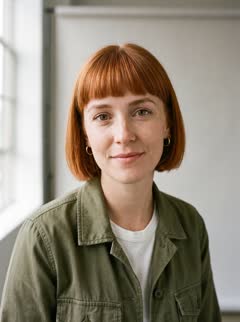
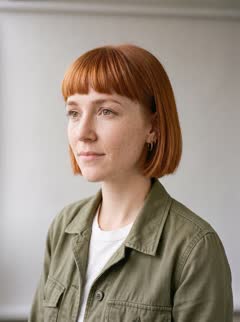
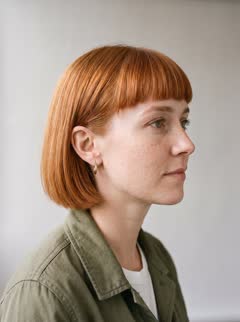
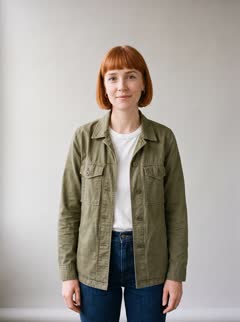
4단계: 프롬프트 정리하고 장면 단순화하기
7. 프롬프트에서 외모를 나타내는 단어를 모두 빼세요. 머리 모양, 눈, 피부, 나이, 의상, 화장이 해당해요. 프롬프트와 레퍼런스가 서로 다르면 모델은 둘을 섞어 버려요. 이것만으로도 클립 간 흔들림의 상당 부분이 사라져요.
8. 얼굴을 바꿀 수 있는 스타일 단어를 빼세요. "시네마틱 인물 사진", "뷰티 샷"이나 레퍼런스와 다른 특정 화풍 이름이 여기에 속해요.
9. 장면을 단순하게 만드세요. 한 번에 한 가지씩만 바꾸세요. 카메라를 덜 움직이고, 얼굴이 카메라를 더 향하게 하고, 카메라를 가까이 가져가 얼굴이 화면에서 크게 보이게 하고, 더 부드럽고 정면에서 오는 빛을 쓰세요. 넓은 샷에서 작게 잡힌 얼굴은 픽셀 수가 적어 더 쉽게 흔들려요.
10. 인물을 떼어 놓으세요. 두 명이 화면에 있을 때만 흔들림이 생긴다면, 둘 사이 거리를 넓히고 동작을 다르게 하거나 그 순간을 두 개의 단독 샷으로 나누세요.
5단계: 클립 줄이기
11. 클립 내 흔들림이라면 클립을 더 짧게 만드세요. 얼굴이 5초까지는 유지되다가 10초에서 흐트러진다면, 5초짜리 샷 두 개를 만들어 그 사이를 편집하세요. 2026년 10월 기준 Kling 3.0 Omni는 한 번에 최대 15초까지 생성할 수 있지만, 최대 길이가 클로즈업에 가장 좋은 길이인 것은 아니에요.
12. 깔끔한 프레임으로 끝내세요. "카메라를 바라보며 끝남"처럼 동작의 마지막을 프롬프트에 적어, 흔들림이 가장 심한 마지막 프레임이 단순한 포즈가 되게 하세요.
체크리스트와 RefVid에서 실행하기
순서대로 확인하세요. 흔들림 유형 파악하기, 한 번 다시 생성하기, 튀는 레퍼런스 제거하기, 빠진 각도 추가하기, 조명이 나쁜 레퍼런스 교체하기, 모든 클립에 고정된 세트 하나 쓰기, 프롬프트에서 외모와 스타일 단어 빼기, 카메라와 조명 단순화하기, 인물 분리하기, 긴 클립 줄이기, 마지막 프레임 정하기.
RefVid는 가장 흔한 원인인 클립마다 바뀌는 레퍼런스 세트를 없애 줘요. 캐릭터 하나를 이미지 1~5장과 함께 한 번 저장하면, 모든 클립이 Kling 3.0 Omni에서 정확히 그 세트로 생성돼요. 캐릭터의 모든 클립이 한곳에 모여 있어 비교할 수 있고, 각 클립에 평점을 매겨 어떤 수정이 효과가 있었는지 기록할 수 있어요. 생성에 실패하면 사용한 크레딧은 환불돼요.
자주 묻는 질문
- AI 캐릭터의 얼굴이 클립 중간에 바뀌는 이유는 무엇인가요?
- 대개 얼굴이 레퍼런스에 없는 각도로 돌아가거나, 카메라가 많이 움직이거나, 클립이 길기 때문이에요. 빠진 각도를 추가하고, 카메라 움직임을 단순하게 하거나, 클립을 나눠 보세요.
- 더 나은 프롬프트로 얼굴 흔들림을 고칠 수 있나요?
- 주로 단어를 더하는 게 아니라 빼는 방식으로 가능해요. 프롬프트에서 외모와 스타일 표현을 빼면 도움이 돼요. 얼굴 묘사를 더 자세히 쓰면 대개 흔들림이 더 심해져요.
- RefVid에서 다시 생성하는 데 비용이 얼마나 드나요?
- 다른 클립과 같아요. 초당 31크레딧이라서 3초는 93크레딧, 5초는 155크레딧이에요. 처음 50개 계정에는 무료 크레딧 630개가 지급돼요. 이후 계정에는 100크레딧이 지급되며, 3초짜리 클립 한 개를 만들 수 있어요.
- AI 영상의 얼굴 일관성은 주로 프롬프트 문제인가요?
- 대개 그렇지 않아요. 대부분의 흔들림은 레퍼런스 세트에서 시작되니 그것부터 고친 다음, 프롬프트에서 외모 표현을 빼세요.
- 얼굴 흔들림을 막아 주는 AI 얼굴 일관성 프롬프트가 있나요?
- 레퍼런스에 없는 얼굴은 어떤 프롬프트로도 유지할 수 없어요. 얼굴이 아니라 장면을 묘사하고, 정체성은 레퍼런스에 맡기세요.