제품이 그대로 유지되는 AI 제품 영상
AI 제품 영상은 그 안의 제품이 내 제품과 같아야 쓸 수 있어요. 모양이 맞고, 색상이 맞고, 로고가 제자리에 있어야 해요. 레퍼런스 기반 영상 모델은 텍스트 설명이 아니라 실제 제품 사진을 바탕으로 작업해서 이걸 가능하게 해줘요. 이 가이드에서는 무엇을 촬영할지, 대부분의 브랜드에 필요한 컷 목록, 프롬프트 작성법, 공개 전에 확인할 실패 사례를 다뤄요.
제품 사진 업로드하기레퍼런스 사진 3장
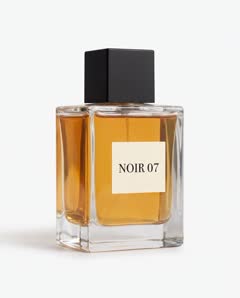
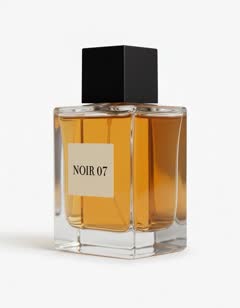
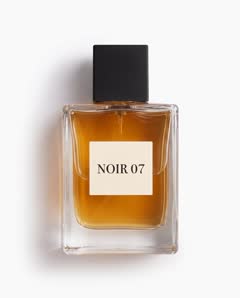
세 장면, 같은 병
AI 영상에서 제품이 무너지는 이유
텍스트-투-비디오 모델은 수많은 병과 운동화를 학습했기 때문에, 프롬프트로 만든 제품은 그럴듯하긴 해도 내 제품은 아니에요. 이미지-투-비디오는 첫 프레임은 잘 나오지만 카메라가 움직이면서 점점 어긋나요. 뚜껑이 길어지고, 라벨이 다르게 감기고, 봉제선이 바뀌죠.
Kling 3.0 Omni나 Veo 3.1 같은 레퍼런스-투-비디오 모델은 제품 사진 여러 장을 받아서 화면에 나와야 할 모습으로 인식해요. 분위기 영상과 제품 영상의 차이가 바로 여기서 나요.
올릴 사진
렌더링이 실제로 판매하는 제품과 정확히 같은 경우가 아니라면, 렌더링이 아니라 실물을 찍으세요. 대부분의 제품은 사진 3~5장이면 충분해요. 패키지나 상품 페이지의 대표 앵글, 정면이나 측면이 곧게 나온 사진, 뒷면, 약간 위에서 본 3/4 앵글, 그리고 글자가 읽힐 만큼 선명한 로고나 라벨 클로즈업이 있으면 좋아요.
배경은 무채색 연회색이나 흰색으로 하고, 부드럽고 고른 조명을 쓰세요. 로고 위로 강한 반사가 지나가지 않게 해주세요. 색감도 정확해야 해요. 사진이 따뜻한 색조로 찍혀 있으면 모델이 그 색조를 그대로 재현해요. 가격표, 보호 필름, 제품에 속하지 않는 스티커는 떼고 촬영하세요.
모델이 레퍼런스 영상을 지원한다면, 회전판 위에서 제품이 천천히 도는 짧은 클립이 정지 사진에서 빠지는 각도를 채워줘요. Kling 3.0 Omni는 Kling 가이드 기준(2026년 10월)으로 3~10초 길이의 레퍼런스 영상 한 개를 받아요.
브랜드 영상을 위한 여섯 컷 목록
1. 히어로 공개: 제품이 받침대 위에 놓여 있고, 카메라가 천천히 다가가 대표 앵글에서 멈춰요. 5초.
2. 디테일: 로고나 질감 위를 얕은 피사계 심도로 천천히 매크로 촬영해요. 3초.
3. 손에 든 모습: 손이 제품을 집어 카메라 쪽으로 돌려요. 그립은 단순하게 유지하세요. 5초.
4. 사용 장면: 제품이 본래 기능을 하는 모습이에요. 따르기, 뿌리기, 딸깍 누르기, 한 단계 쓰기처럼 동작은 하나만 넣으세요. 5초.
5. 생활 맥락: 욕실 선반, 책상, 헬스 가방 같은 생활 공간에 제품을 두고 카메라가 천천히 움직여요. 5초.
6. 엔드 카드 플레이트: 깨끗한 배경 가운데 제품을 두고, 나중에 편집 툴에서 로고와 문구를 넣을 공간을 남겨요. 3초.
합치면 26초 분량이고, 편집하면 15초 광고나 6초 범퍼 광고가 돼요. 컷마다 두세 번씩 생성해서 가장 좋은 것을 고르세요.
프롬프트 작성하기
제품 설명은 레퍼런스에 맡기고, 프롬프트에는 나머지를 적으세요. 제품의 특징을 나열하지 마세요. 두 번째 설명이 사진과 경쟁하게 돼요. 동작은 하나, 카메라 움직임, 조명, 마지막 프레임만 지정하세요. "정면 라벨이 카메라를 향한 채로 끝남"처럼 직접 촬영한 각도에서 끝내면, 시청자가 가장 자세히 보는 순간에 모델이 익숙한 영역에 머물러요.
제품은 화면에서 크게 보이게 하세요. 화면의 5분의 1만 차지하는 제품은 픽셀이 적어져서 근사치로 그려지기 쉬워요.
공개 전에 확인할 실수
작은 글씨. 성분표, 법적 고지 문구, 모델 번호는 현재 모든 모델이 다시 그려요. 잔글씨가 흐리거나 돌아가 있는 컷을 계획하고, 실제 텍스트는 편집에서 넣으세요.
손과 비율. 손에 들면 제품이 실제보다 작거나 크게 보일 수 있어요. 손에 든 컷은 실물 사진과 비교해 보세요.
장면 조명에 따른 색 변화. 노을 장면은 흰 제품을 따뜻하게 만들어요. 분위기용이라면 괜찮지만, 색상을 보여줘야 하는 컷에는 중립 조명을 쓰세요.
과장된 주장. 제품이 할 수 없는 일을 보여주지 마세요. 재킷이 폭우를 막아내는 AI 컷도 다른 광고 문구와 똑같이 광고 주장으로 취급돼요.
변형 제품. 다른 컬러웨이는 다른 제품이에요. 모델에게 색을 바꾸라고 하지 말고, 별도의 레퍼런스 세트를 준비하세요.
RefVid에서 컷 목록 만들기
RefVid에서 제품을 만들고, 대표 앵글을 맨 앞에 두고 사진 1~5장을 올린 뒤, 같은 세트로 Kling 3.0 Omni에서 컷마다 생성하면 돼요. 위의 컷 길이는 RefVid의 3초, 5초 옵션과 맞고, 각 클립은 제품 페이지에 정리되어 한 컷에서 라벨이 흔들리는 문제도 쉽게 찾을 수 있어요. 사용할 컷에는 평점을 매겨서 좋은 컷이 눈에 띄게 하세요.
템플릿으로 시작하기
샷, 화면 비율, 길이가 미리 설정된 스튜디오가 열려요. 내 제품을 추가하고 생성하기만 하면 돼요.
자주 묻는 질문
- AI 제품 영상에 사진이 몇 장 필요한가요?
- 3~5장이면 적당해요. 대표 앵글, 정면이나 측면, 뒷면, 3/4 앵글, 선명한 로고 클로즈업이면 충분해요.
- 라벨과 로고가 정확하게 나오나요?
- 큰 로고와 굵은 라벨은 보통 잘 유지돼요. 작은 인쇄 글씨는 현재 모델도 다시 그리니까, 잔글씨는 흐리게 처리하고 실제 텍스트는 편집에서 넣으세요.
- 사진 대신 3D 렌더링을 써도 되나요?
- 렌더링이 실제 제품과 정확히 같다면 가능해요. 다만 실물 사진이 실제 색상과 소재를 담아내서 더 안전해요.
- RefVid에서 여섯 컷 목록은 얼마나 드나요?
- 5초 컷 4개와 3초 컷 2개, 총 26초는 초당 31크레딧으로 806크레딧이에요. 처음 50개 계정은 630크레딧을 무료로 받아요. 이후 계정은 100크레딧을 받으며, 이 금액으로는 3초 클립 1개를 만들 수 있어요.
- AI 제품 영상 제작 도구가 가장 먼저 맞춰야 할 것은 무엇인가요?
- 제품 자체예요. 모양, 색상, 그리고 로고가 제자리에 있어야 해요. 레퍼런스 기반 모델은 실물 사진으로 이걸 맞춰줘요.
- 제품 영상 제작 AI 도구 하나로 캠페인 전체를 다 할 수 있나요?
- 이 페이지의 컷 목록은 충분히 다룰 수 있어요. 인쇄 문구가 정확해야 하는 부분에는 실제 패키지 촬영 컷을 함께 쓰세요.