설명 영상과 강의를 위한 일관된 AI 프레젠터
교육 자료와 온라인 강의는 1모듈과 40모듈에 같은 프레젠터가 나와야 하고, 보통 1년에 걸쳐 제작해요. 일관된 AI 프레젠터는 인트로, 전환 장면, 섹션 오프닝처럼 콘텐츠 주변의 컷을 맡을 수 있어서, 업데이트할 때마다 스튜디오를 빌릴 필요가 없어요. 이 가이드에서는 프레젠터를 설정하는 방법, 지금 AI가 잘 만드는 컷, 말하는 아바타 도구가 더 나은 경우, 긴 시리즈를 하나의 제작물처럼 유지하는 방법을 알려드려요.
프레젠터 사진 업로드하기프레젠터가 무엇을 맡을지 정하기
대부분의 설명 영상과 교육 영상은 슬라이드, 제품 화면, 도표 같은 화면 콘텐츠가 중심이에요. 프레젠터는 시작, 섹션 사이, 마무리에 등장해요. 짧은 프레젠터 컷이야말로 레퍼런스 기반 영상이 가장 강한 영역이라서 좋은 소식이에요.
프레젠터 필요는 두 가지로 나눠 보세요. 장면 컷: 프레젠터가 화면에 걸어 들어오거나, 화면을 가리키거나, 작업장이나 사무실에 서 있거나, 반응하는 장면이에요. 짧고 시각적이라 레퍼런스 투 비디오 모델에 어울려요.
긴 말하기 구간: 프레젠터가 60초짜리 대본을 정확한 립싱크로 카메라를 보고 말하는 장면이에요. 이런 구간은 전용 말하는 아바타 도구가 여전히 더 안정적이에요.
프레젠터 고르기와 만들기
실제 인물인가, 가상 인물인가. 프레젠터가 실제 직원이나 강사를 바탕으로 한다면, AI 영상 제작, 출연 강의, 회사를 떠난 뒤의 처리까지 포함한 서면 동의를 받으세요. 가상 프레젠터는 이 문제가 없고, 시간이 지나도 자료 속에서 늙지 않아요.
외형. 시청자에게 어울리고 금방 유행이 지나지 않는 모습을 고르세요. 단색의 단순한 옷은 복잡한 무늬보다 생성 결과가 더 안정적이고, 모델이 유지하기 쉬운 헤어스타일이 좋아요.
레퍼런스. 사진 다섯 장을 쓰세요. 가슴 높이의 정면, 양쪽 측면 3/4 각도, 손이 보이는 허리 위 샷, 서 있는 전신 샷이에요. 프레젠터 컷에는 제스처가 자주 들어가서 손이 보이는 것이 중요해요. 다섯 장 모두 같은 옷과 같은 조명에서 촬영하거나 생성하세요.
세트. 프레젠터에게 고정된 공간을 주세요. 스튜디오 한쪽 구석, 교실, 안전 교육용 창고 바닥 같은 곳이요. 그 공간의 사진 한 장을 보관해 두고 모든 오프닝의 장면 사진으로 쓰면, 한 장소에서 촬영한 것처럼 보여요.
레퍼런스 사진 4장
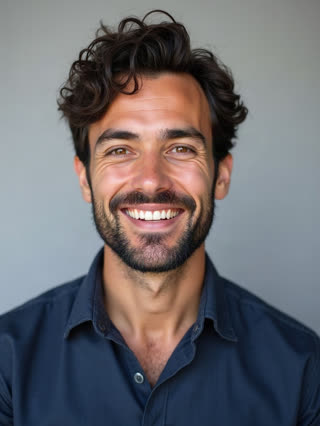
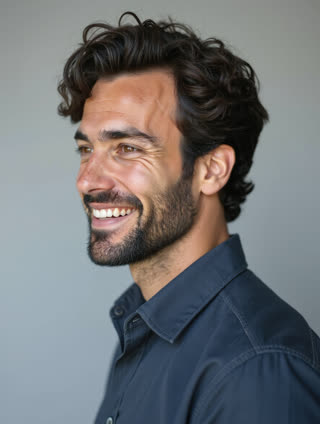
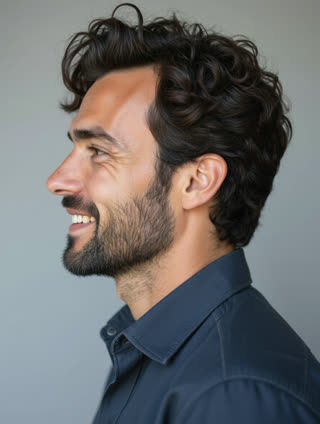
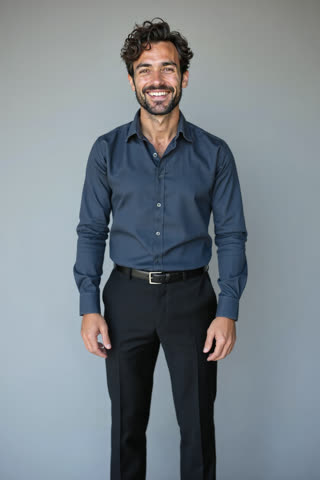
한 강의를 위한 컷 세트
모듈마다 새로 찍지 말고, 재사용할 수 있는 컷 라이브러리를 만드세요:
1. 강의 인트로: 프레젠터가 세트로 걸어 들어와 가운데에서 멈춤, 6초.
2. 모듈 오프닝, 3~4개 변형: 프레젠터가 카메라를 보고 고개를 끄덕이며 모듈 제목이 나타날 빈 공간을 가리킴, 각 4초.
3. 전환: 프레젠터가 옆으로 물러서거나 화면 밖을 가리켜 화면 콘텐츠로 넘김, 3초.
4. 강조 장면: 몸을 앞으로 기울이기, 손가락으로 세기, 미소 지으며 짧게 멈추기, 각 3초.
5. 아웃트로: 프레젠터가 손을 흔들거나 고개를 끄덕이고 카메라가 뒤로 빠짐, 5초.
클립 약 15개면 20모듈짜리 강의를 채울 수 있어요. 제목, 자막, 내레이션은 편집기에서 추가하세요. 그러면 대본이 바뀌어도 모든 모듈이 일관되게 유지돼요.
대본과 음성
컷에 맞춰 쓰세요. 카메라 앞 대사는 한두 문장으로 줄이고, 내레이션이 이어지는 동안 화면 콘텐츠로 전환하세요. 시청자는 슬라이드 위에서 이어지는 목소리는 자연스럽게 받아들이지만, 긴 컷에서 입 모양이 살짝 어긋나면 금방 알아채요.
시리즈 전체에 같은 음성을 쓰세요. 녹음한 내레이터든 합성 음성이든 상관없고, 음성 설정은 강의 파일과 함께 보관하세요. 짧은 첫 인사는 영상 모델이 직접 생성할 수 있어요. 더 긴 대사는 음성 없이 컷을 만든 뒤 편집기에서 내레이션을 넣거나, 완성된 클립에 별도의 립싱크 도구를 쓰세요.
강의 크레딧이나 설명란에 프레젠터가 AI로 생성되었다고 표시하세요. 업무 교육이라면, 학습자가 실제 동료가 촬영했다고 오해하지 않도록 해야 해요.
긴 시리즈를 일관되게 유지하기
제작을 시작하면 레퍼런스 세트를 고정하세요. 옷을 바꿔야 한다면 버전을 나누고, 한 강의 안에서 버전을 섞지 마세요.
구도도 고정하세요. 모든 오프닝에서 카메라 높이, 거리, 화면 비율을 같게 유지하세요. 구도가 일정하면 사람도 일관되어 보여요.
업데이트 컷은 이전 클립이 아니라 원본 레퍼런스에 맞춰 생성하고, 새 컷은 게시 전에 강의 인트로 옆에 두고 함께 검토하세요.
RefVid가 어울리는 자리
RefVid는 프레젠터를 사진 1~5장이 담긴 저장된 캐릭터로 보관해요. 세트 사진은 장면 사진으로 넣을 수 있어서, 여섯 달 뒤에 만든 모듈도 같은 레퍼런스에서 시작해요. 프레젠터가 나온 모든 영상은 스튜디오에서 프레젠터 페이지에 목록으로 나와 검토할 수 있어요. 클립은 3~15초, 16:9, 9:16 또는 1:1로 Kling 3.0 Omni에서 생성돼요.
사운드를 켜면 모델이 화면과 함께 오디오를 생성하고, 따옴표로 쓴 대사는 적힌 그대로 말해요. 영어와 중국어 발화가 가장 자연스러워요. RefVid는 음성 복제, 립싱크, 편집은 지원하지 않아요. 긴 내레이션, 자막, 립싱크 구간은 편집기나 아바타 도구에서 처리하세요.
자주 묻는 질문
- AI 프레젠터가 10분짜리 수업을 통째로 진행할 수 있나요?
- 레퍼런스 기반 영상 모델로는 한 번에 이어지는 말하기 컷으로는 안정적이지 않아요. 화면 콘텐츠 사이에 짧은 프레젠터 컷을 넣거나, 긴 말하기 구간에는 전용 말하는 아바타 도구를 쓰세요.
- 실제 강사를 바탕으로 AI 프레젠터를 만들 수 있나요?
- 가능해요. 단, AI 영상 제작, 출연 강의, 그 사람이 회사를 떠난 뒤 외모를 어떻게 처리할지까지 포함한 서면 동의가 필요해요.
- AI 프레젠터에는 레퍼런스 이미지가 몇 장 필요한가요?
- 다섯 장이에요. 정면, 양쪽 3/4 각도, 손이 보이는 허리 위 샷, 전신 샷을 같은 옷과 같은 조명으로 준비하세요. RefVid는 캐릭터당 사진 1~5장을 받아요.
- RefVid가 내레이션이나 립싱크를 넣어주나요?
- 아니요. RefVid는 클립과 함께 기본 사운드를 생성할 수 있고, 따옴표로 쓴 짧은 대사는 적힌 그대로 말해요. 영어와 중국어 발화가 가장 자연스러워요. 내레이션, 자막, 립싱크는 다른 도구에서 해야 해요.