이미 가진 사진으로 만드는 이커머스 상품 영상
쇼핑몰에는 직접 촬영할 수 있는 양보다 많은 영상이 필요해요. 상품 페이지용 회전 영상, 틱톡과 릴스용 세로 클립, 언박싱, 상품을 들고 있는 장면 같은 것들이죠. AI 이커머스 영상 도구는 리스팅 사진만으로 이 모든 영상을 만들 수 있어요. 단, 모든 클립에 나오는 상품이 구매자가 받는 상품과 같아야 해요. 이 가이드에서는 리스팅에 필요한 클립 종류, 쇼핑몰 페이지에서 시작하는 방법, 게시 전 확인할 점을 다뤄요.
상품 사진 업로드하기이커머스 영상의 역할
이커머스 영상에는 브랜드 필름에 없는 역할이 하나 있어요. 구매자가 열어볼 상품을 정확히 보여줘야 한다는 거예요. 같은 모양, 같은 색, 같은 라벨을 여러 각도에서 보여줘야 해요. 실제 상품보다 멋지게 나온 클립은 판매가 아니라 반품과 나쁜 후기를 불러와요.
그래서 상품 클립에는 텍스트 투 비디오를 쓰기 어려워요. "금색 스포이트가 달린 흰색 세럼 병"이라고 입력하면 그럴듯한 병은 나오지만 내 제품은 나오지 않아요. Kling 3.0 Omni 같은 레퍼런스 투 비디오 모델은 실제 상품 사진을 받아 반드시 등장해야 할 대상으로 다뤄요. 리스팅에 필요한 방식이 바로 이거예요.
상품 상세 페이지의 사진에서 시작하세요
리스팅 사진은 보통 가장 좋은 레퍼런스예요. RefVid에서 "새 피사체"를 누르고 상품 페이지 링크를 붙여넣으면 사진을 자동으로 가져와요. Shopify 스토어, Amazon 리스팅, 구조화된 데이터로 상품을 설명하는 쇼핑몰 페이지를 지원해요. 300픽셀 이상인 실제 사진 중 처음 다섯 장을 가져와요.
좋은 사진이 한 장뿐이라면 상품 페이지에서 같은 모양, 색상, 라벨 글씨를 유지한 채 다른 각도 세 장을 더 만들 수 있어요. 영상 모델이 참고할 시점이 여러 개가 되는 거죠. 가격 스티커, 보호 필름, 상품에 속하지 않는 소품이 있는 사진은 빼세요. 모델은 레퍼런스에 있는 것을 모두 상품의 일부로 여기기 때문이에요.
상품 사진 3장
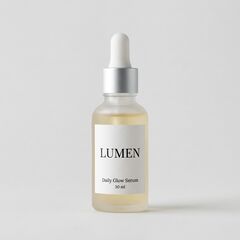
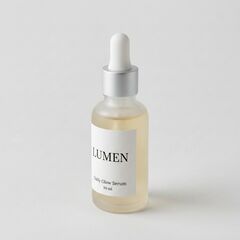
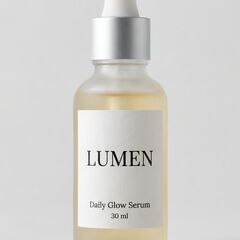
리스팅을 채우는 네 가지 클립
대부분의 상품 리스팅에는 같은 네 가지 클립이 필요해요. 회전 영상, 히어로 공개 장면, 언박싱, 사람이 상품을 든 장면이에요. 각각 스튜디오를 열었을 때 장면, 모양, 길이가 이미 설정된 템플릿으로 준비돼 있어요. 상품을 추가하고 원하면 문구를 바꾼 뒤 생성을 누르세요.
1. 360° 회전 영상: 스튜디오 턴테이블 위에서 천천히 도는 영상이에요. 정사각형, 5초예요. 상품 사진 옆에 두면 "뒷면은 어떻게 생겼나요"라는 질문에 답해요.
2. 히어로 공개: 어두운 받침대 위의 상품, 빛이 훑고 지나가며 라벨로 다가가는 장면이에요. 와이드 16:9예요. 상품 페이지 상단, 출시 게시물, 유튜브 헤더에 어울려요.
3. 언박싱: 손이 상자를 열고 상품을 꺼내 카메라 쪽으로 돌려요. 세로 9:16, 소리 포함, 10초예요. 틱톡과 릴스에서 쇼핑객이 찾는, 도착했을 때의 모습을 보여줘요.
4. 손에 든 UGC 클립: 출연자가 상품을 휴대폰 카메라 앞에 들고 한 줄을 말해요. 세로, 소리 포함이에요. 출연자는 두 번째로 저장하는 피사체라서, 같은 얼굴을 여러 상품과 여러 훅에 계속 쓸 수 있어요.
세로, 소리 포함
정사각형
한 상품, 모든 채널
같은 상품은 세 가지 화면 비율에 맞아야 해요. 상품 페이지와 쇼핑 피드에는 정사각형, 틱톡, 릴스, 쇼츠에는 세로 9:16, 사이트와 유튜브에는 와이드 16:9가 맞아요. 상품을 한 번 저장하면 각 비율은 같은 사진으로 만드는 또 한 번의 생성이 되므로 클립끼리 잘 어울려요.
길이는 3초에서 15초까지예요. 상품 페이지에는 3~5초짜리 짧은 반복 영상이 좋고, 10~15초는 언박싱이나 한 마디 대사를 넣기에 충분해요. 한 클립에는 피사체를 최대 세 개까지 넣을 수 있어요. 예를 들어 상품, 출연자, 묶음 상품의 두 번째 제품을 함께 넣을 수 있어요.
9:16과 1:1
16:9
리스팅에 올리기 전 확인할 점
게시하기 전에 모든 클립을 원래 크기로 확인하세요. 라벨과 로고는 실제 상품과 같아 보여야 해요. 작은 글씨가 가장 쉽게 뒤틀리는 부분이니, 글씨가 제대로 보이는 테이크만 쓰세요. 색상은 사진과 맞아야 하고, 손 옆에 놓였을 때 크기도 자연스러워야 해요.
상품에 없는 구성품이나 제품이 줄 수 없는 결과는 보여주지 마세요. 마켓플레이스와 광고 플랫폼에는 각자 영상 규정이 있고, AI로 만든 콘텐츠에 표시를 요구하는 곳도 있어요. 게시할 곳마다 최신 규정을 확인하세요.
RefVid에서 만들기
링크나 사진으로 상품을 만든 뒤, 템플릿을 고르거나 상품 이름이 들어간 장면을 직접 써 보세요. 모든 클립은 상품 페이지에 정리되어 있어 테이크를 쉽게 비교할 수 있어요. 영상에는 무료든 유료든 워터마크가 없고, 실패한 영상의 크레딧은 돌려드려요.
템플릿으로 시작하기
샷, 화면 비율, 길이가 미리 설정된 스튜디오가 열려요. 내 제품을 추가하고 생성하기만 하면 돼요.
자주 묻는 질문
- 리스팅 사진으로 Shopify나 Amazon용 상품 영상을 만들 수 있나요?
- 네. 상품을 만들 때 상품 페이지 링크를 붙여넣으면 RefVid가 사진을 가져와요. Shopify 스토어, Amazon 리스팅, 구조화된 데이터로 상품을 설명하는 쇼핑몰 페이지를 지원해요. 페이지를 읽을 수 없으면 사진을 저장해서 직접 업로드하세요.
- 상품 사진은 몇 장이 필요한가요?
- 한 장도 가능하지만, 세 장에서 다섯 장이 더 좋아요. 대표 각도, 옆면, 뒷면, 선명한 라벨 클로즈업이 좋아요. 사진이 한 장뿐이어도 상품 페이지에서 다른 각도 세 장을 더 만들 수 있어요.
- 상품의 라벨과 글씨가 잘 읽히게 유지되나요?
- 사진에서 선명한 큰 라벨과 로고는 보통 잘 유지돼요. 작은 글씨가 가장 쉽게 바뀌니, 각 테이크를 원래 크기로 확인하고 깨진 부분은 다시 생성하세요.
- 영상에서 사람이 제 상품을 들거나 사용할 수 있나요?
- 네. 사람은 캐릭터로, 상품은 제품으로 저장한 뒤 UGC 템플릿처럼 같은 클립에 넣으세요. 한 클립에는 피사체를 최대 세 개까지 넣을 수 있어요.
- 영상에 워터마크가 있나요?
- 없어요. 무료 시작이든 유료 요금제든 클립에 워터마크가 없어요.
- 이커머스 상품 영상은 무엇부터 만들어야 하나요?
- 상품 페이지용 회전 영상이에요. 구매자의 가장 많은 질문에 답해주기 때문이죠. 그다음이 틱톡과 릴스용 세로 클립, 언박싱, 상품을 들고 있는 장면이에요.
- 이 클립을 이커머스 영상 광고로 쓸 수 있나요?
- 네. 클립 속 상품이 구매자가 받는 상품과 같다면 가능해요. 광고로 내보내기 전에 모든 클립을 실제 상품과 비교해 확인하세요.