제품 사진을 영상으로: 이미지 한 장이면 제품 클립 완성
대부분의 판매자는 제품 영상에 필요한 것을 이미 갖고 있어요. 바로 깨끗한 제품 사진이죠. 제품 이미지 영상 AI 도구는 이 사진을 회전 영상, 언박싱, 손에 들고 있는 장면, 선반 위 촬영 컷으로 바꿔 줘요. 어려운 부분은 움직임이 아니에요. 카메라가 움직여도 라벨까지 똑같은 제품을 유지하는 것이 핵심이에요. 이 가이드에서는 그 원리와 시작할 사진, 먼저 만들 클립을 알려 드릴게요.
제품 사진 업로드하기제품 사진 3장
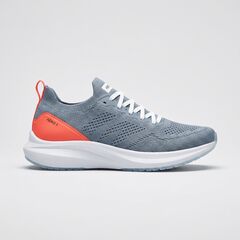
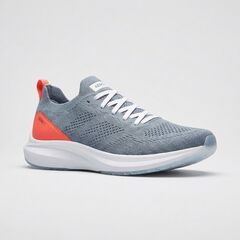
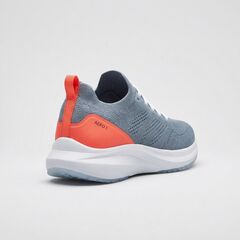
세 장면, 같은 신발
제품 사진을 영상으로 바꾸는 방식
제품 사진을 영상으로 만드는 방법은 두 가지예요. 이미지 투 비디오는 사진 자체를 움직이게 해서, 카메라가 제품에서 멀어지면 제품 모습이 흐트러질 수 있어요. 레퍼런스 투 비디오는 사진을 제품에 대한 설명으로 보고, 그 제품을 기준으로 모든 프레임을 만들어요. 그래서 전체 영상에서 형태와 라벨이 유지돼요.
RefVid는 레퍼런스 투 비디오 방식을 써요. 제품 사진으로 한 번 저장해 두면, 어떤 장면을 만들든 같은 제품에서 시작해요. 그래서 두 번째, 세 번째 클립도 첫 번째와 맞아떨어져요. 한 상품을 여러 영상으로 보여줘야 하는 상세페이지나 광고 세트에서 특히 중요해요.
제품 이미지 한 장으로 시작하기
시작에는 선명한 제품 사진 한 장이면 충분해요. 주된 상세페이지 각도에서 단색 배경으로 찍고, 라벨이 잘 보이며 색이 정확한 사진이면 좋아요. 사진이 한 장뿐이라면 RefVid가 같은 모양, 색, 라벨 텍스트로 나머지 세 각도를 그려 줘요. 덕분에 영상 모델이 한쪽 면 이상을 볼 수 있어요.
사진이 세 장에서 다섯 장이면 결과가 더 안정돼요. 측면, 뒷면, 라벨 클로즈업을 추가해 보세요. 사진이 이미 쇼핑몰 페이지에 있다면 업로드 대신 제품 링크를 붙여넣으세요. RefVid는 Shopify 스토어, 아마존 상품 페이지, 구조화된 데이터로 제품을 설명하는 쇼핑 페이지에서 사진을 읽어올 수 있어요. 가격 스티커나 제품이 아닌 소품이 들어간 사진은 빼 주세요.
제품 이미지로 만들면 좋은 영상
감동을 주는 영상보다 판매에 도움이 되는 클립부터 시작하세요. 회전 영상은 상세페이지에서 뒷면을 보여 주고, 언박싱은 고객이 받게 될 구성을 보여 줘요. 제품을 들고 설명하는 장면은 틱톡이나 릴스 광고로 잘 맞아요. 선반이나 책상 위에 놓인 라이프스타일 컷은 크기감과 사용 장면을 전해요.
이 모든 장면은 샷, 모양, 길이가 미리 설정된 템플릿으로 제공돼요. 상세페이지에는 정사각형, 소셜에는 세로 9:16, 웹사이트에는 가로 16:9를 쓰면 돼요. 클립은 3초에서 15초 길이이며 소리를 넣을 수 있고, 한 클립에 제품과 제품을 든 사람처럼 최대 세 개의 피사체를 담을 수 있어요.
세로와 정사각형
제품 이미지용 프롬프트 작성법
사진은 제품을, 프롬프트는 나머지를 묘사하게 하세요. 장소, 동작 한 가지, 카메라 움직임, 조명, 마지막 프레임을 적으면 돼요. 프롬프트에서는 제품을 다시 설명하지 말고 저장된 제품 이름을 쓰세요. 말로 한 번 더 묘사하면 사진과 충돌해서 라벨이 바뀌는 가장 흔한 원인이 돼요.
잘 작동하는 프롬프트 두 가지를 소개할게요. 상세페이지용은 "AERO 1 slowly rotates on a round white plinth in a minimal studio, static camera at shoe height, soft key light, sharp focus"이고, 언박싱용은 "A hand lifts AERO 1 out of a kraft box on a wooden table and turns it toward the camera, soft daylight"예요. 형용사를 길게 나열하는 것보다 짧고 구체적인 프롬프트가 더 좋아요.
무료로 체험하고 클립당 또는 월 구독으로 결제
카드 없이도 제품 사진 영상 기능을 써 볼 수 있어요. 새 계정에는 무료 크레딧이 주어지고, 무료든 유료든 모든 영상에 워터마크가 없어요. 이후에는 클립 하나만 따로 구매하거나, 팩 또는 월 구독으로 크레딧을 받을 수 있어요. 금액은 요금제 페이지에서 확인하세요. 실패한 영상의 크레딧은 돌려받아요.
공개 전에 클립 확인하기
사용하기 전에 모든 클립을 전체 화면으로 확인하세요. 라벨과 로고는 실제 제품과 똑같이 보여야 해요. 작은 글씨가 가장 쉽게 바뀌는 부분이니, 그 부분이 유지된 테이크를 고르세요. 색은 사진과 맞는지 비교하고, 제품에 없는 기능이나 액세서리는 절대 보여 주지 마세요.
템플릿으로 시작하기
샷, 화면 비율, 길이가 미리 설정된 스튜디오가 열려요. 내 제품을 추가하고 생성하기만 하면 돼요.
자주 묻는 질문
- 제품 이미지를 무료로 영상으로 만들 수 있나요?
- 네, 가능해요. 새 계정은 카드 등록 없이 무료 크레딧으로 시작하므로 첫 제품 영상은 비용이 들지 않아요. 무료 시작이든 유료 요금제든 영상에 워터마크는 없어요.
- 사진 한 장으로도 제품 사진 영상을 만들 수 있나요?
- 네, 가능해요. 선명한 사진 한 장이면 시작할 수 있고, RefVid가 나머지 세 각도를 그려 줘요. 뒷면과 라벨 클로즈업을 포함한 실제 사진 세 장에서 다섯 장이면 더 안정된 결과를 얻을 수 있어요.
- 영상에서도 제품 라벨이 그대로 유지되나요?
- 원본 사진에서 선명한 큰 라벨이나 로고는 보통 유지돼요. 모든 프레임에서 사진을 기준으로 쓰기 때문이에요. 작은 글씨는 테이크마다 바뀔 수 있으니 각 클립을 전체 화면으로 확인하세요.
- 제품 이미지로 360도 영상을 만들 수 있나요?
- 네, 가능해요. 360 회전 템플릿은 저장한 제품을 스튜디오 턴테이블 위에서 정사각형 클립으로 돌려 줘요. 같은 사진으로 만들어져요. 뒷면 사진이 있으면 추가하고, 없으면 RefVid가 주 사진에서 뒷면을 그려 줘요.
- Shopify나 아마존 상품 페이지의 사진을 사용할 수 있나요?
- 네, 가능해요. 제품을 만들 때 상품 페이지 링크를 붙여넣으면 RefVid가 그 페이지에서 사진을 읽어 와요. 페이지를 읽을 수 없다면 사진을 저장해서 직접 업로드하세요.