AI 영상으로 브랜드 마스코트 애니메이션 만드는 방법
AI 영상으로 브랜드 마스코트를 움직이려면, 기존 로고 스타일 일러스트를 제대로 된 캐릭터 레퍼런스 세트로 먼저 만들어야 해요. 정면, 3/4, 측면, 후면 시점의 턴어라운드와 몇 가지 표정을 하나의 렌더링 스타일로 맞추는 거예요. 그다음 외모 대신 움직임과 성격을 설명하는 프롬프트를 쓰고, 모든 클립을 브랜드 가이드라인과 대조해 확인해요. 대부분의 마스코트는 평면 포즈 하나로만 존재하기 때문에, 턴어라운드를 만드는 일이 가장 중요한 작업이에요.
레퍼런스 이미지 4장
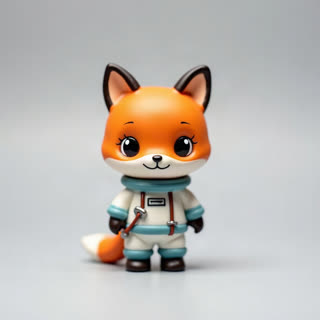
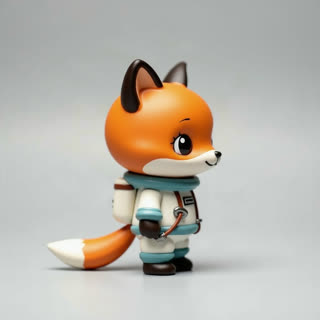
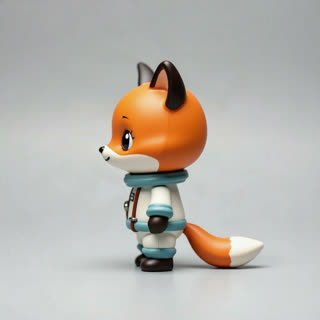
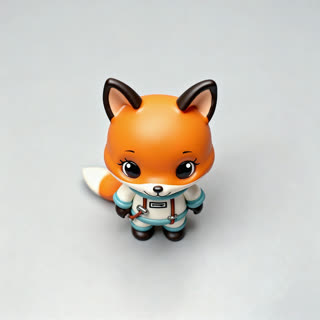
손 흔들며 인사
사람보다 마스코트가 어려운 이유
영상 모델은 수백만 개의 사람 얼굴을 학습해서 얼굴이 어떻게 돌아가는지 잘 알아요. 하지만 여러분의 마스코트를 뒤에서 본 적은 없어요. 정면만 그려진 만화 부엉이는 뒤통수 모양, 꼬리 형태, 옆얼굴에서 눈이 놓이는 위치에 대한 정보를 모델에 주지 못해서, 클립마다 다른 모습이 만들어져요.
브랜드 마스코트는 비율과 색상이 엄격하게 정해져 있어요. 사람에게는 괜찮은 작은 변형도 브랜드를 아는 사람에게는 어색하게 보여요.
1단계: 턴어라운드 시트 만들기
1. 원본 아트워크에서 시작하세요. 마스코트를 최소 1,500픽셀 높이의 큰 크기로 내보내고, 흰색이나 밝은 회색 배경에 로고타입이나 태그라인 없이 놓아주세요.
2. 빠진 시점을 만드세요. 가장 좋은 방법은 원작자나 일러스트레이터에게 부탁하는 거예요. 같은 스타일과 선 굵기로 정면, 3/4, 측면, 후면이 담긴 턴어라운드를 요청하세요.
그게 어렵다면 이미지 모델의 편집 모드에 원본 아트워크를 넣고 시점을 한 번에 하나씩 요청한 뒤, 결과물을 직접 또는 원작자와 함께 수정하세요. 원본과 비율을 비교하세요. 머리와 몸의 비율, 눈 크기, 손가락 개수, 상징적인 특징의 모양을 확인하세요.
3. 표정을 추가하세요. 무표정, 기쁨, 놀람, 생각 중 같은 3~4개의 표정 이미지를 주면, 디자인을 깨지 않고 얼굴이 어떻게 변하는지 모델이 배울 수 있어요. 포즈와 각도를 똑같이 유지해서 표정만 달라지게 하세요.
2단계: 렌더링 스타일 고정하기
4. 마스코트가 평면 2D인지, 부드러운 3D인지 정하고, 모든 레퍼런스를 그 한 가지 스타일로 맞추세요. 평면 벡터 정면과 3D 렌더 측면이 섞인 세트는 장면마다 재질이 바뀌는 마스코트를 만들어요.
평면 2D 마스코트는 최신 영상 모델에서 선명하게 유지하기 까다로운 경우가 많아요. 윤곽선이 흔들리거나 평평한 면에 그림자가 생길 수 있어요. 브랜드가 허용한다면, 부드러운 스튜디오 조명으로 렌더링한 단순한 3D 버전이 움직임 속에서 형태를 더 잘 지키는 편이에요. 어느 쪽이든 한 번 정하고 유지하세요.
5. 색상을 고정하세요. 레퍼런스는 색이 들어간 빛 없이 고르게 밝혀서, 브랜드 색이 명세대로 나타나도록 하세요. 브랜드 HEX 값은 검토 단계를 위해 따로 메모해 두세요. 모델은 프롬프트의 색 코드가 아니라 이미지에서 색을 읽어요.
3단계: 레퍼런스 세트 고르기
6. 도구의 한도에 맞춰 최종 이미지를 고르세요. Kling의 사용자 가이드(2026년 10월 기준)에 따르면 Kling 3.0 Omni는 요청당 최대 7장의 레퍼런스 이미지를 받아요. RefVid는 피사체당 1~5장의 사진을 받아요.
마스코트에 가장 좋은 5장 구성은 정면, 3/4, 측면, 후면, 그리고 기쁜 표정 한 장이에요. 3장만 있다면 정면, 3/4, 측면을 쓰고, 가장 중요한 정면을 맨 앞에 두세요.
4단계: 외모가 아닌 성격으로 프롬프트 쓰기
7. 마스코트의 짧은 움직임 프로필을 쓰고, 그 표현을 반복해서 쓰세요. 움직이는 방식: "작게 빠르게 깡충 뛰고, 날개를 접은 채 호기심이 생기면 고개를 기울여요". 반응하는 방식: "당황하면 날개로 눈을 가려요". 이 움직임 프로필이 있어야 클립마다 같은 캐릭터로 느껴지고, 사람의 얼굴이 그 역할을 하는 것과 같아요.
8. 장면 프롬프트에는 배경, 행동, 카메라, 조명을 적고, 움직임 프로필에서 한 줄을 넣으세요. "노트북 옆 책상 위에서, 부엉이가 카메라 쪽으로 두 번 깡충 뛰고 고개를 기울인 뒤 날개 하나를 흔들어요. 미디엄 샷, 고정 카메라, 밝고 고른 사무실 조명." 색이나 외형은 설명하지 마세요.
9. 처음에는 장면을 단순하게 유지하세요. 마스코트는 행동이 하나뿐인 깔끔한 배경에서 가장 잘 버텨요. 다른 캐릭터나 복잡한 환경은 기본 세트가 몇 가지 테스트를 통과한 뒤에 추가하세요.
5단계: 브랜드 가이드와 대조하기
10. 브랜드 매니저처럼 각 클립을 확인하세요. 장면 조명 아래에서도 색이 가이드와 맞는지, 클립에서 가장 크게 보이는 프레임에서 비율이 원본과 맞는지 보세요. 팔다리나 손가락, 특징이 추가되지 않았는지도 확인하세요. 말하지 않는 캐릭터라면 말하기 같은 브랜드 가이드의 금지 사항을 어기지 않았는지도 확인하세요.
체크리스트: 큼직하고 깨끗하게 내보낸 원본 아트워크, 정면·3/4·측면·후면 턴어라운드, 3~4개의 표정, 하나의 렌더링 스타일, 고르고 중립적인 조명, 도구 한도에 맞춘 세트 크기, 작성한 움직임 프로필, 외형 설명이 없는 장면 프롬프트, 모든 클립에 대한 브랜드 검토.
RefVid에서 마스코트 애니메이션 만들기
RefVid에서는 1~5장의 이미지(JPG, PNG 또는 WebP, 최소 300픽셀)로 마스코트를 캐릭터 피사체로 한 번만 만들어요. 정면만 있다면 RefVid가 그 한 장에서 빠진 각도를 그려 줄 수 있어요. 각각을 원본 아트워크와 비교하고 어긋나는 것은 삭제하세요.
같은 마스코트의 모든 클립은 저장된 같은 이미지를 사용하고, 피사체 페이지에는 그로부터 만든 모든 클립이 나열되어서, 주간 마스코트 쇼츠를 매번 같은 출발점에서 시작할 수 있어요. Kling 3.0 Omni에서 클립은 3~15초 길이로 만들어지고, 소리는 켜지 않으면 꺼져 있어요. 말하지 않는 마스코트에 잘 맞는 설정이에요.
자주 묻는 질문
- 로고 이미지 한 장으로도 AI가 브랜드 마스코트를 애니메이션으로 만들 수 있나요?
- 한 장의 이미지도 애니메이션으로 만들 수는 있어요. 하지만 모델이 보지 못한 시점을 스스로 만들어 내기 때문에 클립마다 마스코트가 달라져요. 먼저 정면, 3/4, 측면, 후면 시점의 턴어라운드를 만드세요.
- AI 영상에는 2D와 3D 중 어느 마스코트가 더 좋나요?
- 현재 영상 모델에서는 단순한 3D 렌더가 움직임 속에서 형태를 더 잘 유지하는 편이에요. 평면 2D도 쓸 수 있지만, 윤곽선과 평면 색이 흔들리거나 그림자가 생기기 쉬워요.
- AI 영상에서 마스코트의 브랜드 색을 정확하게 유지하려면 어떻게 하나요?
- 색이 들어간 빛 없이 고르게 밝힌 레퍼런스 이미지를 쓰고, 색이 중요할 때는 장면 조명을 중립적으로 유지하세요. 그리고 클립을 브랜드 HEX 값과 대조하세요. 편집 프로그램에서 색 보정을 하면 작은 차이를 바로잡을 수 있어요.
- 로고 평면 이미지만 있는 마스코트는 어떻게 애니메이션으로 만드나요?
- 먼저 턴어라운드를 만드세요. 하나의 고정된 스타일로 정면, 3/4, 측면, 후면 시점을 준비하는 거예요. 위의 단계가 이 과정을 다루고, 그 세트가 준비되어야 애니메이션을 시작할 수 있어요.
- 잘 알려진 애니메이션 브랜드 마스코트들은 무엇을 잘 지키고 있나요?
- 모든 등장에서 같은 비율, 색상, 그리고 몇 가지 상징적인 제스처를 유지해요. 그 제스처를 프롬프트에 적고, 모든 클립을 브랜드 가이드와 대조해서 확인하세요.