AI 영상으로 캐릭터 시리즈 만드는 방법
캐릭터가 그대로 유지되고 형식이 반복될 때 캐릭터 시리즈는 잘 굴러가요. 시청자가 매번 무엇을 보게 될지 알 수 있기 때문이죠. 실용적인 방법은 캐릭터 레퍼런스를 고정하고, 한 페이지짜리 시리즈 바이블을 쓰고, 짧은 에피소드 템플릿을 정한 뒤, 연속성 기록과 함께 주 단위로 일괄 제작하는 거예요. 이 가이드는 주 1~2회 올리는 30~60초 에피소드 시리즈를 기준으로 각 단계를 정리했어요.
레퍼런스 사진 4장
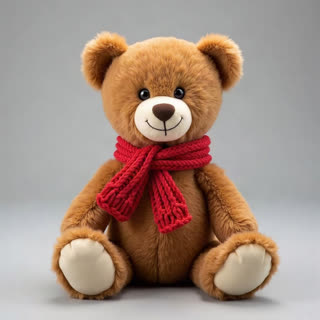
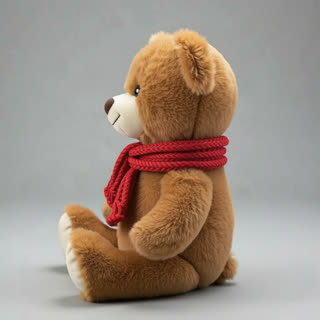
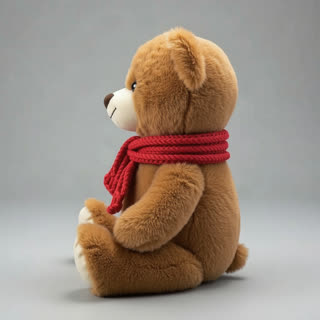
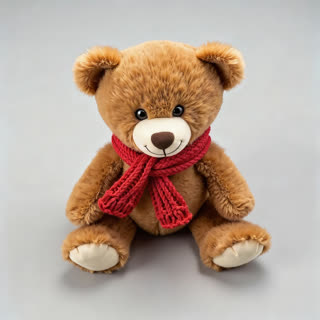
세 장소, 한 캐릭터
1단계: 1화 전에 캐릭터부터 고정하기
먼저 캐릭터 레퍼런스 세트를 만들고, 이번 시즌 동안 최종본으로 다뤄주세요. 정면, 양쪽 3/4 측면, 옆얼굴, 시리즈 의상을 입은 전신컷까지 모두 보이는 디테일이 똑같아야 해요. 파일명은 Chef Ollie S1처럼 버전을 붙여 저장하세요. 3화 이후에 세트가 바뀌면 시청자는 5화쯤이면 눈치챌 거예요.
대본을 쓰기 전에 클로즈업, 걷는 장면, 측면 조명, 원거리 샷처럼 상황이 다른 짧은 클립 4개로 먼저 테스트해 보세요. 이 네 장면에서 얼굴이 유지되지 않는다면, 30화에 걸쳐서도 유지되지 않을 거예요.
2단계: 한 페이지짜리 시리즈 바이블 쓰기
바이블은 매 배치 작업 전에 확인하는 한 페이지짜리 문서예요. 여기에는 한 문장으로 된 전제("은퇴한 셰프가 시청자의 냉장고 남은 음식을 평가하고, 그걸로 요리 하나를 만든다"), 캐릭터의 말투와 실제로 쓰는 표현 세 가지, 반복해서 등장하는 두세 개 장소와 장소별 조명, 그리고 캐릭터가 절대 하지 않는 일과 다루지 않을 주제 같은 규칙을 적어 두세요.
반복되는 장소도 캐릭터만큼 중요해요. 장소 설명은 모든 프롬프트에 똑같이 써 주세요. "흰색 지하철 타일이 깔린 좁은 주방, 왼쪽에 가스레인지, 뒤편에 창문" 같은 문장은 다시 쓰지 말고 그대로 붙여 넣어야 세트가 에피소드마다 익숙하게 보여요.
3단계: 에피소드 템플릿 고정하기
반복 가능한 템플릿은 제작 속도를 높이고 시리즈에 리듬을 줘요. 45초 에피소드에 잘 맞는 템플릿은 샷 5개로 구성하는 거예요.
1번 샷은 훅으로 3~5초예요. 캐릭터가 화면 속 무언가에 반응해요. 2번 샷은 도입으로 8~10초예요. 오늘 에피소드가 무엇에 관한 것인지 보여줘요. 3번과 4번 샷은 본편으로 각 10~15초예요. 서로 다른 두 카메라 앵글에서 주요 동작을 보여줘요. 5번 샷은 마무리로 3~5초예요. 매번 같은 마무리 제스처를 취해요.
오프닝과 엔딩 샷은 에피소드마다 거의 똑같이 유지하고, 가운데 부분만 바꾸세요. 반복되는 마무리 동작은 일관성을 점검하기에도 좋아요. 몇 주씩 비교해 보면 조금이라도 달라진 부분이 바로 눈에 띄거든요.
클립 길이는 도구에 따라 달라요. Kling의 사용자 가이드(2026년 10월 기준)에 따르면 Kling 3.0 Omni는 요청당 최대 15초를 생성하고, RefVid 클립은 3~15초 길이라서, 이 템플릿의 각 샷은 한 번의 생성으로 충분히 만들 수 있어요.
4단계: 일괄로 제작하기
에피소드 한 편을 네 번 나눠 만들지 말고, 한 자리에서 4편을 한꺼번에 만들어 보세요. 일괄 작업을 하면 같은 세팅, 같은 프롬프트 표현, 같은 레퍼런스 세트를 유지할 수 있고, 불일치도 더 쉽게 찾아낼 수 있어요.
실제 배치 작업은 이렇게 진행해요. 템플릿에 맞춰 대본 4편을 써요. 각 대본을 장면 프롬프트 5개로 바꾸면서 바이블의 장소 설명을 재사용해요. 훅 샷을 전부 먼저 생성하고, 그다음 도입 샷을 전부 생성하는 식으로 진행해서 같은 종류끼리 비교할 수 있게 해요.
초반 배치에서는 일부 샷을 다시 생성하게 될 거예요. 어떤 샷을, 왜 다시 만들었는지 기록해 두세요. 그다음 편집기에서 편집하고, 음성과 자막을 넣고, 게시 일정을 잡으면 돼요.
음성은 별도로 정해야 해요. 시리즈에서 합성 음성을 쓴다면 매 에피소드 같은 음성과 설정을 쓰세요. 음성이 바뀌면 얼굴이 바뀌는 것만큼이나 캐릭터가 무너져요. RefVid의 선택 사운드 기능은 따옴표 안에 적은 대사를 읽어 주지만 음성 복제 기능은 없어서, 클립마다 목소리가 다를 수 있어요. 음성을 고정하려면 편집기에서 따로 넣어 주세요.
5단계: 연속성 기록 남기기
연속성 기록은 간단한 스프레드시트예요. 에피소드 번호, 날짜, 레퍼런스 세트 버전, 사용한 모델과 설정, 장소 프롬프트, 그리고 바뀐 내용을 적어 두세요. 14화가 조금 어색해 보일 때 기록을 보면 레퍼런스 세트, 모델, 조명 중 무엇이 바뀌었는지 알 수 있어요. 기록이 없다면 추측만 하게 돼요.
모델도 바뀌어요. 새 모델이 나오면 기존 레퍼런스 세트로 마무리 샷을 먼저 테스트해 보고, 시즌 중간에 전환하기 전에 기록에 전환 사실을 남겨 두세요.
자주 하는 실수와 체크리스트
다양성을 준다며 의상을 바꾸는 것. 다양성은 장소와 주제로 주세요. 의상은 시즌 내내 유지하고, 꼭 바꿔야 한다면 새 레퍼런스 버전을 만드세요.
장소 설명을 매번 새로 쓰는 것. 바이블에서 복사해서 붙여 넣으세요.
에피소드를 하나씩 만드는 것. 그러면 작은 세팅 변화가 몇 주에 걸쳐 흩어져요.
체크리스트: 레퍼런스 세트 버전 관리 및 테스트 완료, 장소와 조명이 적힌 바이블 작성, 5샷 템플릿 고정, 4편 배치 계획, 음성 설정 동일, 배치마다 연속성 기록 업데이트.
RefVid에서는 캐릭터 페이지에 그 캐릭터로 만든 모든 클립이 나열되어서, 게시 전에 이번 주 마무리 샷을 1화와 비교할 수 있어요. 편집, 음성, 자막은 여러분이 쓰는 편집기에서 하면 돼요.
자주 묻는 질문
- AI 캐릭터 시리즈 에피소드는 얼마나 길어야 하나요?
- 숏폼 플랫폼에서는 30~60초가 잘 맞아요. 샷 4~6개로 구성하면 되고, Kling 3.0 Omni와 RefVid는 최대 15초 클립을 생성하기 때문에 각 샷을 한 번에 만들 수 있어요.
- 몇 달 동안 AI 시리즈 캐릭터를 똑같이 유지하려면 어떻게 하나요?
- 캐릭터의 레퍼런스 세트를 제자리에서 수정하지 마세요. 에피소드마다 어떤 세트와 모델을 썼는지 기록하고, 마무리 샷처럼 반복되는 샷을 에피소드끼리 비교하세요.
- 기존 AI 캐릭터 시리즈에 새 캐릭터를 추가할 수 있나요?
- 네, 가능해요. 새 캐릭터의 레퍼런스 세트도 같은 방식으로 만들고, 에피소드에 등장시키기 전에 메인 캐릭터와 함께 나오는 샷으로 테스트해 보세요. 두 사람이 나오는 샷은 일관성을 유지하기가 더 어렵거든요. RefVid에서는 한 샷에 최대 3명의 피사체가 함께 나올 수 있고, 각각 프롬프트에 이름을 적어 주면 돼요.
- AI 시리즈 영상 생성기가 따로 필요한가요, 아니면 아무 모델이나 괜찮은가요?
- 레퍼런스를 고정해 둔다면 어떤 레퍼런스 기반 모델이든 괜찮아요. 시리즈를 만드는 건 특별한 도구가 아니라 고정된 형식과 연속성 기록이에요.