AI 애니메이션 시리즈 만드는 법
AI 애니메이션 시리즈는 모든 캐릭터가 같은 화풍의 고정된 모델 시트에서 나오고, 에피소드마다 장면을 하나씩 스토리보드로 짠 뒤에 생성할 때 안정적으로 유지돼요. 순서는 화풍 정하기, 캐릭터별 레퍼런스 시트 만들기, 샷 리스트로 짧은 에피소드 쓰기, 한두 명씩 샷 단위로 생성하기, 편집 도구에서 음성과 자막을 붙여 완성하기예요. 이 가이드는 출연진이 적은 2~3분짜리 에피소드 형식을 기준으로 해요.
같은 화풍의 레퍼런스 이미지 4장
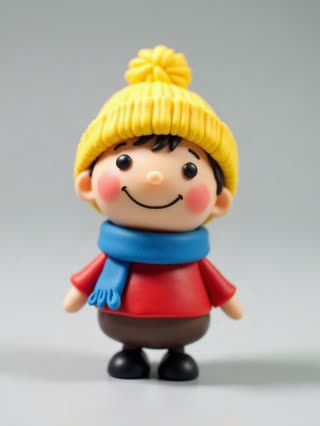
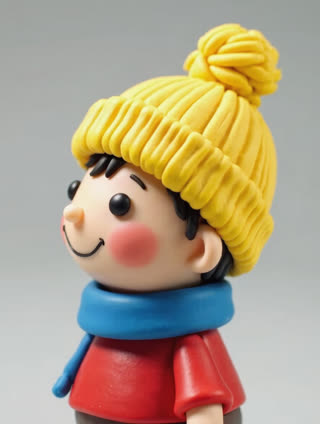
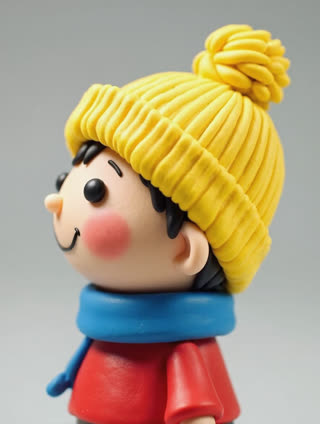
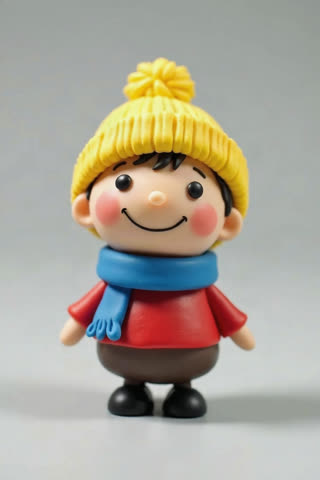
1단계: 화풍 고정하기
1. 화풍 하나를 고르고, 어디에든 그대로 붙여 넣을 두 줄짜리 설명을 써 보세요. 선 굵기, 음영, 색감, 시대감을 담으면 돼요. "얇고 깔끔한 선, 두 톤 셀 음영, 부드러운 파스텔 색감, 1990년대 TV 애니메이션 느낌." 실존 작가나 특정 스튜디오 이름은 피하고, 특징을 직접 묘사하세요.
2. 스타일 앵커를 만드세요. 주인공을 그 화풍으로 그린 컬러 일러스트 한 장을 이미지 모델로 만들고, 마음에 들 때까지 다듬어요. 다른 모든 레퍼런스 이미지는 이 장을 기준으로 맞춰 만들어요.
애니메이션에서는 얼굴이 달라지는 것만큼 화풍이 흔들리는 것도 눈에 잘 띄어요. 한 에피소드에서 선이 두꺼워지면 전혀 다른 작품처럼 보이거든요.
2단계: 출연진 모델 시트 만들기
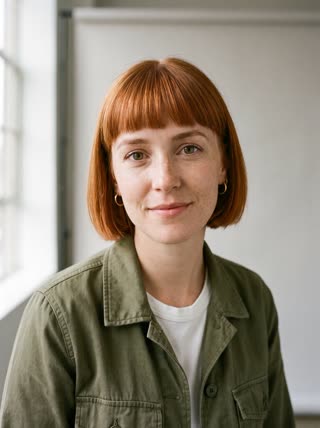
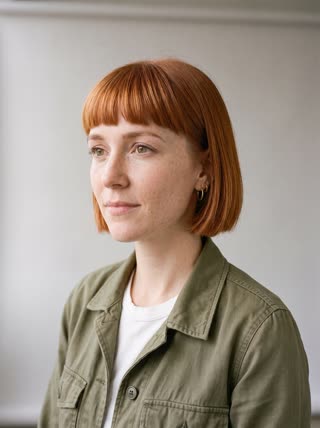
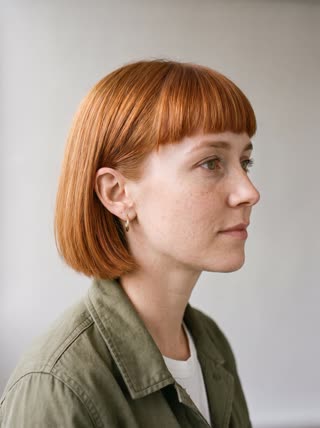
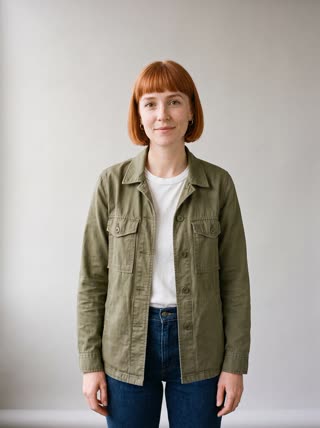
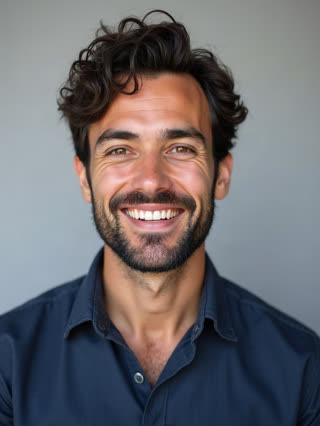
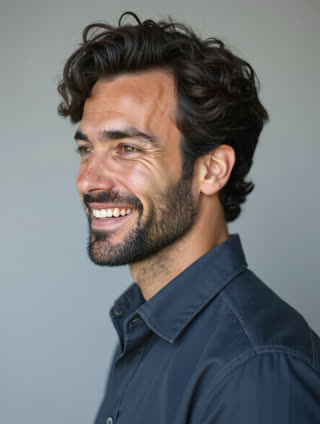
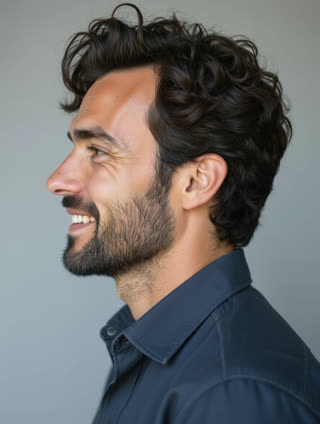
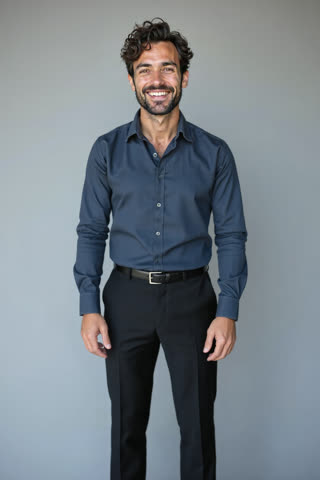
3. 캐릭터마다 애니메이션 스튜디오처럼 모델 시트를 만드세요. 시리즈 의상을 입은 정면, 3/4 측면, 옆모습, 뒷모습에 표정 두세 가지를 더하면 돼요. 모든 이미지의 입력으로 스타일 앵커를 넣어야 화풍이 이어져요.
애니메이션 시청자가 바로 알아채는 디테일을 확인하세요. 머리카락 뾰족한 부분과 그 개수, 눈 모양과 색, 머리핀 위치, 교복 배지 등이에요.
4. 처음에는 출연진을 적게 두세요. 첫 시즌은 3~4명이면 관리하기 좋아요. 캐릭터마다 완전한 시트가 하나씩 필요하고, 캐릭터가 늘수록 그 캐릭터가 나오는 모든 장면의 검토 작업도 함께 늘어나요.
5. 시트 장수는 도구의 한도에 맞추세요. Kling의 사용자 가이드(2026년 10월 기준)에 따르면 Kling 3.0 Omni는 요청당 최대 7장의 레퍼런스 이미지를 받아요. RefVid에서는 캐릭터당 1~5장을 쓸 수 있고, 두세 명이 한 샷에 나와도 각 캐릭터가 자기 이미지 세트를 따로 유지해요. 장수를 줄여야 한다면 각 캐릭터의 정면, 3/4 측면, 표정 하나를 먼저 남기세요.
미아
레오
3단계: 샷 리스트로 에피소드 쓰기
6. 대본을 쓴 뒤 3~10초 길이의 샷으로 나누세요. 2분짜리 에피소드는 대략 15~25개 샷이에요. 샷마다 등장인물, 샷 크기, 벌어지는 일, 대사가 있으면 그 대사를 적어 두세요. "샷 7: 아키, 클로즈업, 기차 창밖을 바라보다가 카메라 쪽으로 고개를 돌림. 대사: 거의 다 왔어."
7. 애니메이션 문법을 의도적으로 활용하세요. 작은 움직임이 있는 정적인 클로즈업, 리액션 샷, 인물 없이 장소만 보여 주는 설정 샷, 카메라 패닝이 있는 정지 화면은 모두 TV 애니메이션의 기본 연출이에요. 현재 영상 모델이 가장 잘 처리하는 샷이기도 해요. 싸움이나 춤처럼 복잡한 동작은 핵심 순간 몇 개에만 남기세요.
4단계: 샷 단위로 생성하기
8. 각 샷은 그 샷에 나오는 캐릭터의 레퍼런스만으로 생성하세요. 프롬프트는 장면의 일반적인 구조를 따르면 돼요. 배경, 동작, 카메라, 조명을 쓰고 화풍 두 줄은 한 글자도 바꾸지 말고 붙이세요. 캐릭터의 외모는 따로 묘사하지 마세요.
9. 두 명이 나오는 샷은 단순하게 구성하세요. 한 프레임에 두 사람이 있으면 정체성이 뒤바뀌거나 섞이기 쉬워요. 두 사람을 화면에서 분명히 떨어뜨리고, 각자 다른 동작을 주고, 프롬프트에 캐릭터 이름을 적어 누가 무엇을 하는지 모델이 알게 하세요. RefVid에서는 한 샷에 최대 3명까지 넣을 수 있고, 각 인물을 프롬프트에 이름으로 적을 수 있어요. 대화 장면은 대부분의 애니메이션이 그렇듯 인물을 번갈아 보여 주는 단독 샷으로 구성하세요.
10. 장소별 설정 샷은 한 번만 생성해서 여러 에피소드에 재사용하세요. 반복되는 교실이나 골목 샷은 시리즈에 장소감을 주고 생성 횟수도 줄여 줘요. RefVid에서는 장소 이미지를 장면 사진으로 샷에 추가해 공간과 분위기를 맞출 수도 있어요.
특히 첫 에피소드에서는 샷을 다시 생성하게 되는 경우가 많으니 미리 염두에 두세요.
5단계: 음성, 자막, 편집
11. 편집 도구에서 조립하세요. 샷을 스토리보드 순서대로 깔고, 음성 대사를 녹음하거나 생성한 뒤 샷 길이를 대사에 맞춰 조정해요. 캐릭터별 음성 설정은 에피소드가 바뀌어도 그대로 유지하세요. 자막은 읽기 편한 깔끔한 글꼴로 넣고, 영상 모델에 화면 속 글자를 그리라고 요청하지 마세요.
12. 에피소드마다 연속성 시트를 따로 만드세요. 각 캐릭터가 어떤 레퍼런스 버전을 썼는지, 어떤 장소를 썼는지, 바뀐 점이 있는지 적어 두세요. 2기에서 새 의상을 입히는 것처럼 캐릭터 외형을 바꿔야 할 때는 기존 시트를 고치지 말고 새 버전의 시트를 만드세요.
흔한 실수와 체크리스트
실수: 레퍼런스의 화풍이 조금씩 다름, 1기에 출연진이 너무 많음, 여러 명이 빽빽하게 들어간 샷, 프롬프트마다 화풍을 다르게 묘사함, 영상 안에서 글자와 자막을 생성함.
체크리스트: 두 줄짜리 화풍 설명, 스타일 앵커 이미지, 캐릭터별 모델 시트, 3~4명의 출연진, 3~10초 샷으로 나눈 에피소드, 샷당 한두 명, 재사용 가능한 장소 샷, 고정된 음성 설정, 연속성 시트 유지.
RefVid에서는 출연진을 캐릭터 피사체로 한 번 저장해 두면, 각 캐릭터 페이지에서 그 캐릭터로 만든 모든 클립을 확인할 수 있어요. 1화와 6화를 비교할 때 편해요. 음성, 자막, 편집은 사용하시는 도구에서 진행하세요.
자주 묻는 질문
- AI로 애니메이션 캐릭터를 에피소드마다 일관되게 유지할 수 있나요?
- 네, 각 캐릭터에 같은 화풍의 고정된 모델 시트를 만들어 변경 없이 계속 쓰면 가능해요. 다만 두 명이 나오는 샷과 빠른 동작에서 가장 많이 흔들려요.
- AI 애니메이션 한 에피소드는 얼마나 길게 만들 수 있나요?
- 길이에 제한은 없어요. 여러 개의 짧은 샷을 편집해 이어 붙이는 방식이기 때문이에요. Kling 3.0 Omni는 요청당 최대 15초를 생성하고, RefVid 클립은 3~15초이므로 2분짜리 에피소드는 대략 15~25개의 생성 샷이 필요해요.
- AI 애니메이션 레퍼런스를 사진으로 만들어도 되나요?
- 아니요, 원하는 애니메이션 화풍으로 레퍼런스 이미지를 직접 만드세요. 사진 레퍼런스와 애니메이션 화풍 프롬프트를 섞으면 두 가지가 어중간하게 섞인 결과가 나와요.
- 내 그림체로 AI 애니메이션을 만들 수 있나요?
- 네, 먼저 화풍을 고정하고 각 캐릭터의 모델 시트를 그 화풍으로 만드세요. 그러면 모든 샷이 같은 시트와 같은 화풍 문구를 사용하게 돼요.