이미지로 영상 만들기 AI: 여러 이미지를 한 클립에, 각각 원하는 샷에 - RefVid
내 사진으로 몇 분 만에 영상 만들기 · 첫 영상 무료, 워터마크 없음
첫 영상 무료, 카드 불필요생성하면 사진 속 모든 사람의 동의를 확인한 것으로 봅니다. 약관
네, RefVid는 여러 이미지를 AI 영상 한 편으로 만들어요. 장소, 분위기, 스타일 이미지를 최대 7장까지 추가하면 넣은 순서대로 @Image1, @Image2처럼 이름이 붙고, 샷에서 @를 입력하면 그 자리에 이미지를 넣을 수 있어요. 이미지는 그 순서 그대로 모델에 전달되고, Kling 4, Kling 3.0 Omni을 비롯한 다른 모델에서도 마찬가지예요. 저장한 캐릭터나 제품을 고유한 @태그로 함께 넣을 수도 있고, 이미지와 글만으로 클립을 만들 수도 있어요.
이미지 2장, 저장한 캐릭터 없음
RefVid에서 이미지로 영상 만들기 AI가 작동하는 방식
- 스튜디오 입력창에 이미지를 추가하면 추가한 순서대로 각각 태그가 돼요. @Image1, @Image2, 최대 @Image7까지요. 샷에 태그를 쓰면 그 샷이 어떤 이미지를 다루는지 모델에 알려 주는 거예요. '생성'을 누르면 모든 이미지가 그 순서대로, 이미지를 지정한 샷과 함께 참조 이미지로 모델에 전달돼요.
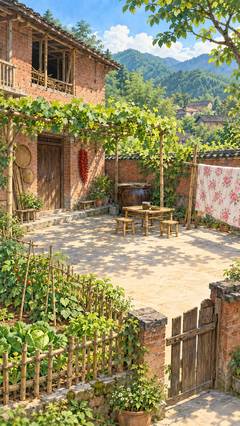
- 참조 이미지는 첫 프레임이 아니에요. 모델은 이미지를 장소, 분위기, 스타일로 읽고, 거기서 출발해 새 장면을 자기만의 카메라 움직임으로 그려요. 위 클립의 샷 1은 @Image1의 마당을 움직이는 샷으로 다시 그린 것이지, 사진을 그대로 흔들어 놓은 게 아니에요. 클립을 정확히 특정 이미지로 시작하거나 끝내고 싶다면 이미지 메뉴에서 그것도 고를 수 있어요(아래 참고).
여러 이미지로 AI 영상 만들기: 이미지, 요소, @태그
- 클립 하나에 두 종류의 참조를 섞을 수 있어요. 이미지는 이 클립에만 쓰는 한 장이에요. 방, 거리, 제품 사진, 스토리보드의 한 프레임, 색감 무드 같은 것이죠. 요소는 사진 1~5장으로 한 번 저장해 둔 캐릭터나 제품으로, 이름(@Mia)으로 적고 모든 클립에서 다시 써요. 클립 하나에는 이미지를 최대 7장, 요소를 최대 3개까지 넣을 수 있어요.
- 이미지마다 메뉴에 네 가지가 있어요. 커서 위치에 태그를 넣는 '이 샷에 사용', '이 이미지로 영상 시작', '이 이미지로 영상 끝내기', 그리고 '이미지 삭제'예요. Kling 4, Kling 3.0 Omni 모두 첫 프레임과 마지막 프레임을 받고, 다른 모델은 첫 프레임만 클립이 시작되는 참조로 받을 뿐 마지막 프레임은 받지 않아요. Kling 3.0 Omni에서는 이미지와 요소가 한도 하나를 함께 쓰기 때문에, 요소를 하나 추가할 때마다 넣을 수 있는 이미지가 한 장씩 줄어요. 고른 모델에 맞지 않는 조합이면 크레딧이 잡히기 전에 스튜디오가 알려 줘요.
단계별로: 여러 이미지, 여러 샷
- 스튜디오를 열고 '+ 이미지'를 누르거나, 입력창 아무 곳에나 이미지를 끌어다 놓거나 붙여 넣으세요. 이미지는 곧바로 자기 타일과 번호를 받고 백그라운드에서 업로드돼요. 클립의 장면마다 '+ 샷'을 추가하세요. 샷은 최대 3개까지예요. 새 샷은 3초로 시작하고, 샷마다 길이를 정할 수 있어요.
- 각 샷에서 @를 입력하면 내 이미지와 요소 목록이 열려요. 방향키로 고르고 Enter나 Tab으로 넣은 다음, 무슨 일이 일어나는지 쓰세요. 각 샷 머리에는 그 샷이 쓰는 참조가 표시되고, ×로 그 샷에서 참조를 빼거나 +로 새 이미지를 그 샷에 바로 추가할 수 있어요. 이미지를 샷 위에 끌어다 놓아도 똑같아요. 그다음 모델, 화면 비율, 사운드를 고르고 '생성'을 누르세요.
- 문장이 잘 안 떠오르나요? '개선'은 샷의 이미지를 읽고 짧은 아이디어를 완성된 샷으로 바꿔 주고, 써 둔 태그는 모두 그대로 둬요. 아무것도 쓰지 않았다면 이미지만 보고 샷을 써요. 이미지에 이미 보이는 것이 아니라, 무엇이 움직이고 카메라가 어떻게 가는지를 묘사해요.
두 클립에 쓴 실제 프롬프트
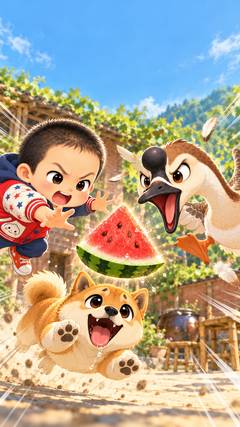
- Kling 3.0 Omni로 만든 샷 3개짜리 클립, 샷당 3초예요. 샷 1: "Low camera glides through the sunlit courtyard garden in @Image1 , warm haze drifting." 샷 2: "Slow push-in on the playful scene from @Image2". 샷 3: "The camera pulls back as golden light fades over the courtyard." 샷 3은 이미지를 지정하지 않았지만, 모델은 샷 1의 마당을 그대로 이어 갔어요.
- Kling 4로 만든 5초 클립, 프롬프트 하나예요: "The camera glides from the courtyard garden in @Image1 toward the playful scene from @Image2 , soft afternoon light." 두 프롬프트 모두 일부러 짧게 썼어요. 장소, 캐릭터, 그림체는 이미지가 맡으니, 글은 카메라가 어디로 가고 빛이 어떤 느낌인지만 말하면 돼요.
Kling multi image to video와 다른 모델들
- Kling 4, Kling 3.0 Omni, Seedance 2.5, Wan 3.0, Vidu Q4, Gemini Omni Flash, PixVerse C1 및 Happy Horse 1.1까지 스튜디오의 모든 모델이 여러 이미지를 받아요. 언제나 @Image1, @Image2로 쓰면 돼요. RefVid가 요청을 보내기 전에 태그를 모델마다 이미지를 부르는 방식으로 바꾸고, 이미지도 같은 순서로 보내기 때문에 두 번째 이미지는 여전히 내가 @Image2라고 부른 그 이미지예요.
- 모델마다 다른 건 요소 사진까지 합쳐 받을 수 있는 이미지 총수와, 그 밖에 받는 입력이에요. 길이는 Kling 4에서 최대 30초, Kling 3.0 Omni에서 최대 15초예요. 요소와 함께 쓰기에 이미지가 모델 한도보다 많다면 이미지를 하나 빼거나 다른 모델을 고르세요. 스튜디오가 거절한 요청에는 아무것도 청구되지 않아요.
비용, 그리고 게시 전 확인할 것
- 이미지를 넣어도 가격은 그대로예요. 클립 비용은 모델, 길이, 해상도, 사운드로 정해지고, 이미지가 한 장이든 일곱 장이든 없든 같아요. 새 계정의 Kling 3.0 Omni 첫 5초 영상은 무료예요. RefVid는 워터마크를 넣지 않고, 실패한 클립은 크레딧을 돌려줘요. 현재 가격은 요금제 페이지에서 확인하세요.
- 이미지는 붙여 넣는 게 아니라 다시 그려져요. 이미지에만 나오는 사람이나 제품은 샷마다 달라질 수 있어요. 얼굴이나 라벨이 여러 클립에서 똑같아야 한다면 요소로 저장하세요. 사용할 권리가 있는 이미지만 업로드하고, 게시하기 전에 클립을 원래 크기로 확인하고, 플랫폼이 요구하면 사실적인 AI 영상에 AI 생성 표시를 하세요.
템플릿으로 시작하기
샷, 화면 비율, 길이가 미리 설정된 스튜디오가 열려요. 내 제품을 추가하고 생성하기만 하면 돼요.
사용법 가이드 더 보기
자주 묻는 질문
캐릭터 없이 여러 이미지로 AI 영상을 만들 수 있나요?
네. 이미지를 추가하고 @Image1, @Image2 등으로 이미지를 지정하는 샷을 쓴 뒤 '생성'을 누르세요. 저장한 캐릭터나 제품은 필요 없어요. 이 페이지의 두 클립 모두 그렇게, 이미지 두 장과 몇 마디 글로 만들었어요.
AI 영상 하나에 이미지를 몇 장까지 쓸 수 있나요?
클립당 이미지 최대 7장, 그리고 저장한 요소 최대 3개예요. 일부 모델(Kling 3.0 Omni 포함)은 이미지와 요소 사진을 한도 하나로 함께 세고, 조합이 맞지 않으면 생성 전에 스튜디오가 알려 줘요.
프롬프트의 @Image1은 무슨 뜻인가요?
클립에 처음 추가한 이미지예요. @Image2는 두 번째, 그다음도 마찬가지예요. 샷에 태그를 쓰면 이 샷이 그 이미지를 쓴다고 모델에 알려 줘요. 직접 입력하는 대신 샷에서 @를 입력해 목록에서 고를 수도 있어요.
샷마다 다른 이미지를 쓸 수 있나요?
네. 샷마다 자기 태그를 지정하고, 각 샷 머리에 그 샷이 쓰는 참조가 표시돼요. 위의 샷 3개짜리 클립에서 샷 1은 @Image1, 샷 2는 @Image2를 써요. 클립 하나에 샷은 최대 3개예요.
이미지를 영상의 첫 프레임이나 마지막 프레임으로 쓸 수 있나요?
네. 이미지 메뉴에 '이 이미지로 영상 시작'과 '이 이미지로 영상 끝내기'가 있어요. Kling 4, Kling 3.0 Omni 모두 둘 다 받고, 다른 모델은 첫 프레임만 클립이 시작되는 참조로 받아요.
이미지를 더 넣으면 크레딧이 더 드나요?
아니요. 가격은 모델, 길이, 해상도, 사운드로 정해지고, 클립에 쓰는 이미지 수와는 상관없어요.
글: Louis Chi