複数の画像から動画AI:1本のクリップで、画像ごとに使うショットを選べる - RefVid
自分の写真から数分で動画に · 最初の動画は無料、透かしなし
最初の動画は無料・カード不要生成すると、写っている全員の同意を確認したことになります。利用規約
はい、RefVidなら何枚かの画像から1本のAI動画を作れます。場所、雰囲気、スタイルの画像を最大7枚まで追加でき、追加した順に@Image1、@Image2…と名前が付きます。ショットで@を入力すれば、その画像をそこに置けます。画像はこの順番のまま、Kling 4、Kling 3.0 Omniをはじめ各モデルに渡されます。保存したキャラクターや商品をそれぞれの@タグで加えることも、画像と言葉だけでクリップを作ることもできます。
画像2枚、保存したキャラクターなし
RefVidで画像から動画を作るAIの仕組み
- スタジオの入力欄に画像を追加すると、追加した順にそれぞれがタグになります。@Image1、@Image2、最大で@Image7までです。ショットにタグを書くと、そのショットがどの画像を扱うのかがモデルに伝わります。「生成」を押すと、すべての画像が参照画像としてこの順番でモデルに送られ、それを指定したショットと一緒に渡されます。
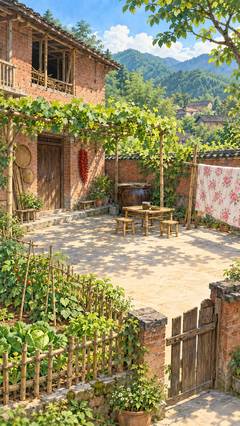
- 参照画像は最初のフレームではありません。モデルはそれを場所、雰囲気、スタイルとして読み取り、独自のカメラワークで新しいシーンを描きます。上のクリップのショット1は、@Image1の中庭を動きのあるショットとして描き直したもので、写真そのものを揺らしているわけではありません。決まった画像でクリップを始めたい、あるいは終えたいときは、画像のメニューからそれも選べます(後述)。
複数画像で動画AI:画像、エレメント、@タグ
- 1本のクリップには2種類の参照を組み合わせられます。画像は、そのクリップのための1枚です。部屋、街並み、商品写真、絵コンテの1コマ、色の雰囲気などがそうです。エレメントは、1〜5枚の写真から一度保存したキャラクターや商品で、名前(@Mia)で書き、どのクリップでも使い回せます。1本のクリップに使えるのは、画像が最大7枚、エレメントが最大3件です。
- 各画像のメニューには4つの選択肢があります。カーソルの位置にタグを書き込む「このショットで使う」、「この画像から動画を始める」、「この画像で動画を終える」、そして「画像を削除」です。Kling 4とKling 3.0 Omniは最初と最後のフレームの両方に対応しますが、ほかのモデルは最初のフレームをクリップの始まりの参照として受け取るだけで、最後のフレームには対応していません。Kling 3.0 Omniでは画像とエレメントが同じ上限を共有するため、エレメントを1つ追加するごとに使える画像が1枚減ります。選んだモデルに収まらない組み合わせなら、クレジットを確保する前にスタジオがそう知らせます。
手順:複数の画像を複数のショットで使う
- スタジオを開き、「+ 画像」をクリックするか、入力欄のどこかに画像をドロップまたは貼り付けます。画像はすぐにタイルと番号が付き、裏でアップロードされます。クリップの展開ごとに「+ ショット」で最大3ショットまで追加できます。新しいショットは3秒から始まり、各ショットの長さは自分で決められます。
- 各ショットで@を入力すると画像とエレメントの一覧が開くので、矢印キーで選んでEnterかTabで確定し、何が起きるかを書きます。各ショットの見出しにはそのショットで使うものが表示され、×で参照をそのショットから外し、+で新しい画像をそのショットに直接追加できます。画像をショットにドロップしても同じです。あとはモデル、画面比率、サウンドを選んで「生成」を押します。
- 言葉が浮かばないときは「改善」を。ショットの画像を読み取り、短いアイデアを詳しいショットに仕上げます。書いたタグはすべてそのまま残ります。何も書いていなければ、画像だけからショットを書きます。描写するのは何が動き、カメラがどう動くかで、画像にすでに写っているものではありません。
2本のクリップに使った実際のプロンプト
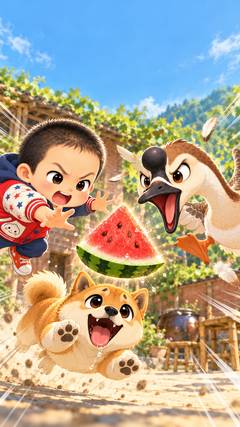
- Kling 3.0 Omniの3ショットのクリップで、各ショットは3秒です。ショット1:「Low camera glides through the sunlit courtyard garden in @Image1 , warm haze drifting.」ショット2:「Slow push-in on the playful scene from @Image2」ショット3:「The camera pulls back as golden light fades over the courtyard.」ショット3は画像を指定していませんが、モデルはショット1の中庭をそのまま保ちました。
- Kling 4の5秒のクリップは、プロンプト1つです:「The camera glides from the courtyard garden in @Image1 toward the playful scene from @Image2 , soft afternoon light.」どちらのプロンプトもあえて短くしています。場所、キャラクター、絵柄は画像が担うので、言葉ではカメラの行き先と光の感じだけを伝えれば十分です。
Kling multi image to videoとほかのモデル
- スタジオのどのモデルも複数の画像を受け取れます。Kling 4、Kling 3.0 Omni、そしてSeedance 2.5、Wan 3.0、Vidu Q4、Gemini Omni Flash、PixVerse C1、Happy Horse 1.1です。書くのはいつも@Image1、@Image2で、リクエストを送る前にRefVidがタグを各モデル独自の画像の呼び方に書き換え、画像も同じ順番で送ります。そのため2枚目の画像は、@Image2と呼んだ画像のままです。
- モデルによって、エレメントの写真も含めて受け取れる画像の総数や、ほかに受け付ける内容が異なります。長さはKling 4で最大30秒、Kling 3.0 Omniで最大15秒です。エレメントと合わせてモデルの上限より多くの画像が必要なら、画像を1枚外すか別のモデルを選んでください。スタジオが受け付けなかったリクエストに料金はかかりません。
料金と、投稿前のチェック
- 画像を追加しても料金は変わりません。クリップの料金はモデル、長さ、解像度、サウンドで決まり、画像が1枚でも7枚でも0枚でも同じです。新規アカウントはKling 3.0 Omniで作る最初の5秒の動画が無料です。RefVidは透かしを入れず、失敗したクリップのクレジットは戻ります。最新の料金は料金ページに載っています。
- 画像は貼り付けられるのではなく、描き直されます。画像にしか写っていない人物や商品は、ショットごとに変わることがあります。顔やラベルをクリップ間で同じに保つ必要があるなら、エレメントとして保存しましょう。アップロードするのは使用する権利のある画像だけにし、投稿前にクリップをフルサイズで確認し、プラットフォームが求める場合はリアルなAI動画にAI生成であることを表示してください。
テンプレートから始める
カット、画面比率、長さが設定済みのスタジオが開きます。あなたの商品を追加して生成するだけです。
ほかの使い方ガイド
よくある質問
キャラクターなしで、何枚かの画像からAI動画を作れますか?
作れます。画像を追加し、@Image1、@Image2などで画像を指定するショットを書いて「生成」を押すだけです。保存したキャラクターや商品は必要ありません。このページの2本のクリップは、どちらもこの方法で2枚の画像と短い言葉から作りました。
1本のAI動画に画像は何枚使えますか?
1本のクリップに画像は最大7枚、さらに保存したエレメントを最大3件使えます。モデルによっては画像とエレメントの写真を同じ上限で数えるため(Kling 3.0 Omniなど)、組み合わせが収まらないときは生成前にスタジオが知らせます。
プロンプトの@Image1とは何ですか?
クリップに最初に追加した画像のことで、@Image2は2枚目、というように続きます。ショットにタグを書くと、そのショットでその画像を使うことがモデルに伝わります。手で入力しなくても、ショットで@を入力すれば一覧から選べます。
ショットごとに別の画像を使えますか?
使えます。各ショットがそれぞれのタグを指定し、ショットの見出しにはそのショットで使うものが表示されます。上の3ショットのクリップでは、ショット1が@Image1、ショット2が@Image2を使っています。1本のクリップは最大3ショットです。
画像を動画の最初や最後のフレームにできますか?
できます。画像のメニューに「この画像から動画を始める」と「この画像で動画を終える」があります。Kling 4とKling 3.0 Omniは両方に対応し、ほかのモデルは最初のフレームをクリップの始まりの参照として受け取ります。
画像を増やすとクレジットも増えますか?
増えません。料金はモデル、長さ、解像度、サウンドで決まり、クリップに使う画像の枚数には左右されません。
執筆:Louis Chi