AI動画のための商品リファレンス写真の撮り方
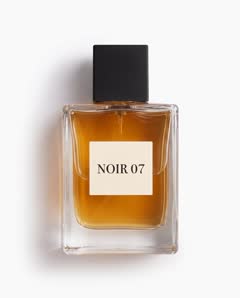
良い商品リファレンス写真は、ピントが合っていて、光が均一で、無地の背景で撮影されています。メインの角度、側面、背面、ロゴのクローズアップを押さえておきましょう。スマホのカメラで十分です。目指すのは美しいカタログ写真ではなく、商品の形、色、表記を正確に記録することです。そうすれば、動画モデルがどのシーンでも商品を再現できます。本ガイドでは、セットアップ、撮影リスト、扱いにくい素材への対処法を説明します。
参照写真3枚
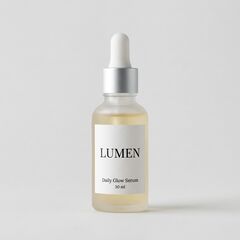
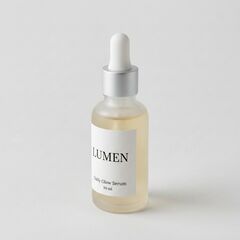
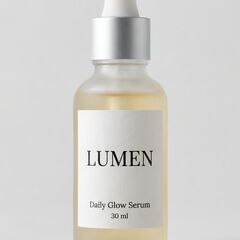
同じボトルの3つのシーン
セットアップ:光、背景、カメラ
1. 光を選ぶ。直射日光を避け、大きな窓からの自然光が最も扱いやすい光源です。商品を窓から約1m離して置き、反対側に白い厚紙やフォームボードを立てて影を起こします。ライトを使う場合は、同じ種類で色温度の揃った2灯を左右45度の位置に置きましょう。電球と自然光を混ぜると角度ごとに色味がずれ、モデルが誤った色を覚えてしまいます。
2. 背景を選ぶ。ほとんどの商品には、商品の後ろで緩やかにカーブさせた白またはごく薄いグレーの紙が適しています。地平線が写り込まないようにしましょう。白い商品には中間グレーを使うと輪郭が消えません。柄の入った布、木目、文字の入ったものは避けてください。動画モデルは、複数の参照画像に写り込んだ背景を被写体の一部として扱ってしまいます。
3. カメラを設定する。広角レンズは直線を歪ませるため、メインレンズを使いましょう。2倍ズームに対応した機種なら、少し離れて2倍にズームすると自然なプロポーションになります。ポートレートモード、美肌効果、カラーエフェクトはオフにしてください。商品をタップしてピントを合わせ、露出をロックします。原寸で撮影し、元データを保存しておきましょう。
撮影リスト
4. ライトの位置を動かさず、順番に撮影します。メインの角度は、棚に置かれたときと同じ目線の高さから見た斜め前方4分の3の角度です。次に正面、片側面、ラベル面を含む背面を撮ります。天面にロゴや特徴的なキャップがあれば、真上からも撮影してください。最後に、ロゴや主要な表記のクローズアップを、フレームの大部分を占めるように、くっきりとピントを合わせて撮ります。
5. 商品を持っている、または身につけている場合は、使用中の写真も1枚加えましょう。ボトルを持つ手、肩にかけたバッグ、手首の時計などです。商品だけの写真では分からない大きさが伝わり、香水瓶がワインボトルほどの大きさで描かれるのを防げます。
6. 余裕があれば、短いターンテーブル動画も撮影します。同じ背景の上で、商品を回転台に乗せてゆっくり約8秒間回転させます。参照動画に対応しているモデルもあります。Kling 3.0 Omniは、Klingのガイド(2026年10月時点)によると、最大4枚の画像と一緒に3〜10秒の動画を1本受け付けます。
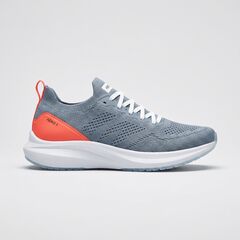
側面、正面斜め、背面斜め
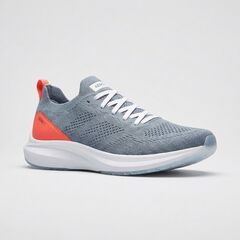
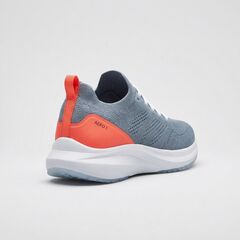
扱いにくい商品
光沢のある面や金属面は周囲の部屋を映し込み、その映り込みが動画に残ります。白いカードを近づけて、広くクリーンなハイライトを一つ作りましょう。やや上から撮ると、映り込むのは天井やカードになり、自分の姿が写り込みにくくなります。
透明なガラスや液体は、白い背景だと輪郭が消えてしまいます。1〜2枚は暗い背景で撮るか、フレームの外の左右に黒いカードを置いて、輪郭に沿って暗い線を出しましょう。
衣類やバッグのような柔らかい素材は形が変わりやすいです。バッグは紙を詰めて形を保ち、衣類はスチームをかけて整え、すべての画像で形を揃えてください。
バリエーションのある商品は、それぞれ別の商品として撮影します。青いボトルと赤いボトルは、別々の参照セットにしましょう。1つのセットに複数のカラーを混ぜると、中間の色が出てしまいます。
参照写真3枚
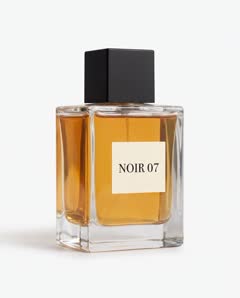
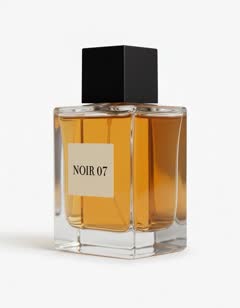
アップロード前の確認
7. スマホではなく大きな画面でセットを確認しましょう。ロゴを拡大してください。等倍で見てぼやけていれば撮り直します。モデルは存在しない細部を補えないためです。画像間で色が揃っているかも確認します。端に写り込んだ不要なものはトリミングで取り除き、文字、透かし、矢印は入れないでください。
どうしても細かい文字は再現が難しくなります。成分表示や小さな注意書きは、現在の動画モデルでも崩れることがあります。ロゴと形で見せられるシーンを選び、小さな文字はぼかすか、向きを外して写るように計画しましょう。
よくある失敗とチェックリスト
よくある失敗は、ごちゃついたキッチンカウンターで撮影する、クローズアップに広角レンズを使う、光沢面にスマホが映り込む、別の日に撮った写真を混ぜる、などです。
チェックリスト:光の種類は一つ/背景は無地でカーブさせる/メインレンズを使い、フィルターは使わない/メイン、正面、側面、背面、天面、ロゴのクローズアップを撮る/使用中の写真を1枚入れて大きさを示す/色味を揃える/原寸でロゴがくっきりしている/カラーごとに1セット。
RefVidで写真を使うには、商品を作成して、最も良い写真を1〜5枚アップロードします。対応形式はJPG、PNG、WebPで、各ファイルは300px以上、10MB以下です。RefVidは最初の画像をメインビューとして扱うため、メインの角度を先頭にしてください。RefVidは静止画のみを受け付けるため、ターンテーブル動画は動画を受け付けるモデル用に取っておきましょう。
よくある質問
- オンラインストアの写真を参照用に使えますか?
- 多くの場合は使えます。ピントが合っていて、複数の角度が写り、無地の背景であれば有効です。小道具を足すなど大幅にレタッチされた画像は、あまり向いていません。ストアの写真にロゴのクローズアップがなければ、無地の背景でロゴを撮り足してください。
- 専用のカメラが必要ですか?
- いいえ。最近のスマホのメインレンズで、柔らかい窓の光と無地の背景があれば十分です。カメラよりも、光とくっきりしたロゴの方が重要です。
- AIの参照画像としても使えるAmazon用の商品写真の撮り方は?
- まずAmazonのメイン画像を撮影します。純白の背景に商品だけを置き、フレームの大部分を占めるように撮ります。ズームできるよう、長辺を1,000ピクセル以上にしてください。次に、同じ光の下で斜め4分の3の角度とラベルのクローズアップを撮ります。この3枚がRefVidの参照セットとして適しており、生成した動画でも出品写真と同じラベルを保てます。
- 動画でラベルの文字が崩れるのはなぜですか?
- 小さな印刷文字は、現在の動画モデルの最大の弱点です。参照画像ではロゴを大きくくっきりと写し、細かい文字が主役になるカットは避けてください。
- RefVidの商品にはどの写真を選べばよいですか?
- 最大5枚まで。メインの角度を先頭に、側面、背面、ロゴのクローズアップ、使用中の写真の順で選びましょう。5秒のテストには155クレジットかかり、最初の50アカウントには630の無料クレジットが付与されます。それ以降のアカウントには100クレジット(3秒のクリップ1本分)が付与されます。
- 自宅でAI動画用の商品写真を撮るには?
- スマホ、窓または柔らかいライトを1〜2灯、無地の背景を用意します。上の撮影リストに従い、メインの角度、側面、背面、ロゴのクローズアップを撮ってください。
- 良い商品リファレンス写真の条件は?
- ピントが合っていて、光が均一で、無地の背景に写っており、商品の本来の色と表記が正確に分かることです。カタログ用の写真ではなく、記録としての写真を目指しましょう。