AIで商品動画を無料で作る方法 - RefVid
自分の写真から数分で動画に · 最初の動画は無料、透かしなし
最初の動画は無料・カード不要
AIの商品動画は、6つのステップで無料で作れます。商品テンプレートを選ぶ、商品の写真を1〜5枚追加する、プロンプトを確認する、設定を確認する、「生成」を押してログインする、MP4をダウンロードする、の6つです。Kling 3.0 Omniで作る最初の5秒のクリップは無料で、透かしもカード登録もありません。このガイドでは実際のページの画面を使い、商品写真から作ったクリップとあわせて各ステップを紹介します。
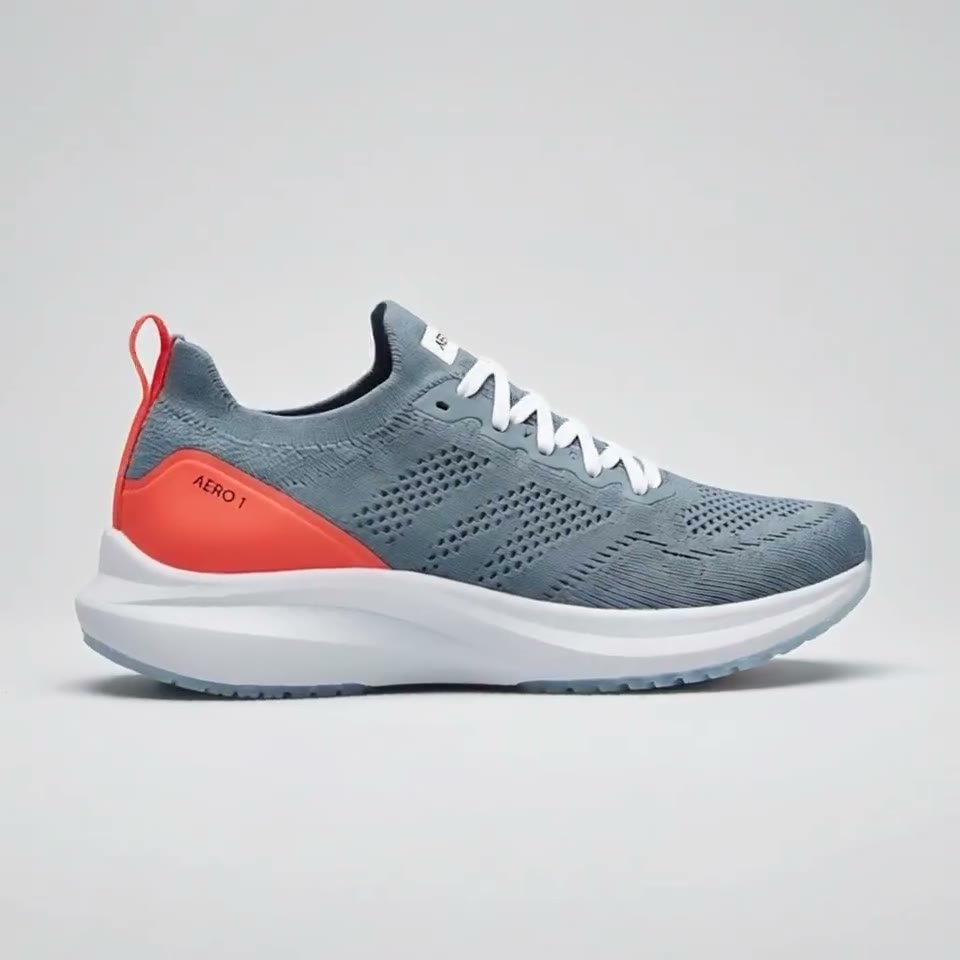
商品写真3枚
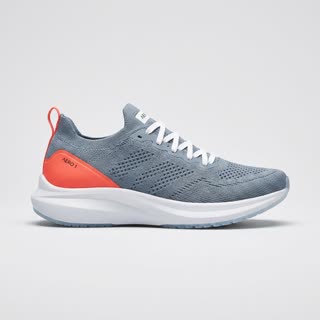
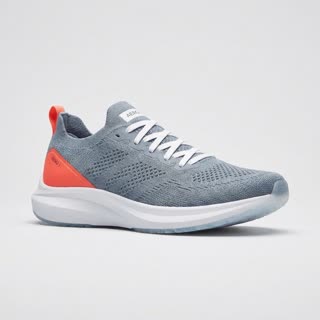
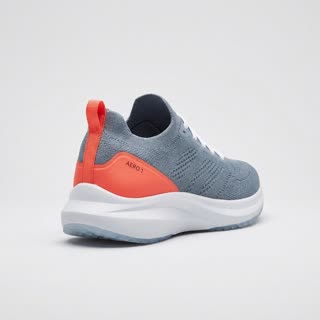
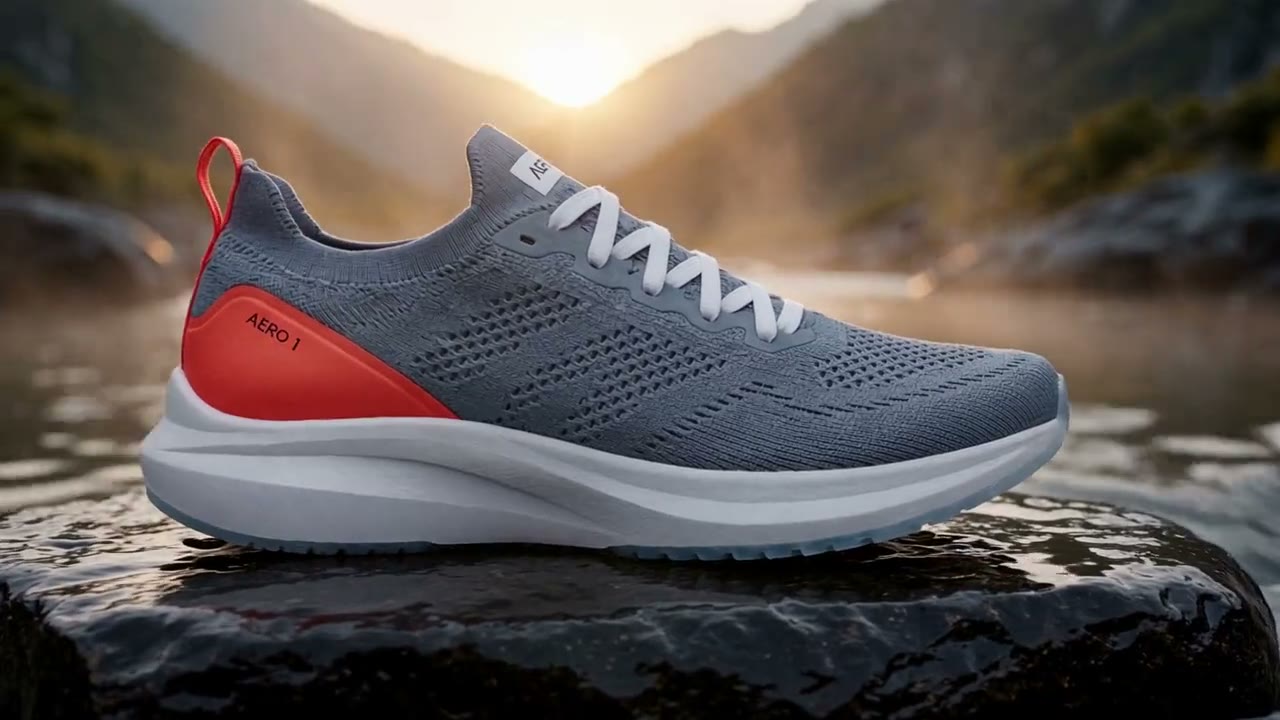
5秒の商品動画が1本完成
ステップ1:ジェネレーターを開いて商品テンプレートを選ぶ
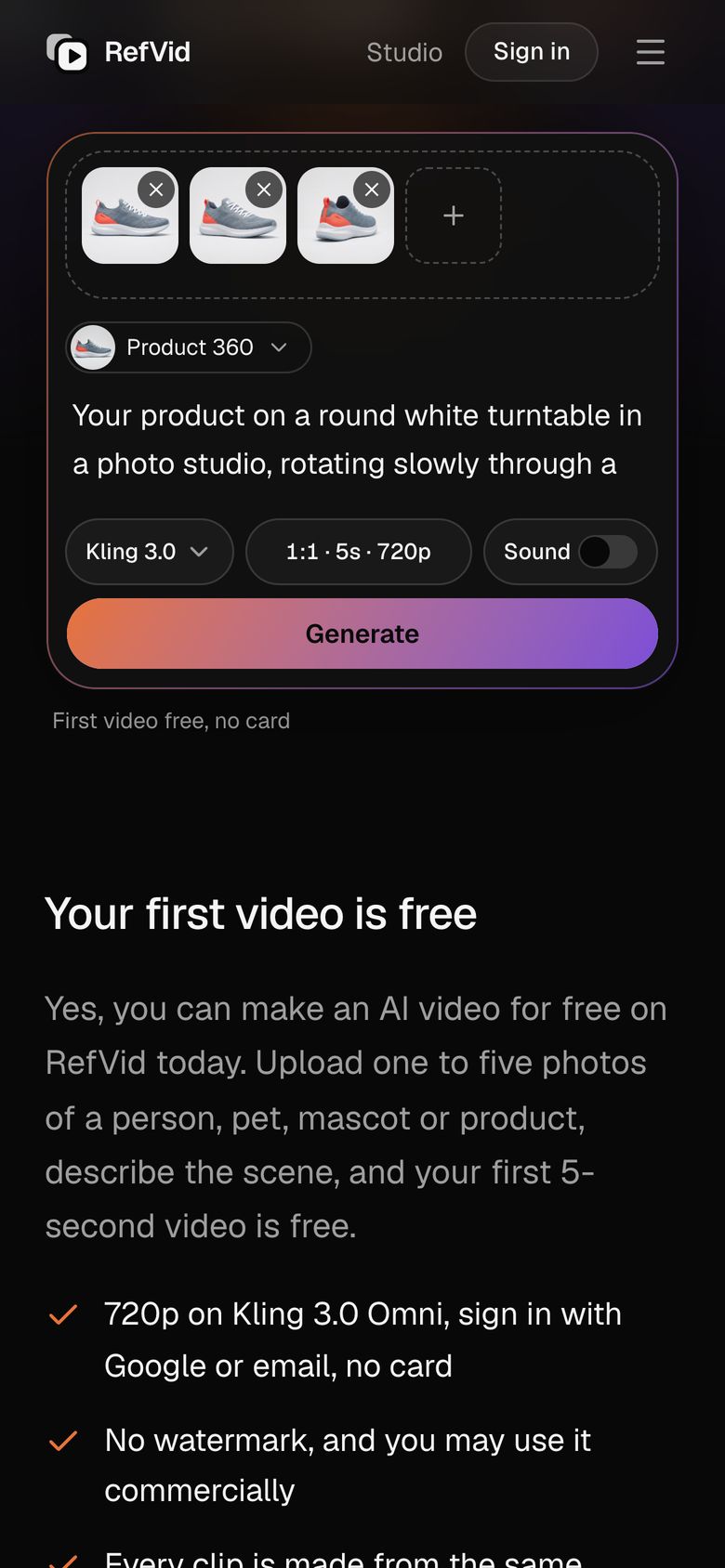
無料のAI動画生成ページを開き、見出しの下に並ぶテンプレートから1つ選びます。商品テンプレートは先頭にあります。選んだテンプレートの「使う」を押すと(パソコンではクリップにカーソルを合わせると表示されます)、そのプロンプトが下のボックスに入ります。このガイドの冒頭にも同じボックスがあり、あらかじめ「商品360°」が設定されています。
テンプレートは動画の用途で選びましょう。360°ターンテーブルや浮遊する商品は商品そのものを見せるので、出品ページや商品ページに向いています。水しぶきやバレットタイムは、広告で目を引くためのショットです。商品を手に持つシーンや開封は購入者が撮った動画のように見えるので、TikTokやリールにぴったりです。
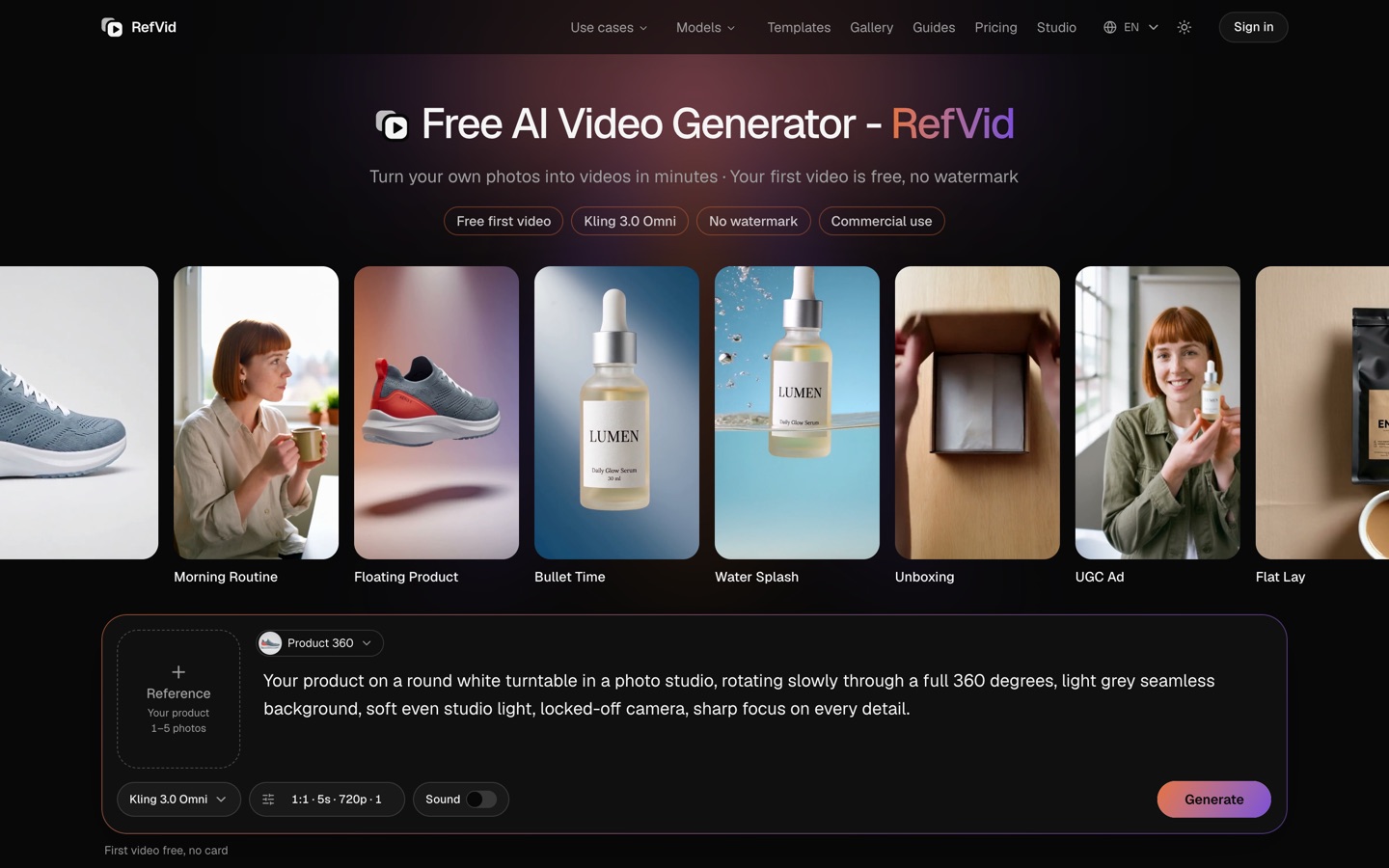
ステップ2:商品の写真を1〜5枚追加する
- ボックスの左にある「参照写真」をクリックし、商品の写真を1〜5枚追加します。最初はピントが合った明るい写真1枚で十分です。3枚あればさらに良く、正面、斜め45度、ラベルのアップをそろえると、モデルが複数の方向から形をつかめ、文字も読み取れます。
- 商品が自分の商品のまま変わらないのは、この写真のおかげです。モデルはプロンプトと一緒にすべての写真を受け取るので、形・色・ラベルは説明文から描き起こされるのではなく、実物から引き継がれます。背景は無地にし、周りの広い余白はトリミングしてください。アップロードするのは、使用する権利のある写真だけにしましょう。
ステップ3:プロンプトで何が起きるかを書く
- テンプレートを選ぶと、すでにうまくいくプロンプトが入ります。書き換えるのは、商品に合わせたいときだけで十分です。5秒に収まるのは1つの動きと1つのカメラワークなので、シーン・動き・光を書き、商品の見た目は写真に任せましょう。プロンプト内の「商品」は、写真に写っている商品を指します。
- このページ冒頭の入力欄に最初から入っているプロンプトが「商品360°」のクリップに使ったもので、その下には水しぶきのクリップに使ったプロンプトをそのまま載せています。どちらのクリップも、AIで作った商品の写真3枚から作りました。どちらかをコピーして舞台を変え、1クリップにつき動きは1つにとどめてください。ラベルが大事なら、最後にラベルがカメラのほうを向くと書き添えましょう。
水しぶき
Kling 3.0 Omni · 参考写真 3 枚 · 5 秒 · 9:16 · 音なし
- Slow motion: [your product] drops into a tank of crystal-clear water against a soft blue gradient background, a burst of bubbles and droplets exploding around it, then it settles upright with the label facing the camera. Bright studio light, macro detail.
ステップ4:モデル、アスペクト比、長さ、サウンドを確認する
- 無料クリップでは、モデルはKling 3.0 Omniのまま、設定も5秒・720pのままにしておきます。プロンプトの下にある設定ボタンからアスペクト比・長さ・解像度を選べ、そのすぐ隣に「サウンド」のスイッチがあります。無料クレジットで作れるのは、音声なし・720pのクリップ1本か、代わりにサウンドありまたは1080pでの1本です。
- アスペクト比は動画を載せる場所で選びます。ショップの出品ページやフィード投稿なら正方形、TikTok・リール・ショートなら縦長、WebサイトのバナーやYouTubeなら横長です。長いクリップやほかのモデルには有料クレジットを使います。
| 動画を載せる場所 | アスペクト比 | 長さ |
|---|---|---|
| ショップの出品ページ、Instagramのフィード | 1:1 | 5秒 |
| TikTok、リール、YouTubeショート | 9:16 | 5秒(10〜15秒にするならクリップをつなげる) |
| Webサイトのバナー、YouTube | 16:9 | 5秒をループ |
ステップ5:「生成」を押してログインする
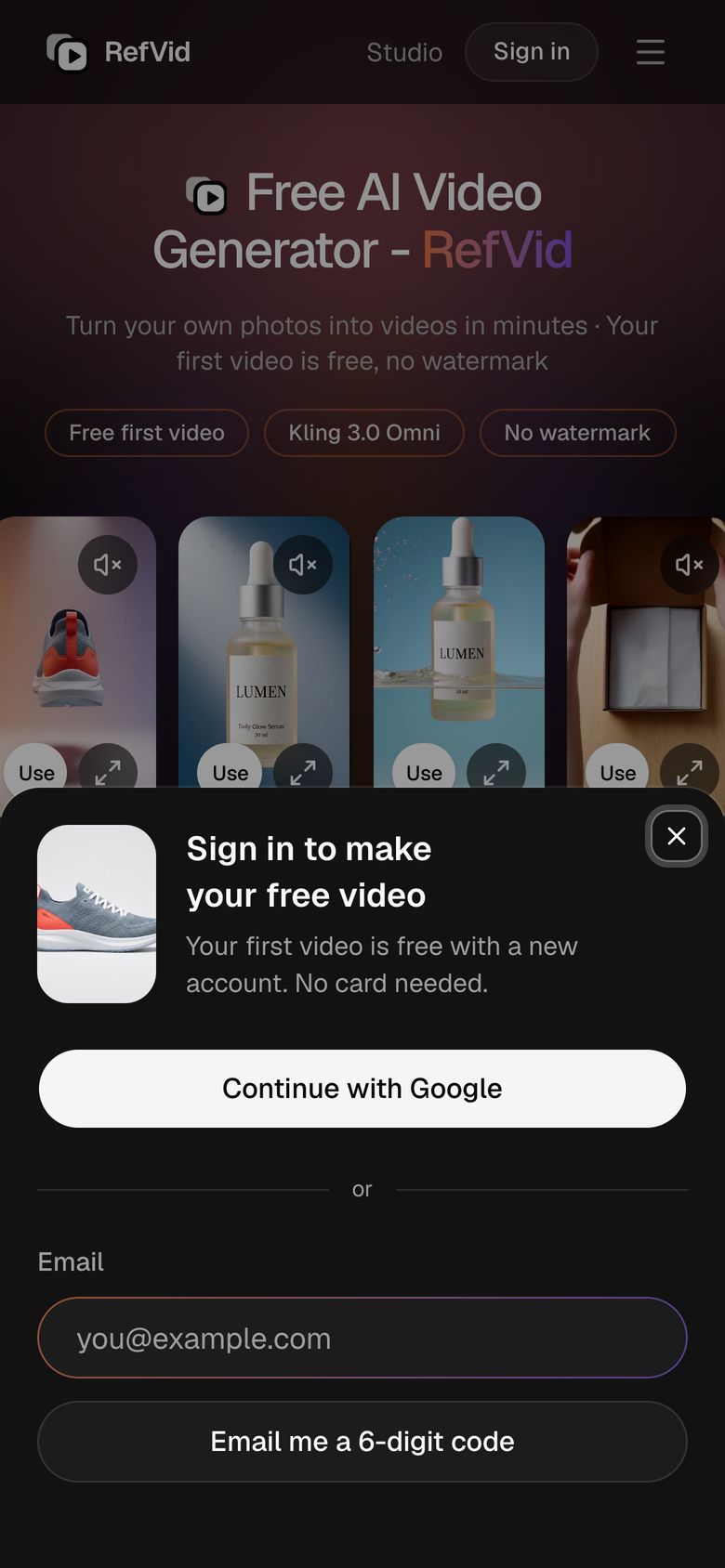
「生成」を押します。まだログインしていなければ、ページの上にログイン画面が開くので、Googleかメールアドレスで続けます。カード登録は不要です。ログイン後は同じページに戻り、写真もプロンプトもボックスに残ったまま、動画の生成が自動で始まります。
生成にはふつう2〜10分かかります。完成するとクリップがページに表示され、メールでもお知らせします。「生成」を押すことは、写っている全員の同意を得ていることの確認にもなります。クリップで人が商品を持つ場合は、了承してくれた人の写真を使ってください。
ステップ6:MP4をダウンロードし、投稿前にチェックする
「ダウンロード」を押すと、クリップをMP4で保存できます。透かし、ロゴ、エンドカードは入らず、写真を使う権利があれば、広告やショップなどで商用利用できます。「スタジオで開く」を使えば商品が保存され、次のクリップでは写真をアップロードし直す必要がありません。
投稿する前に、フルサイズで1コマずつ確認しましょう。見るポイントは、ラベルの文字、商品の輪郭、そして手が写っていれば手です。AIモデルはいまでも間違えることがあります。おかしなコマがあれば、その部分をカットするか、クリップを作り直してください。リアルなAI動画は、プラットフォームが求める場合はAI生成と表示しましょう。
AI商品動画の作り方(無料)と、その後のこと
- 無料で始められるのは、Kling 3.0 Omniで作る5秒の動画1本と、商品をシーンに置いて試せる無料の画像5枚で、お一人につき1回です。いちばん必要な動画に近いテンプレートを選び、投稿先に合わせたアスペクト比で使いましょう。
- その後は、クリップ1本だけ、クレジットパック、またはプランを購入できます。クレジットに有効期限はなく、失敗したクリップは返金されます。有料クリップならKling 4でサウンド付き、最長30秒まで作れます。最新の料金は料金ページに掲載しています。
テンプレートから始める
カット、画面比率、長さが設定済みのスタジオが開きます。あなたの商品を追加して生成するだけです。
商品動画をもっと見る
よくある質問
AI商品動画は無料で作成できますか?
はい。Googleかメールアドレスでログインすれば、Kling 3.0 Omniで作る最初の5秒の動画は無料です。カード登録は不要で、透かしも入りません。無料の画像5枚も付いてきます。
写真1枚だけで、AIで商品動画を作るには?
その1枚を「参照写真」に追加し、商品テンプレートを選んで「生成」を押します。正面のシャープな写真1枚で十分ですが、斜め45度の写真とラベルのアップを加えると、形や文字が実物により近くなります。
動画を作るのに会員登録は必要ですか?
「生成」を押したときに、Googleかメールアドレスでログインします。これで商品とクリップが保存されます。写真の追加やプロンプトの入力は先に済ませておけます。ログイン後もそのまま残っていて、動画の生成は自動で始まります。
無料の商品動画に透かしは入りますか?
いいえ。モデルが作ったままのクリーンなMP4をダウンロードでき、透かし、ロゴ、エンドカードは入りません。無料クリップでも有料クリップでも同じです。
AIで作った商品動画を広告やショップで使えますか?
はい。無料クリップでも商用利用できます。アップロードするすべての写真について使用する権利が必要です。また、AIコンテンツの表示ルールは広告プラットフォームごとに異なります。
AI商品動画を作るのにどれくらい時間がかかりますか?
ボックスの入力は1〜2分で終わり、動画そのものはふつう2〜10分で完成します。できあがるとページに表示され、メールでもお知らせします。
執筆:Louis Chi