Comment faire une vidéo pour un produit avec l’IA, gratuitement - RefVid
Transformez vos propres photos en vidéos en quelques minutes · Votre première vidéo est gratuite, sans filigrane
Première vidéo gratuite, sans carte
Une vidéo produit avec l’IA se fait gratuitement en six étapes : choisir un modèle produit, ajouter une à cinq photos de votre produit, vérifier le prompt, vérifier les réglages, cliquer sur Générer et se connecter, puis télécharger le MP4.
Votre premier clip de 5 secondes sur Kling 3.0 Omni est offert, sans filigrane et sans carte bancaire. Ce guide montre chaque étape sur la vraie page, avec des clips réalisés à partir de photos produit.
3 photos produit
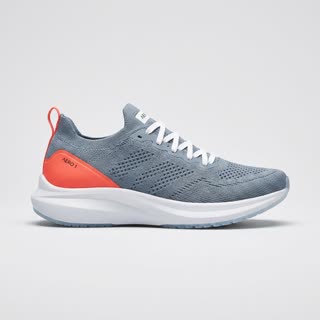
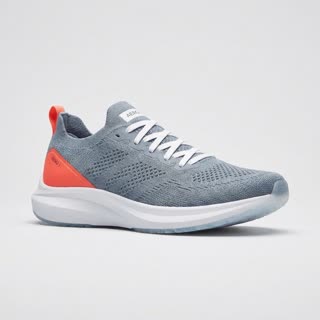
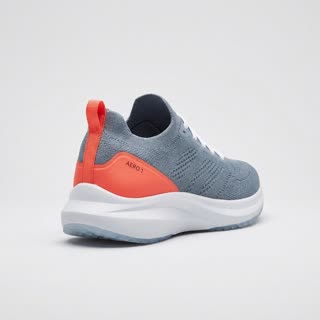
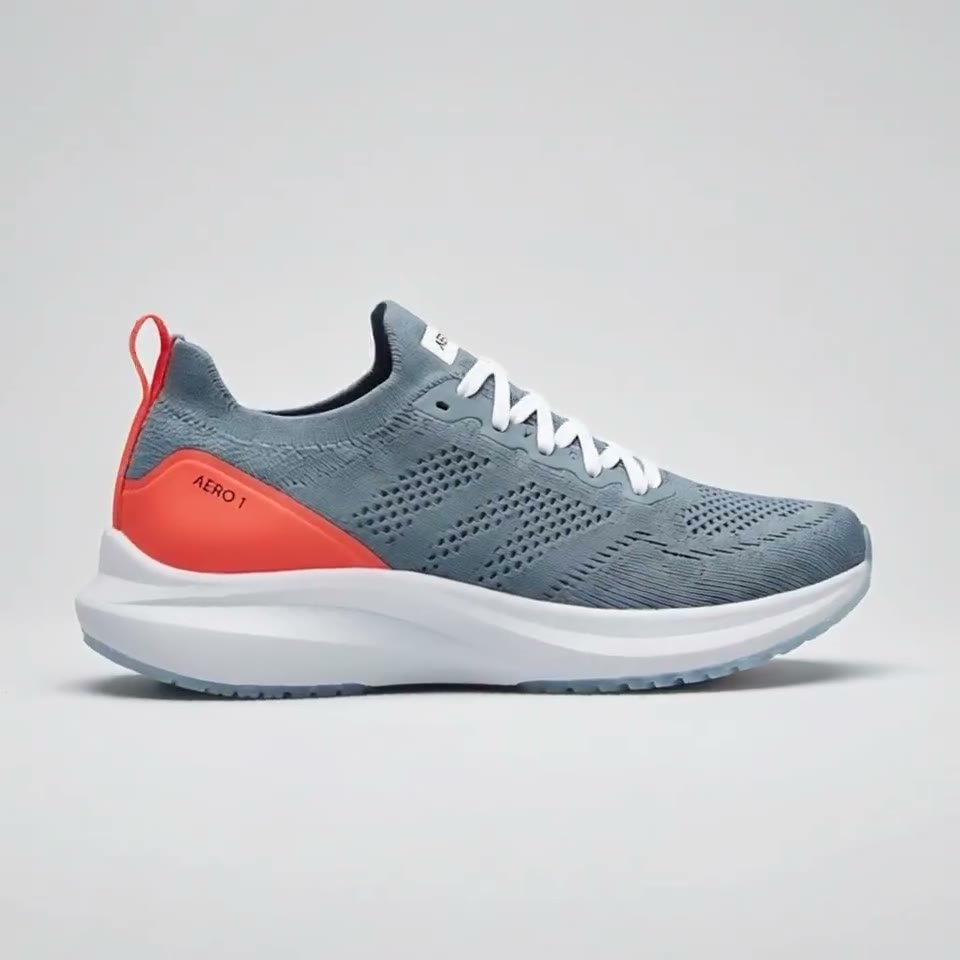
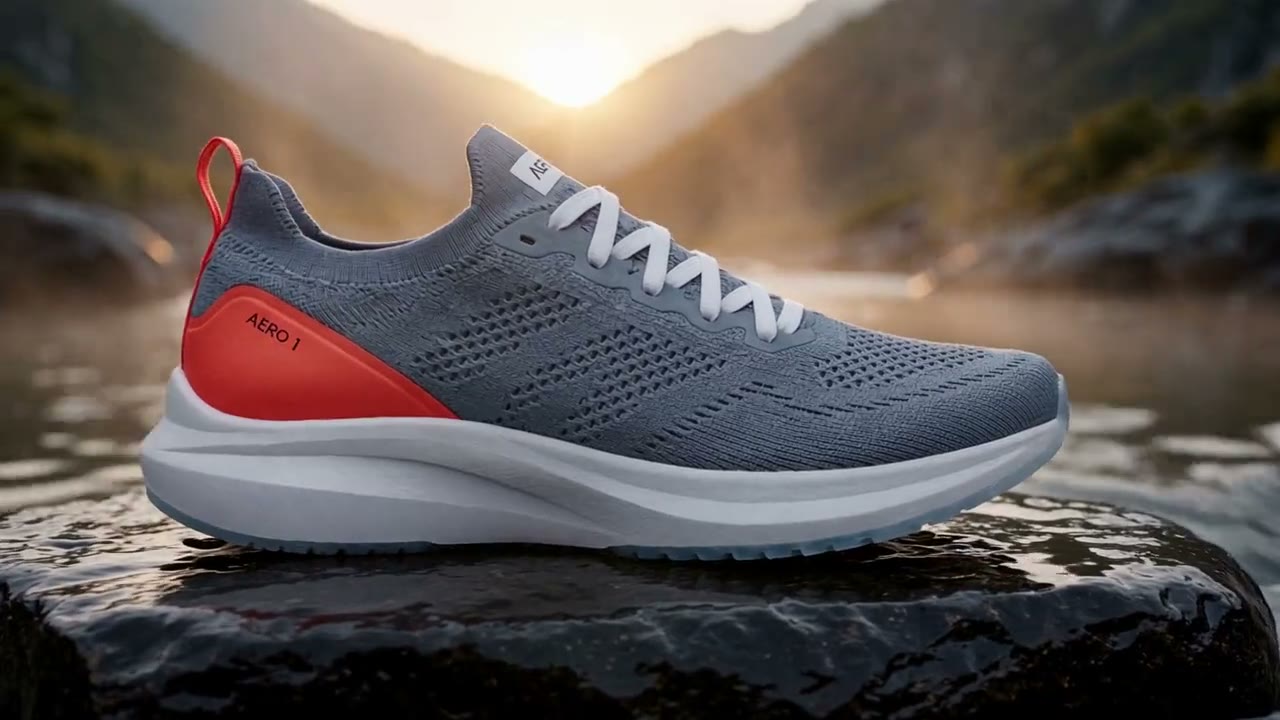
Résultat : une vidéo produit de 5 secondes
Étape 1 : ouvrir le générateur et choisir un modèle produit
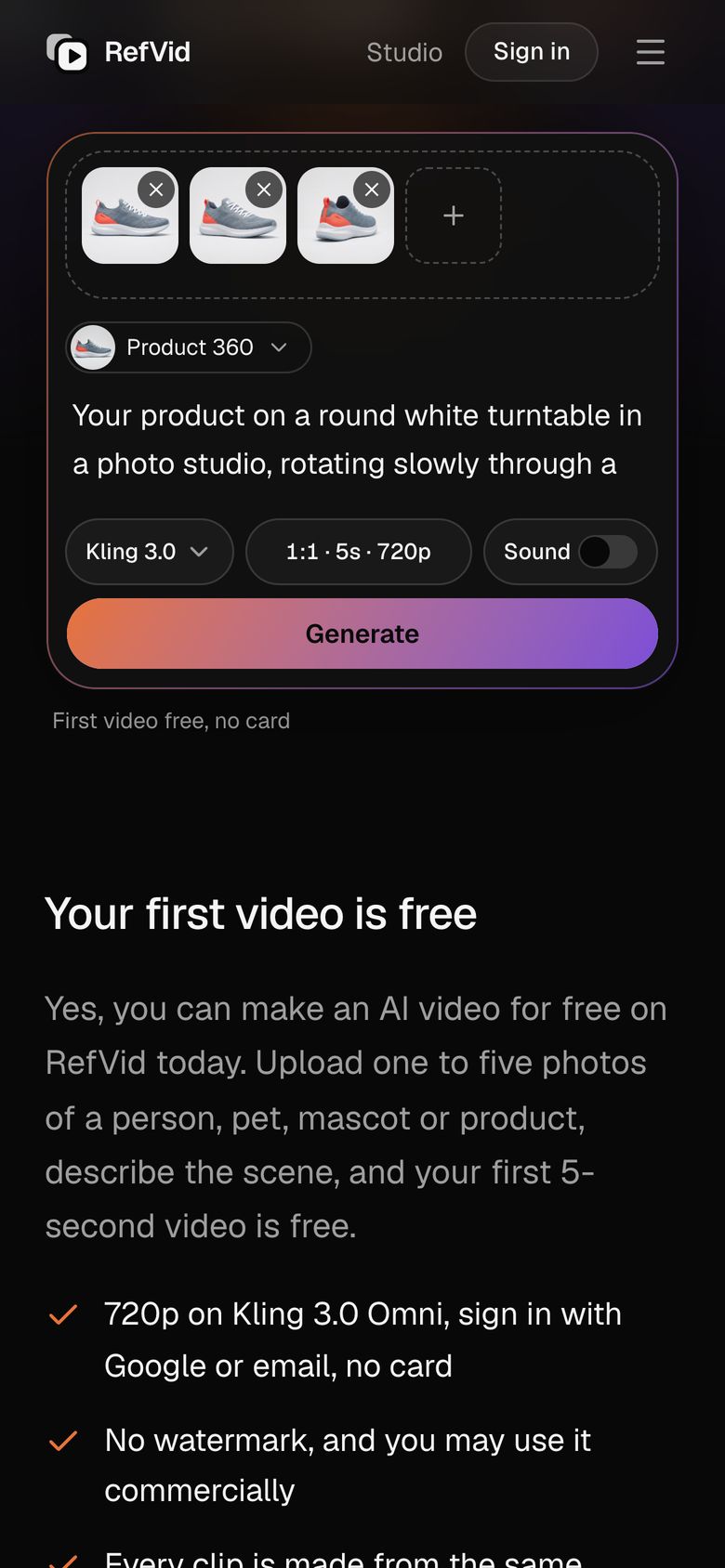
Ouvrez le générateur de vidéo IA gratuit et choisissez un modèle dans la rangée sous le titre ; les modèles produit viennent en premier. Cliquez sur Utiliser sur l’un d’eux (sur ordinateur, le bouton apparaît quand vous survolez le clip) : son prompt remplit le champ en dessous. Le même champ se trouve en haut de ce guide, déjà réglé sur Produit 360°.
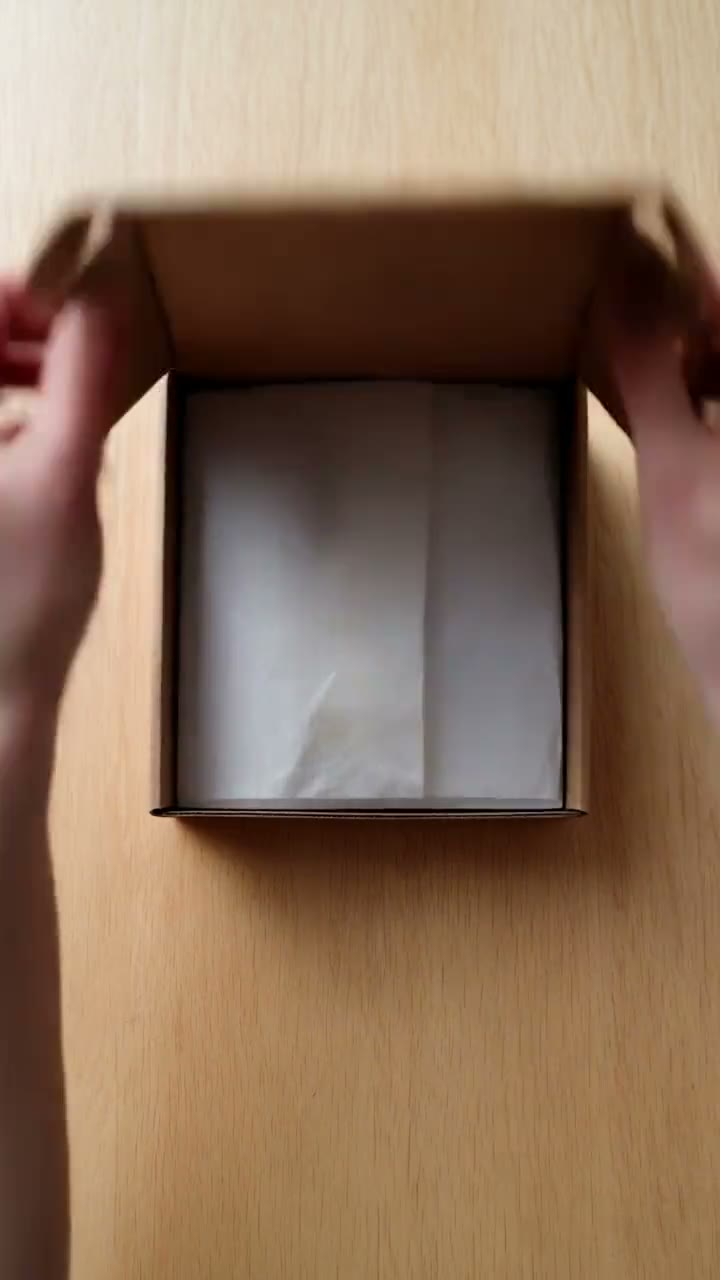
Choisissez selon l’usage de la vidéo. Une rotation à 360° ou un produit flottant montre l’article lui-même, pour une annonce ou une fiche produit. Une éclaboussure ou un plan en bullet time accroche le regard dans une publicité. Une main qui tient le produit ou un unboxing passe pour une vidéo de client, idéale pour TikTok et Reels.
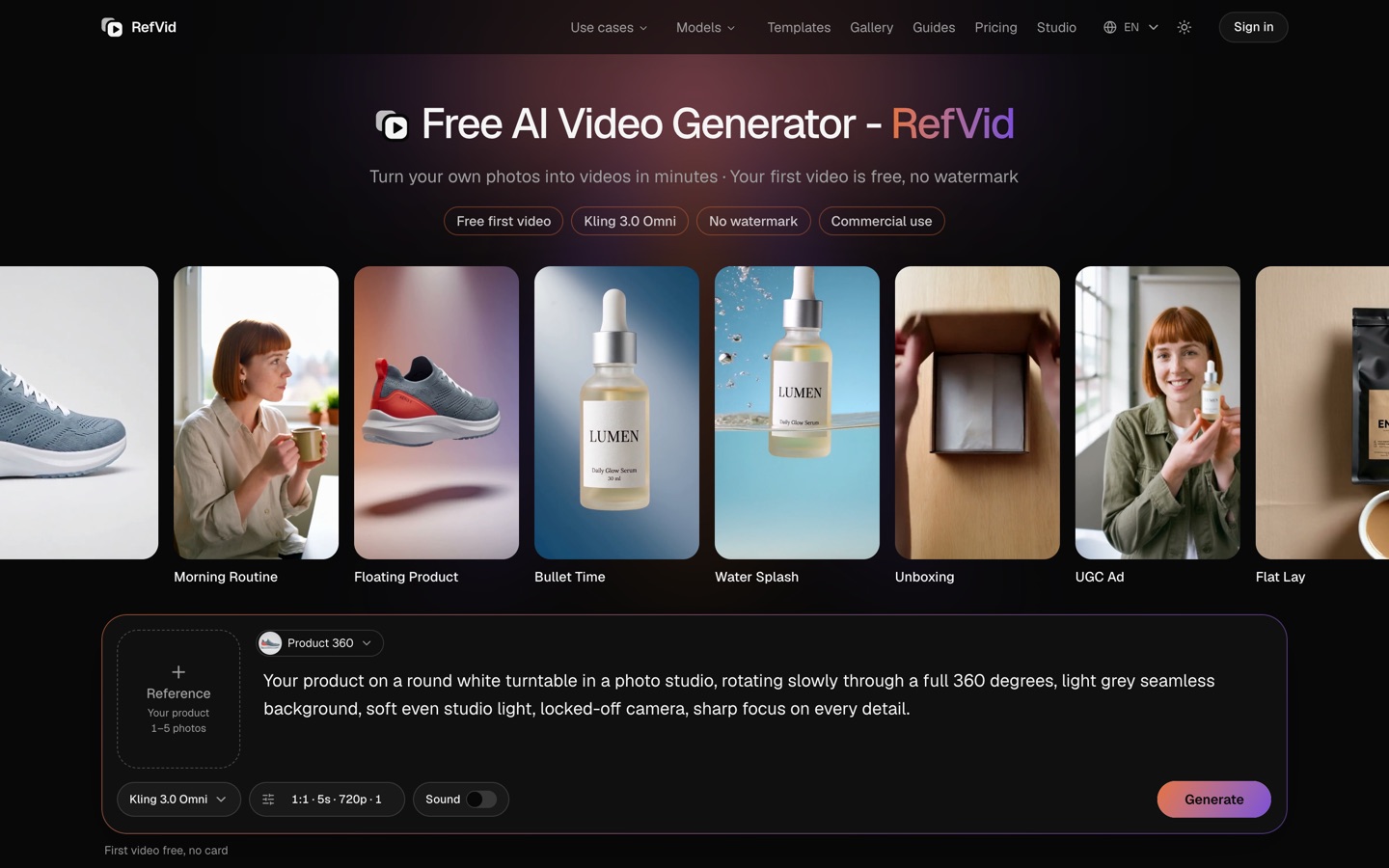
Étape 2 : ajouter une à cinq photos de votre produit
- Cliquez sur Référence, à gauche du champ, et ajoutez une à cinq photos de votre produit. Une seule photo nette et bien éclairée suffit pour commencer. Trois, c’est mieux : la face avant, un trois-quarts et l’étiquette en gros plan, pour que le modèle d’IA voie la forme sous plus d’un angle et puisse lire le texte.
- Ce sont les photos qui font que votre produit reste le vôtre. Le modèle d’IA les reçoit toutes avec le prompt : la forme, la couleur et l’étiquette viennent de votre article au lieu d’être dessinées d’après une description. Prenez un fond uni, recadrez les grandes marges vides et n’importez que des photos que vous avez le droit d’utiliser.
Étape 3 : décrire l’action dans le prompt
- Le modèle choisi insère un prompt qui fonctionne déjà ; ne le modifiez que pour l’adapter à votre produit. Cinq secondes, c’est une action et un mouvement de caméra : décrivez la scène, le mouvement et la lumière, et laissez les photos s’occuper de l’apparence du produit. Les mots « Your product » désignent l’article de vos photos.
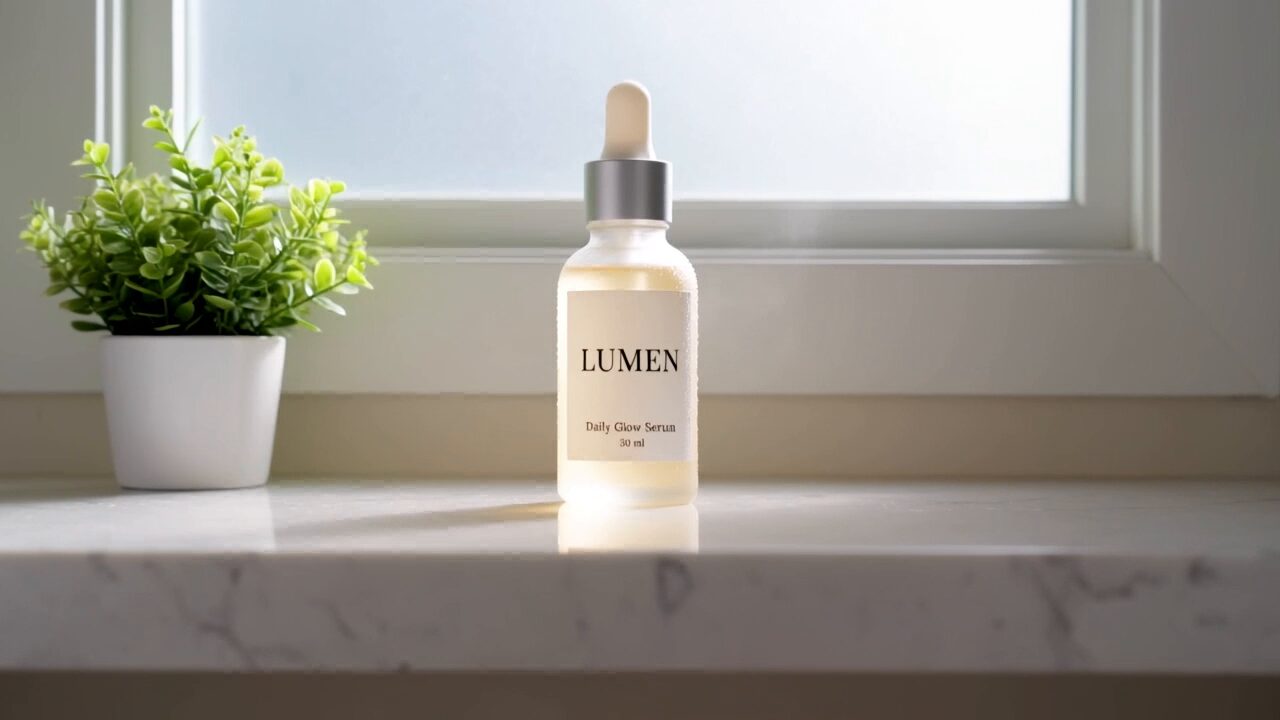
- Le prompt déjà présent dans le champ en haut de cette page est celui du clip Produit 360°, et vous trouverez ci-dessous, mot pour mot, celui d’un clip d’éclaboussure ; les deux clips ont été réalisés à partir de trois photos d’un produit créé par IA. Copiez l’un ou l’autre, changez le décor et gardez une seule action par clip. Si l’étiquette compte, précisez qu’elle fait face à la caméra à la fin.
Éclaboussure
Kling 3.0 Omni · 3 photos de référence · 5 s · 9:16 · sans son
- Slow motion: [your product] drops into a tank of crystal-clear water against a soft blue gradient background, a burst of bubbles and droplets exploding around it, then it settles upright with the label facing the camera. Bright studio light, macro detail.
Étape 4 : vérifier le modèle d’IA, le format, la durée et le son
- Pour le clip offert, laissez le modèle d’IA sur Kling 3.0 Omni et les réglages sur 5 secondes et 720p. La pastille des réglages, sous le prompt, ouvre le format, la durée et la résolution ; l’interrupteur Son se trouve juste à côté. Les crédits offerts couvrent ce clip muet en 720p, ou bien une fois avec le son ou en 1080p.
- Choisissez le format selon la destination de la vidéo : carré pour une fiche boutique ou un post dans le fil, vertical pour TikTok, Reels et Shorts, horizontal pour une bannière de site ou YouTube. Les clips plus longs et les autres modèles d’IA utilisent des crédits payants.
| Destination de la vidéo | Format | Durée |
|---|---|---|
| Fiche boutique, fil Instagram | 1:1 | 5 s |
| TikTok, Reels, YouTube Shorts | 9:16 | 5 s ; enchaîner des clips pour 10–15 s |
| Bannière de site, YouTube | 16:9 | 5 s, en boucle |
Étape 5 : cliquer sur Générer et se connecter
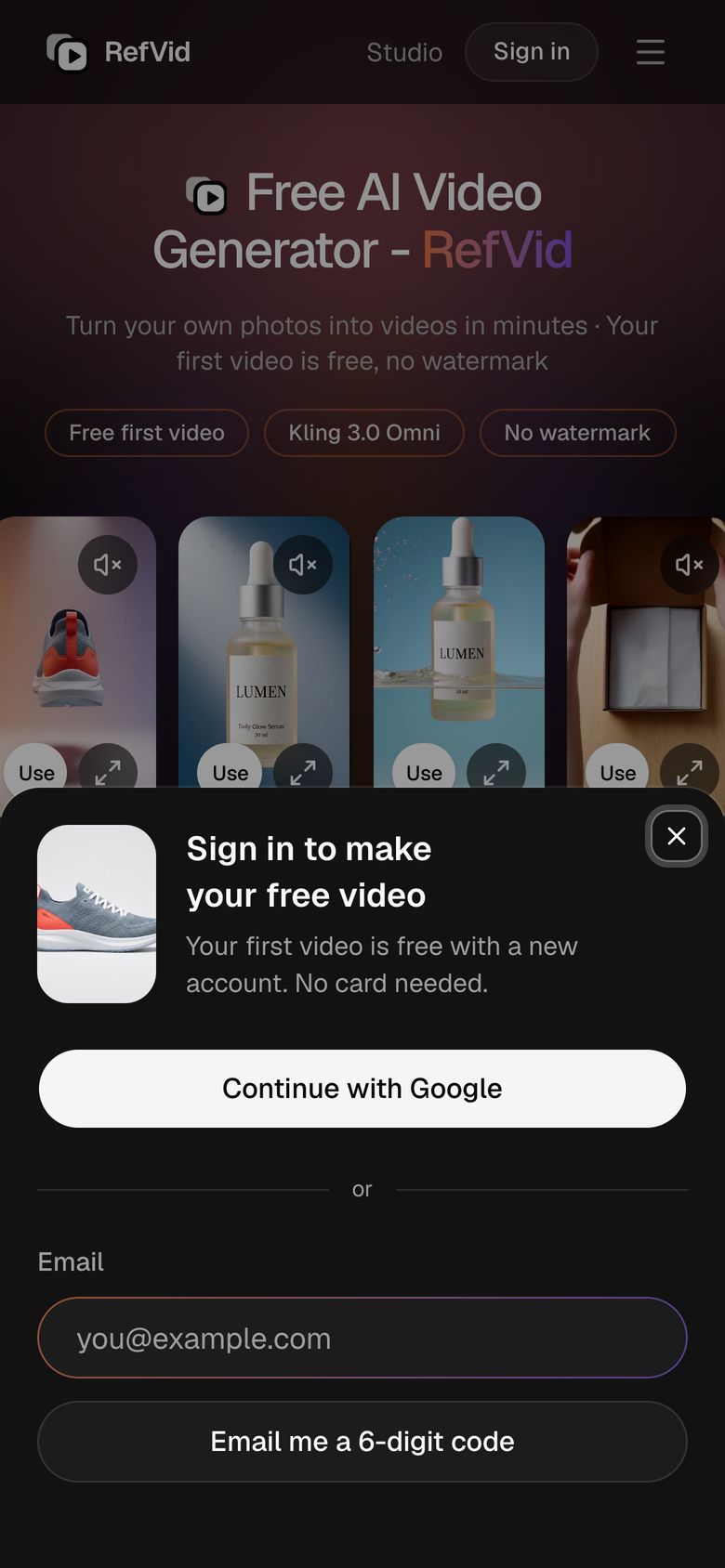
Cliquez sur Générer. Si vous n’êtes pas encore connecté, une fenêtre de connexion s’ouvre par-dessus la page : continuez avec Google ou avec votre e-mail, sans carte bancaire. Vous revenez sur la même page, vos photos et votre prompt toujours dans le champ, et votre vidéo se lance toute seule.
Comptez en général 2 à 10 minutes. Le clip apparaît sur la page dès qu’il est prêt, et nous vous prévenons aussi par e-mail. Cliquer sur Générer confirme également que toutes les personnes représentées ont donné leur accord : si quelqu’un tient votre produit dans le clip, utilisez les photos d’une personne qui a dit oui.
Étape 6 : télécharger le MP4 et le vérifier avant de publier
Cliquez sur Télécharger pour enregistrer le clip en MP4. Il n’a ni filigrane, ni logo, ni écran de fin, et vous pouvez l’utiliser à des fins commerciales, dans vos publicités et sur votre boutique, à condition d’avoir eu les droits sur les photos. Ouvrir dans le studio garde le produit enregistré pour le clip suivant, sans nouvel import.
Avant de publier, regardez-le en grand, image par image : le texte de l’étiquette, les bords du produit et les mains s’il y en a. Les modèles d’IA se trompent encore. Si une image cloche, coupez autour ou refaites le clip. Signalez une vidéo IA réaliste comme générée par IA là où la plateforme le demande.
Créer une vidéo produit IA gratuitement : l’offre de départ et la suite
- L’offre de départ comprend une vidéo de 5 secondes sur Kling 3.0 Omni et cinq images gratuites pour prévisualiser votre produit dans une scène, une seule offre par personne. Utilisez-la sur le modèle le plus proche de la vidéo dont vous avez le plus besoin, au format dans lequel vous la publierez.
- Ensuite, vous pouvez acheter un clip à l’unité, un pack de crédits ou un forfait. Les crédits n’expirent jamais, un clip raté est remboursé, et les clips payants peuvent tourner sur Kling 4 avec le son, jusqu’à 30 secondes. Les prix actuels figurent sur la page Tarifs.
Partir d’un modèle
Chaque modèle ouvre le studio avec les plans, le format et la durée déjà réglés. Ajoutez votre produit et lancez la génération.
Plus de vidéos produit
Questions fréquentes
Peut-on faire une vidéo produit IA gratuitement ?
Oui. Votre première vidéo de 5 secondes sur Kling 3.0 Omni est offerte dès que vous vous connectez avec Google ou par e-mail, sans carte bancaire et sans filigrane. Cinq images gratuites sont incluses.
Comment faire une vidéo produit avec l’IA à partir d’une seule photo ?
Ajoutez cette photo dans Référence, choisissez un modèle produit et cliquez sur Générer. Une photo nette de face suffit ; ajouter un trois-quarts et un gros plan de l’étiquette rapproche la forme et le texte de l’article réel.
Faut-il créer un compte pour faire la vidéo ?
Vous vous connectez au moment de cliquer sur Générer, avec Google ou par e-mail, pour que votre produit et votre clip soient enregistrés. Vous pouvez ajouter les photos et écrire le prompt avant : ils sont toujours là après la connexion, et la vidéo se lance toute seule.
La vidéo produit gratuite a-t-elle un filigrane ?
Non. Vous téléchargez le MP4 propre généré par le modèle d’IA, sans filigrane, logo ni écran de fin, pour le clip offert comme pour les clips payants.
Puis-je utiliser cette vidéo produit dans mes publicités et sur ma boutique ?
Oui. L’usage commercial est autorisé, y compris pour le clip offert. Il vous faut les droits sur chaque photo importée, et chaque plateforme publicitaire a ses propres règles d’étiquetage des contenus IA.
Combien de temps faut-il pour faire une vidéo produit avec l’IA ?
Remplir le champ prend une minute ou deux ; la vidéo elle-même, en général 2 à 10 minutes. Elle apparaît sur la page dès qu’elle est prête, et nous vous prévenons aussi par e-mail.
Par Louis Chi