Un présentateur IA cohérent pour vos vidéos explicatives et cours
Les bibliothèques de formation et les cours en ligne ont besoin du même présentateur dans le module 1 comme dans le module 40, souvent sur plus d'un an de production. Un présentateur IA cohérent peut prendre en charge les plans autour du contenu, comme les introductions, les transitions et les ouvertures de chapitres, sans une journée de tournage à chaque mise à jour. Ce guide vous explique comment le mettre en place, quels plans l'IA gère bien aujourd'hui, quand un outil d'avatar parlant est préférable, et comment faire en sorte qu'une longue série ait l'allure d'une seule production.
Importez vos photos du présentateurDéfinissez le rôle exact du présentateur
La plupart des vidéos explicatives et de formation reposent surtout sur l'écran : diapositives, interface produit, schémas. Le présentateur apparaît au début, entre les sections et à la fin. Bonne nouvelle : les courts plans de présentateur sont précisément le terrain où la vidéo à partir de références excelle.
Distinguez deux types de besoins. Les plans de scène : le présentateur qui entre dans le cadre, désigne un écran, se tient dans un atelier ou un bureau, réagit. Ils sont courts, visuels et conviennent aux modèles de vidéo à partir de références.
Les longs passages parlés : le présentateur qui récite un script de 60 secondes face caméra avec une synchronisation labiale précise. Pour cela, les outils d'avatar parlant dédiés restent plus fiables.
Choisir et construire le présentateur
Réel ou fictif. Si le présentateur s'inspire d'un salarié ou d'un formateur réel, obtenez un accord écrit couvrant la vidéo générée par IA, les cours concernés et ce qui se passe à son départ de l'entreprise. Un présentateur fictif évite cette question et ne vieillit jamais dans vos contenus.
L'apparence. Choisissez une allure adaptée à votre public et qui ne se démodera pas vite : une tenue unie et sobre, sans motifs chargés, qui se maintient aussi mieux à la génération, et une coiffure facile à reproduire pour le modèle.
Les références. Utilisez cinq photos : une vue de face à hauteur de poitrine, un trois-quarts de chaque côté, un plan à mi-corps avec les mains visibles, et un plan en pied debout. Les plans de présentateur comportent souvent des gestes, d'où l'importance des mains. Tournez ou générez l'ensemble dans la même tenue et avec la même lumière.
Le décor. Donnez au présentateur un lieu d'attache : un coin de studio, une salle de classe, un entrepôt pour une formation à la sécurité. Conservez une photo de ce décor et utilisez-la comme photo de scène pour chaque ouverture, afin qu'elles semblent toutes tournées au même endroit.
4 photos de référence
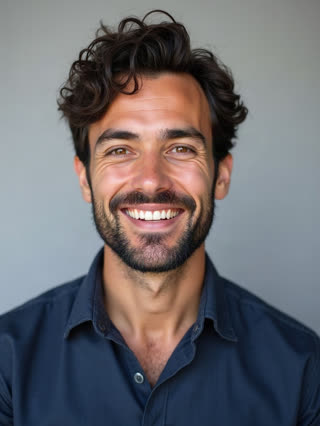
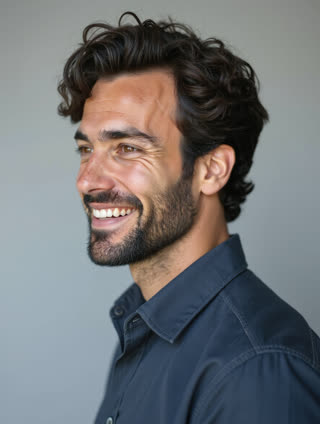
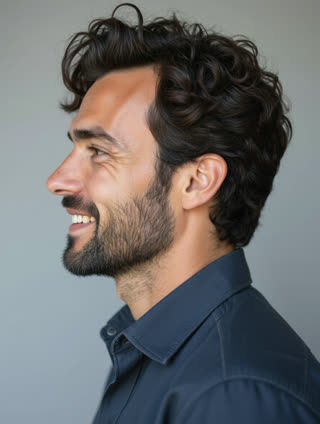
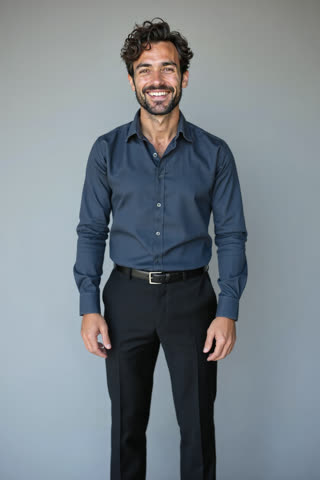
Un jeu de plans pour un cours
Générez une bibliothèque réutilisable plutôt que de nouveaux plans pour chaque module :
1. Introduction du cours : le présentateur entre sur le plateau et s'arrête au centre, 6 secondes.
2. Ouverture de module, trois ou quatre variantes : le présentateur se tourne vers la caméra, hoche la tête, désigne une zone vide où apparaîtra le titre du module, 4 secondes chacune.
3. Transition : le présentateur s'écarte ou pointe hors champ pour passer la main au contenu d'écran, 3 secondes.
4. Temps forts : il se penche en avant, compte sur ses doigts, marque une courte pause en souriant, 3 secondes chacun.
5. Conclusion : le présentateur salue ou acquiesce et la caméra recule, 5 secondes.
Une quinzaine de clips suffisent pour un cours de vingt modules. Les titres, sous-titres et la voix off sont ajoutés dans votre éditeur, ce qui garde chaque module cohérent même lorsque le script change.
Script et voix
Écrivez pour le montage. Limitez les répliques face caméra à une ou deux phrases, puis passez à l'écran pendant que la voix off continue. Les spectateurs acceptent une voix qui se poursuit sur des diapositives ; ils remarquent en revanche une bouche légèrement désynchronisée sur un long plan.
Utilisez une seule voix pour toute la série, qu'il s'agisse d'un narrateur enregistré ou d'une voix de synthèse, et conservez ses réglages avec les fichiers du cours. Pour une courte salutation d'ouverture, le modèle vidéo peut générer la réplique lui-même. Pour tout ce qui est plus long, générez le plan sans parole et ajoutez la voix off dans votre éditeur, ou utilisez un outil de synchronisation labiale distinct sur le clip final.
Indiquez que le présentateur est généré par IA dans les crédits ou la description du cours. Pour une formation en entreprise, les apprenants ne doivent pas croire qu'un véritable collègue l'a enregistré.
Garder une longue série cohérente
Figez le jeu de références au démarrage de la production. Versionnez-le si vous devez changer de tenue, et ne mélangez pas les versions au sein d'un même cours.
Fixez aussi le cadrage : même hauteur et distance de caméra, même format pour chaque ouverture. La constance du cadrage donne l'impression d'une constance de la personne.
Générez les mises à jour à partir des références d'origine, et non à partir des clips précédents, puis comparez les nouveaux plans à l'introduction du cours avant publication.
La place de RefVid
RefVid conserve le présentateur comme un personnage enregistré à partir de 1 à 5 photos, et une photo du décor peut servir de photo de scène : un module créé six mois plus tard repart donc des mêmes références. Chaque vidéo du présentateur est listée sur sa page du studio pour relecture. Les clips durent de 3 à 15 secondes, en 16:9, 9:16 ou 1:1, sur Kling 3.0 Omni.
Avec le son activé, le modèle génère l'audio en même temps que l'image, et une réplique écrite entre guillemets est prononcée telle quelle ; l'anglais et le chinois sont les langues qui sonnent le mieux. RefVid ne propose ni clonage de voix, ni synchronisation labiale, ni montage. Les longues voix off, les sous-titres et les segments en synchronisation labiale se réalisent dans votre éditeur ou avec un outil d'avatar.
Questions fréquentes
- Un présentateur IA peut-il assurer une leçon complète de 10 minutes ?
- Pas de façon fiable en un seul plan parlé continu avec les modèles de vidéo à partir de références. Utilisez de courts plans de présentateur entre les contenus d'écran, ou un outil d'avatar parlant dédié pour les longs passages.
- Puis-je baser un présentateur IA sur un formateur réel ?
- Oui, avec un accord écrit couvrant la vidéo IA, les cours concernés et ce qu'il advient de la ressemblance à son départ.
- Combien d'images de référence un présentateur IA demande-t-il ?
- Cinq : une vue de face, les deux trois-quarts, un plan à mi-corps avec les mains visibles et un plan en pied, tous dans la même tenue et la même lumière. RefVid accepte de 1 à 5 photos par personnage.
- RefVid ajoute-t-il une voix off ou une synchronisation labiale ?
- Non. RefVid peut générer le son natif avec un clip, et une courte réplique entre guillemets est prononcée telle quelle, l'anglais et le chinois sonnant le mieux. La voix off, les sous-titres et la synchronisation labiale se font dans d'autres outils.