解説動画と講座で一貫して使えるAIプレゼンター
研修動画やオンライン講座では、1つ目のモジュールから40番目まで同じプレゼンターが必要になることが多く、制作期間が1年に及ぶこともあります。一貫性のあるAIプレゼンターなら、導入、場面転換、セクションの冒頭といった前後のショットを任せられ、内容を更新するたびにスタジオを押さえる必要もありません。このガイドでは、その設定方法、今のAIが得意とするショット、トーキングアバターツールを選ぶべき場面、そして長いシリーズを一つの作品として見せ続けるコツを紹介します。
プレゼンターの写真をアップロードプレゼンターに任せる役割を決める
解説動画や研修動画の大半は、スライド、製品画面、図解といった画面の内容が中心です。プレゼンターが登場するのは冒頭、各セクションの間、そして最後だけです。短いプレゼンターのショットこそ、参照画像をもとにした動画生成が最も力を発揮する場面なので、この構成は好都合です。
プレゼンターに必要な映像は2種類に分けて考えましょう。シーンショットは、フレームに入ってくる、画面を指し示す、工房やオフィスに立つ、リアクションするといった短く視覚的な映像です。参照画像からの動画生成モデルに向いています。
長いトーキングシーンは、60秒の台本をカメラに向かって話し、口の動きを正確に合わせるものです。こちらは今でも専用のトーキングアバターツールのほうが安定しています。
プレゼンターの選定と作成
実在か架空か。実在の社員や講師をもとにする場合は、AI動画への利用、掲載される講座の範囲、退職後の扱いについて書面での同意を得てください。架空のプレゼンターならこの問題は起きず、教材の中で年を取ることもありません。
見た目。対象の受講者に合い、すぐに古く見えない外見を選びましょう。無地の単色の服は柄物より生成結果が安定し、再現されやすい髪型がおすすめです。
参照画像。写真は5枚用意します。胸の高さの正面、左右それぞれの斜め前、手が見える腰から上、全身で立つ姿の5つです。プレゼンターの映像にはジェスチャーが多いため、手が写っていることが重要です。すべて同じ服、同じ照明で撮影するか生成してください。
背景。プレゼンターの居場所を決めます。スタジオの一角、教室、安全研修用の倉庫の床などです。その場所の写真を1枚用意し、すべての冒頭でシーン用の写真として使えば、同じ場所で撮影されたように見えます。
参照写真4枚
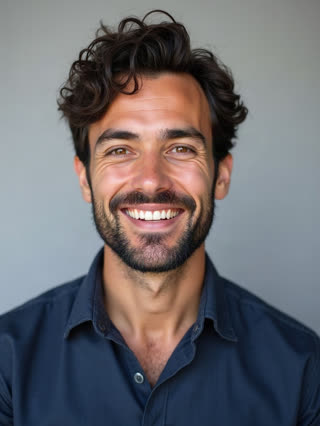
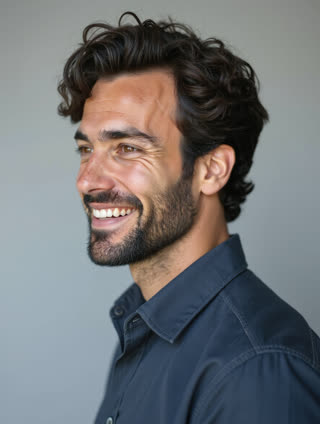
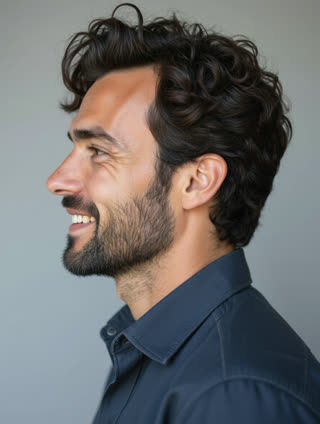
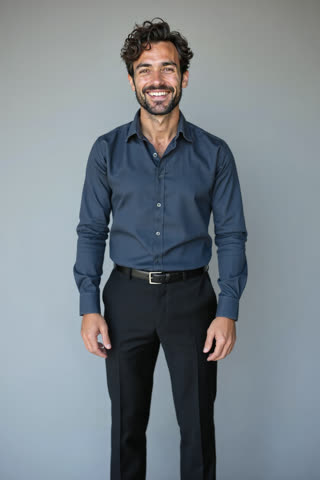
1つの講座に必要なショットセット
モジュールごとに新しく撮るのではなく、再利用できるライブラリを作りましょう。
1. 講座の導入:プレゼンターがセットに入り、中央で止まる。6秒。
2. モジュールの冒頭、3~4パターン:カメラに向き直り、うなずき、モジュール名が入る空いたエリアを手で示す。各4秒。
3. 場面転換:脇に寄るか画面外を指し、画面の内容へ引き継ぐ。3秒。
4. 強調のショット:身を乗り出す、指で数える、微笑みながら少し間を置く。各3秒。
5. エンディング:手を振るかうなずき、カメラが引いていく。5秒。
約15本のクリップで20モジュールの講座をカバーできます。タイトル、字幕、ナレーションは編集ソフトで追加します。こうすれば台本が変わっても、どのモジュールも統一された印象を保てます。
台本と音声
カット単位で書きましょう。カメラに向けたセリフは1~2文に抑え、ナレーションが続く間に画面の内容へ切り替えます。視聴者はスライドの上でナレーションが続くことは気にしませんが、長いショットで口がずれていれば気づきます。
シリーズ全体で声は1つに統一しましょう。録音したナレーターでも合成音声でも構いませんが、設定は講座のファイルと一緒に保管してください。短い冒頭の挨拶なら、動画モデルがセリフを含めて生成できます。長い場合は音声なしでショットを生成し、編集ソフトでナレーションを加えるか、完成したクリップに別のリップシンクツールを使ってください。
講座のクレジットや説明文に、プレゼンターがAIで生成されたものだと明記しましょう。研修では、実在の同僚が収録したと受講者に誤解させないことが大切です。
長いシリーズで一貫性を保つ
制作を始めたら参照画像セットを固定します。服装を変える必要がある場合はバージョンを分け、1つの講座の中で複数のバージョンを混在させないでください。
フレーミングも固定します。冒頭のすべてで、カメラの高さ、距離、アスペクト比を同じにしましょう。構図の一貫性は、人物の一貫性として伝わります。
更新分は直前のクリップではなく、元の参照画像から生成してください。公開前に、新しいショットを講座の導入動画と並べて確認しましょう。
RefVidでの使い方
RefVidでは、1~5枚の写真でプレゼンターを保存済みのキャラクターとして管理できます。セットの写真はシーン用の写真として登録できるため、6か月後に作るモジュールも同じ参照画像から始められます。プレゼンターの動画はすべて、スタジオ内のそのページに一覧表示され、確認できます。クリップは3~15秒で、16:9、9:16、1:1に対応し、Kling 3.0 Omniで生成されます。
音声をオンにすると、モデルは映像と一緒に音声も生成します。引用符で囲んだセリフは書かれたとおりに話されます。英語と中国語の音声が最も自然です。RefVidは音声のクローン、リップシンク、編集には対応していません。長いナレーション、字幕、口の動きを合わせる部分は、編集ソフトやアバターツールで行ってください。
よくある質問
- AIプレゼンターで10分間の授業を通して話させることはできますか?
- 参照画像をもとにした動画生成モデルでは、一つの連続したトーキングショットとしては安定しません。画面の内容の合間に短いプレゼンターのショットを使うか、長いトーキングシーンには専用のトーキングアバターツールを使ってください。
- 実在の講師をもとにAIプレゼンターを作ってもよいですか?
- はい。ただし、AI動画への利用、対象となる講座、退職後の肖像の扱いを含めた書面での同意が必要です。
- AIプレゼンターには参照画像が何枚必要ですか?
- 5枚です。正面、左右の斜め前、手が見える腰から上、全身の写真を、すべて同じ服と照明で用意します。RefVidではキャラクターごとに1~5枚の写真を登録できます。
- RefVidでナレーションやリップシンクを追加できますか?
- いいえ。RefVidはクリップと一緒にネイティブの音声を生成でき、引用符で囲んだ短いセリフは書かれたとおりに話されます。英語と中国語の音声が最も自然です。ナレーション、字幕、リップシンクは他のツールで行ってください。