멀티샷 AI 영상을 기획하는 방법
멀티샷 AI 영상은 짧게 생성한 여러 샷을 이어 붙여 만드는 영상이라, 아무것도 생성하기 전에 기획해야 제대로 완성됩니다. 기획 순서는 이렇습니다. 비트 시트를 쓰고, 샷 크기·동작·길이를 담은 번호 매긴 샷 리스트로 바꾸고, 조명·방향·의상의 연속성 규칙을 정하고, 요청마다 무엇을 담을지 결정한 뒤, 문제를 일찍 잡아낼 수 있는 순서로 생성합니다. 이 가이드는 45초짜리 예시로 각 단계를 보여 드려요.
1단계: 비트 작성하기
1. 샷을 떠올리기 전에 이야기에서 일어나는 일을 5~8개의 짧은 문장으로 적어 보세요. 스토리 비트 하나당 한 줄입니다. 45초짜리 커피 브랜드 영상이라면 이렇습니다. 해 뜨기 전 그녀가 잠에서 깬다. 어두운 부엌에서 원두를 간다. 물을 붓자 김이 오른다. 컵을 들고 발코니로 나간다. 마시는 동안 해가 뜬다. 난간 위 커피 봉투, 로고가 카메라를 향한다.
2. 각 비트에 대략적인 길이를 붙이세요. 45초에 비트 6개라면 하나당 약 7초이고, 마지막 제품 비트는 더 짧게 잡습니다.
2단계: 비트를 샷 리스트로 바꾸기
3. 각 비트를 샷 1~3개로 나누세요. 샷마다 번호, 샷 크기, 피사체, 동작, 카메라 움직임, 길이를 적습니다. "4A. 미디엄, 그녀, 주전자로 물을 붓는다, 고정, 5초. 4B. 클로즈업, 컵, 김이 오른다, 천천히 푸시인, 3초."
4. 커버리지를 계획하세요. 편집자는 샷 크기를 바꿔 가며 자르므로 번갈아 배치합니다. 설정을 보여 주는 와이드, 동작을 담는 미디엄, 디테일을 담는 클로즈업을 쓰세요. 같은 크기와 앵글의 샷 두 개가 나란히 놓이면 점프 컷처럼 보입니다.
5. 개별 샷은 짧게 유지하세요. 대부분의 샷은 3~8초가 편안한 범위입니다. 얼굴과 제품은 짧은 클립에서 더 잘 유지되고, 짧은 샷은 편집에서 선택지도 늘려 줍니다. 이런 45초 영상은 보통 8~12개 샷으로 구성됩니다.
3단계: 연속성 규칙 정하기
6. 조명. 장소마다 조명을 정하고, 그 장소의 모든 프롬프트에 똑같이 적으세요. 예: "그녀 뒤 창문에서 들어오는 푸른 새벽빛, 카운터 위의 따뜻한 조명 하나". 샷 사이에서 조명이 튀는 것은 AI 영상에서 가장 눈에 띄는 연속성 오류 중 하나입니다.
7. 화면 방향. 한 샷에서 그녀가 왼쪽에서 오른쪽으로 걷는다면, 다음 샷에서도 계속 왼쪽에서 오른쪽으로 움직여야 합니다. 프롬프트에 명시하세요. 방향이 바뀌면 시청자는 사물이 어디에 있는지 헷갈립니다.
8. 의상과 소품. 의상과 소품은 프롬프트가 아니라 캐릭터와 제품 레퍼런스로 고정하세요. 컵이 이야기의 일부라면 별도의 레퍼런스 이미지를 주거나, 모든 프롬프트에서 같은 단순한 물건으로 유지하세요.
9. 시간대. 비트에 맞춰 정하세요. 비트 2의 하늘은 비트 5보다 어두워야 합니다. 샷마다 기록해 두세요.
레퍼런스 사진 4장
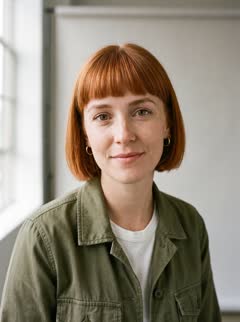
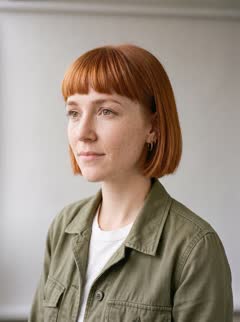
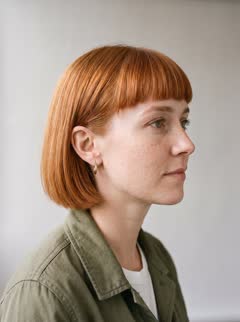
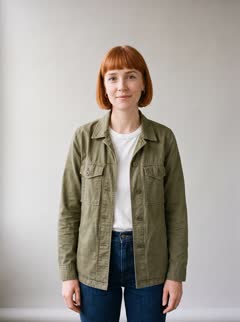
4단계: 요청마다 무엇을 담을지 정하기
10. 샷 하나당 요청 하나로 할지, 요청 하나에 여러 샷을 담을지 고르세요. Kling의 2026년 10월 기준 사용자 가이드에 따르면 Kling 3.0 Omni는 요청당 최대 15초를 생성하며 멀티샷 생성을 지원합니다.
같은 장소의 샷 두세 개를 한 요청에 묶으면 샷들 사이의 조명과 배경이 일관되게 유지됩니다. 샷 하나당 요청 하나로 하면 더 세밀하게 조절할 수 있고, 한 샷만 다시 만드는 비용도 줄어듭니다.
RefVid에서는 클립 하나에 샷을 최대 3개까지 담을 수 있으며, 클립 길이는 샷들에 고르게 나뉩니다. 10초 클립에 샷 3개라면 4초, 3초, 3초로 배분됩니다. 다음 샷은 앞 클립의 마지막 프레임에서 시작하는 새 클립이 되므로, 컷을 넘어 이어지는 동작에 잘 맞습니다.
실용적인 기준은 이렇습니다. 같은 장소와 이어지는 동작을 공유하는 샷은 묶고, 특정 마지막 프레임이 필요하거나 제품 클로즈업이거나 여러 번 다시 생성할 것 같은 샷은 따로 생성하세요.
화면 비율은 영상 전체에 대해 한 번만 정하세요. 16:9, 9:16, 1:1 중 하나입니다. 16:9와 9:16 샷을 섞으면 나중에 잘라 내야 합니다.
5단계: 똑똑한 순서로 생성하기
11. 가장 어려운 샷부터 생성하세요. 보통은 제품 클로즈업이나 움직임이 가장 많은 샷입니다. 이것이 안 되면 기획을 바꿔야 할 수도 있으니, 쉬운 샷에 크레딧을 쓰기 전에 미리 아는 편이 낫습니다. RefVid에서는 클립을 결제하기 전에 장면의 무료 정지 이미지로 샷의 구도를 미리 볼 수 있습니다.
12. 그다음에는 장소 단위로 생성하세요. 부엌의 모든 샷, 그다음 발코니의 모든 샷처럼 묶어서 조명과 배경을 나란히 비교할 수 있도록 합니다.
13. 생성하면서 러프 컷을 만드세요. 승인한 샷은 순서대로 편집기 타임라인에 넣습니다. 샷이 너무 길거나, 두 샷이 자연스럽게 이어지지 않거나, 비트에 앵글이 하나 더 필요하다는 것을 빨리 알 수 있습니다. 수정본은 그 장소에 있는 동안 바로 생성하세요.
14. 음악, 사운드, 색보정은 편집기에서 마무리하고, 로고가 나오는 순간에는 실제 패키지 샷을 넣으세요.
흔한 실수와 체크리스트
실수: 샷 리스트를 쓰기 전에 생성부터 하기, 5초면 충분한데 12초 이상으로 만든 샷, 같은 샷 크기를 연달아 쓰기, 한 장소의 조명을 다르게 묘사하기, 쉬운 샷을 먼저 만들고 어려운 샷을 마지막에 만들기.
체크리스트: 길이가 적힌 비트 작성, 크기·동작·카메라·길이가 있는 번호 샷 리스트, 샷 크기를 번갈아 배치한 커버리지, 조명·방향·의상·시간대의 연속성 규칙, 샷별 묶음 결정, 화면 비율 하나, 가장 어려운 샷 먼저 생성, 생성하면서 러프 컷 만들기.
RefVid는 프로젝트의 캐릭터와 제품을 저장된 피사체로 보관하므로, 샷 리스트의 모든 샷이 같은 사진에서 시작합니다. 한 샷에는 피사체를 최대 3개까지 넣을 수 있으며, 프롬프트에 각각 이름을 적고, 각 피사체 페이지에서 해당 클립 목록을 볼 수 있습니다. 편집은 사용자의 도구에서 진행합니다.
자주 묻는 질문
- 30초짜리 AI 영상에는 샷이 몇 개 필요한가요?
- 30초짜리 AI 영상은 보통 샷 하나당 3~5초씩 6~10개가 필요합니다. 짧은 샷은 얼굴과 제품을 더 잘 유지하고, 편집에서 선택지도 늘려 줍니다.
- AI 영상 샷 여러 개를 한 요청으로 생성해도 되나요?
- 조명을 일관되게 유지하려면 같은 장소와 이어지는 동작을 공유하는 샷을 묶으세요. 정확한 마지막 프레임이 필요하거나 여러 번 다시 생성해야 하는 샷은 따로 생성하세요. RefVid에서는 클립 하나에 샷을 최대 3개까지 담을 수 있습니다.
- AI 영상 샷 사이의 조명을 어떻게 일관되게 유지하나요?
- 장소마다 조명을 한 번 정하고, 그 장소의 모든 프롬프트에 같은 문구를 넣으세요. 한 장소의 샷은 함께 생성해서 나란히 비교할 수 있게 하세요.
- 생성하기 전에 AI 영상 스토리보드를 만들어야 하나요?
- 네. 비트 시트를 번호가 붙은 샷 리스트로 바꾼 것이 곧 스토리보드입니다. 샷들이 자연스럽게 이어지게 해 주는 것이 바로 이 과정입니다.