Ein konsistenter KI-Präsentator für Erklärvideos und Kurse
Schulungsbibliotheken und Online-Kurse brauchen denselben Präsentator in Modul 1 und Modul 40, oft über ein ganzes Jahr Produktion. Ein konsistenter KI-Präsentator kann die Shots rund um den Inhalt übernehmen, etwa Intros, Übergänge und Abschnittsanfänge, ohne für jede Änderung einen Studiotag zu brauchen. Dieser Ratgeber zeigt, wie du ihn einrichtest, welche Shots KI heute gut beherrscht, wann ein Talking-Avatar-Tool die bessere Wahl ist und wie du eine lange Serie wie aus einem Guss wirken lässt.
Lade deine Präsentator-Fotos hochLege fest, was der Präsentator tatsächlich tut
Die meisten Erklärvideos und Schulungsvideos bestehen vor allem aus Bildschirminhalten: Folien, Produkt-Oberflächen, Diagramme. Der Präsentator erscheint am Anfang, zwischen den Abschnitten und am Ende. Das ist gut so, denn kurze Präsentator-Shots sind genau die Stelle, an der referenzbasierte Videos am stärksten sind.
Teile deinen Bedarf in zwei Arten auf. Szenen-Shots: der Präsentator tritt ins Bild, zeigt auf einen Bildschirm, steht in einer Werkstatt oder einem Büro, reagiert. Diese sind kurz, visuell und passen zu Referenz-zu-Video-Modellen.
Lange Sprechsegmente: der Präsentator spricht ein 60-sekündiges Skript mit exakter Lippensynchronisation direkt in die Kamera. Dafür sind spezielle Talking-Avatar-Tools nach wie vor zuverlässiger.
Den Präsentator auswählen und aufbauen
Echt oder fiktiv. Basiert der Präsentator auf einem realen Mitarbeiter oder Trainer, hol dir eine schriftliche Einwilligung ein, die KI-generierte Videos, die Kurse, in denen er auftritt, und den Umgang nach einem Austritt aus dem Unternehmen abdeckt. Ein fiktiver Präsentator umgeht diese Frage und altert nicht aus dem Material heraus.
Das Aussehen. Wähle eine Erscheinung, die zum Publikum passt und nicht schnell veraltet: schlichte Kleidung in einer einfarbigen Farbe ohne auffällige Muster, die sich bei der Generierung ebenfalls besser halten, und eine Frisur, die das Modell leicht konsistent halten kann.
Referenzen. Verwende fünf Fotos: eine Frontalansicht auf Brusthöhe, eine Dreiviertelansicht von beiden Seiten, eine Aufnahme bis zur Hüfte mit sichtbaren Händen und eine Ganzkörperaufnahme im Stehen. Präsentator-Shots enthalten oft Gesten, deshalb zählen die Hände. Erzeuge oder fotografiere alle in derselben Kleidung und bei gleichem Licht.
Das Set. Gib dem Präsentator ein Zuhause: eine Studioecke, ein Klassenzimmer, eine Lagerhalle für Sicherheitsschulungen. Behalte ein Foto davon und nutze es als Szenenfoto für jeden Einstieg, damit alles wirkt, als wäre es an einem Ort gedreht worden.
4 Referenzfotos
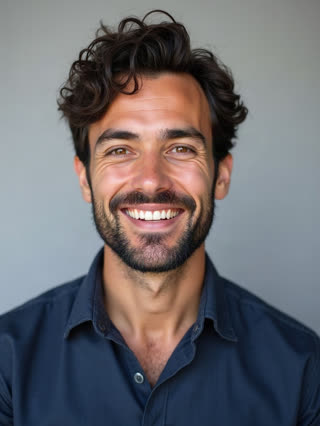
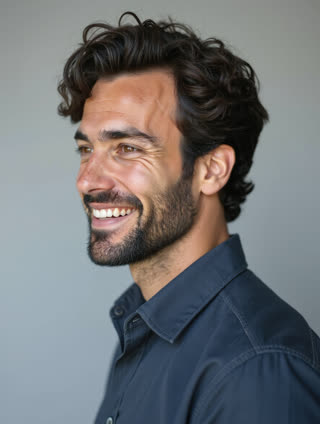
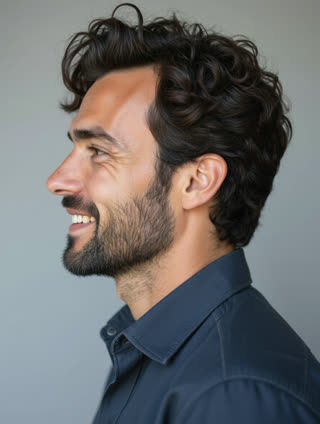
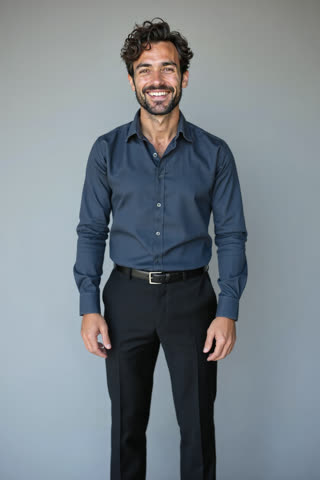
Ein Shot-Set für einen Kurs
Erzeuge eine wiederverwendbare Bibliothek, statt für jedes Modul neue Shots zu generieren:
1. Kurs-Intro: Der Präsentator geht ins Set und bleibt in der Mitte stehen, 6 Sekunden.
2. Modul-Einstieg, drei bis vier Varianten: Der Präsentator wendet sich der Kamera zu, nickt und deutet auf eine freie Fläche, auf der später der Modultitel erscheint, je 4 Sekunden.
3. Übergang: Der Präsentator tritt zur Seite oder zeigt aus dem Bild, um an den Bildschirminhalt zu übergeben, 3 Sekunden.
4. Betonungsmomente: sich nach vorne lehnen, an den Fingern abzählen, eine kurze Pause mit einem Lächeln, je 3 Sekunden.
5. Outro: Der Präsentator winkt oder nickt, und die Kamera fährt zurück, 5 Sekunden.
Rund fünfzehn Clips reichen für einen Kurs mit zwanzig Modulen. Titel, Untertitel und Voice-over fügst du im Schnittprogramm hinzu. So bleibt jedes Modul konsistent, auch wenn sich das Skript ändert.
Skript und Stimme
Schreib für Schnitte. Halte die Sätze vor der Kamera bei ein bis zwei Sätzen und schneide dann auf den Bildschirminhalt, während das Voice-over weiterläuft. Zuschauer akzeptieren eine Stimme, die über Folien weiterläuft; sie bemerken aber einen leicht versetzten Mund bei einer langen Einstellung.
Nutze eine Stimme für die ganze Serie, ob aufgenommener Sprecher oder synthetische Stimme, und bewahre ihre Einstellungen zusammen mit den Kursdateien auf. Für eine kurze Begrüßung kann das Videomodell die Zeile selbst erzeugen. Bei allem Längeren erzeugst du die Einstellung ohne Sprache und fügst das Voice-over im Schnittprogramm hinzu oder nutzt ein separates Lip-Sync-Tool für den fertigen Clip.
Kennzeichne den Präsentator im Kurs-Abspann oder in der Beschreibung als KI-generiert. Bei Schulungen im Unternehmen sollen Lernende nicht glauben, ein echter Kollege habe sie aufgenommen.
Eine lange Serie konsistent halten
Friere das Referenzset ein, sobald die Produktion startet. Wenn du die Kleidung ändern musst, versioniere sie, und mische die Versionen nicht innerhalb eines Kurses.
Lege auch die Bildgestaltung fest: gleiche Kamerahöhe, gleicher Abstand und gleiches Seitenverhältnis für jeden Einstieg. Gleichbleibende Bildgestaltung wirkt wie eine gleichbleibende Person.
Erzeuge Aktualisierungen anhand der Originalreferenzen, nicht anhand früherer Clips, und prüfe neue Shots neben dem Kurs-Intro, bevor du veröffentlichst.
Wo RefVid passt
RefVid speichert den Präsentator als Charakter mit 1 bis 5 Fotos. Ein Foto des Sets kann als Szenenfoto hinzugefügt werden, sodass ein Modul, das sechs Monate später entsteht, mit denselben Referenzen beginnt. Jedes Video des Präsentators ist auf seiner Seite im Studio zur Prüfung aufgelistet. Clips laufen 3 bis 15 Sekunden, im Format 16:9, 9:16 oder 1:1, auf Kling 3.0 Omni.
Mit eingeschaltetem Ton erzeugt das Modell den Audioteil zusammen mit dem Bild. Eine in Anführungszeichen geschriebene Zeile wird genau so gesprochen, wie sie dasteht; Englisch und Chinesisch klingen am besten. RefVid macht kein Voice-Cloning, keine Lippensynchronisation und keinen Schnitt. Lange Voice-overs, Untertitel und lippensynchronisierte Segmente erledigst du im Schnittprogramm oder mit einem Avatar-Tool.
Häufige Fragen
- Kann ein KI-Präsentator eine komplette 10-minütige Lektion halten?
- Mit referenzbasierten Videomodellen nicht zuverlässig als ein durchgehender Sprech-Shot. Nutze kurze Präsentator-Shots zwischen Bildschirminhalten oder ein spezialisiertes Talking-Avatar-Tool für lange Sprechsegmente.
- Kann ich einen KI-Präsentator auf einem realen Trainer aufbauen?
- Ja, mit schriftlicher Einwilligung, die KI-Video, die betroffenen Kurse und den Umgang mit dem Abbild nach einem Austritt abdeckt.
- Wie viele Referenzbilder braucht ein KI-Präsentator?
- Fünf: eine Frontalansicht, beide Dreiviertelansichten, eine Aufnahme bis zur Hüfte mit sichtbaren Händen und eine Ganzkörperaufnahme, alle in derselben Kleidung und bei gleichem Licht. RefVid nimmt 1 bis 5 Fotos pro Charakter.
- Fügt RefVid Voice-over oder Lippensynchronisation hinzu?
- Nein. RefVid kann zu einem Clip nativen Ton erzeugen, und eine kurze Zeile in Anführungszeichen wird genau so gesprochen, wobei Englisch und Chinesisch am besten klingen. Voice-over, Untertitel und Lippensynchronisation erledigst du mit anderen Tools.