Drei Halloween-Kostüme in einem Video anprobieren
Die Kostüm-Anprobe mit Spiegel-Drehung ist der beliebteste Oktober-Trend, um verschiedene Optionen zu zeigen: Du drehst dich vor dem Schlafzimmerspiegel, und bei jeder Drehung steckst du in einem neuen Kostüm. Lade einmal ein paar Fotos von dir hoch, und RefVid erstellt drei Szenen – einen Vampir, einen Kürbis und eine Hexe – jeweils mit deinem eigenen Gesicht.
10 s · 9:16 · ohne Ton
Melde dich an, füge dein Motiv hinzu, und das Studio öffnet sich mit dieser Vorlage. Dein erster 3-Sekunden-Clip ist kostenlos: die erste Einstellung dieser Vorlage.
Aus diesen Fotos gemacht


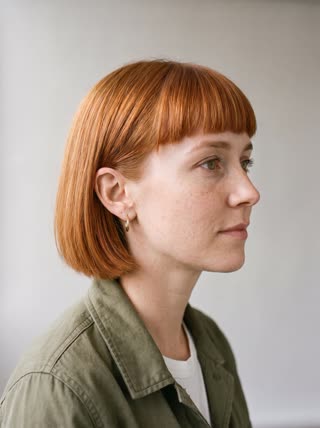

Was du bekommst
- Du aus 1–5 Fotos, dein eigenes Gesicht in jedem Kostüm
- 3 Szenen, 10 Sekunden, vertikal 9:16 für TikTok und Reels
- Eigene Kostüme, keine Film- oder TV-Figuren
- Ohne Wasserzeichen
Für wen es ist
Für alle, die sich nicht zwischen Kostümen entscheiden können, für Creator, die den klassischen Dreh-Übergang ohne drei Outfit-Wechsel wollen, und für Kostümshops, die mehrere Looks am selben Model zeigen möchten.
Der Prompt
Das füllt das Studio für dich aus. Dein Motiv steht an der Stelle in Klammern; du kannst alles ändern.
- Einstellung 1[du] in Alltagskleidung dreht sich einmal vor einem hohen Schlafzimmerspiegel und landet frontal zur Kamera als Vampir: Kopf unbedeckt, ein hochgeschlossener schwarzer Umhang mit rotem Futter, kleine Plastik-Fangzähne, das Gesicht vollständig sichtbar. Warmes Lichterkettenlicht, Handykamera-Look.
- Einstellung 2Harter Schnitt: [du] dreht sich erneut, der Umhang ist verschwunden; sie landet in einem runden, puffigen orangefarbenen Kürbiskostüm mit grünem Stiel-Kragen, Kopf unbedeckt, lachend in die Kamera.
- Einstellung 3Harter Schnitt: [du] dreht sich ein drittes Mal, das Kürbiskostüm ist verschwunden; sie landet als Hexe in einem langen schwarzen Kleid und einem spitzen schwarzen Hut und zwinkert verspielt in die Kamera.
Mach es zu deinem
Drei Kostüme auswählen
Ersetze Vampir, Kürbis und Hexe durch deine eigenen drei und beschreibe sie über Kleidung und Farben statt über einen Film- oder Figurennamen.
Den Spiegel austauschen
Verlege die Anprobe in eine Umkleidekabine im Laden, einen Flur mit Lichterketten oder eine Partytür, an der Freunde zuschauen.
Das letzte Kostüm als Überraschung
Schreibe ein lustiges letztes Kostüm, etwa einen riesigen Hotdog oder einen Roboter aus Pappe, als Pointe am Ende.
Welche Fotos am besten funktionieren
Personen: 1–5 Fotos mit gut sichtbarem, gleichmäßig beleuchtetem Gesicht – zuerst frontal, dann schräg und im Profil. Keine Sonnenbrillen, starken Filter oder Gruppenfotos; zeigt ein Foto mehrere Personen, weiß das Studio nicht, wer gemeint ist.
So funktioniert es
- Melde dich an und füge du aus 1–5 Fotos hinzu. Jedes Motiv wird einmal gespeichert; jede weitere Vorlage braucht nur einen Tipp.
- Das Studio öffnet sich mit dieser Vorlage: alle 3 Einstellungen, 10 Sekunden, 9:16. Ändere jedes Wort, das du willst.
- Tippe auf Erstellen. Der Clip ist in wenigen Minuten fertig, ohne Wasserzeichen, und dasselbe Motiv ist beim nächsten wieder da.
Fragen
- Kann ich andere Kostüme auswählen?
- Ja. Jedes Kostüm steht in einer eigenen Szene im Studio; verwandle den Kürbis in einen Piraten oder die Hexe in eine Katze, bevor du generierst.
- Warum keine berühmten Filmkostüme?
- Film- und TV-Figuren gehören ihren Studios, deshalb setzt die Vorlage auf klassische Kostüme, die jeder tragen kann. In jeder Szene kannst du deinen eigenen Look beschreiben.
- Was kostet diese Vorlage?
- Die kostenlosen Credits eines neuen RefVid-Kontos reichen für einen 3-Sekunden-Clip. Die komplette Vorlage dauert 10 Sekunden: Kaufe sie als einzelnes Video ohne Abo oder nutze Credits aus einem Paket oder Abo. Aktuelle Preise findest du auf der Preisseite.
- Wie erstelle ich ein Halloween-Kostüm-Übergangsvideo?
- Erstelle dein Motiv einmal aus ein paar Fotos und öffne diese Vorlage: Die drei Drehungen und Kostüme sind bereits geschrieben. Ersetze die Kostüme durch deine eigenen, indem du sie beschreibst.
- Braucht ein Kostüm-Übergangsvideo besondere Bearbeitung?
- Nein, es ist keine Nachbearbeitung nötig: Die harten Schnitte sind Teil des generierten Clips, du musst also nichts von Hand ausrichten.