El mismo personaje en cada vídeo, clip tras clip
Para mantener el mismo personaje en todos los vídeos con IA, fija todo lo que define a la persona: las imágenes de referencia, el vestuario, el modelo y tus reglas de encuadre. Después deja que solo cambie la escena. La mayoría de las variaciones en un lote de clips no se deben a que el modelo tenga un mal día, sino a cambios pequeños e inadvertidos en los datos de entrada. Esta guía te explica cómo encontrarlos y eliminarlos, para que el clip cuarenta se parezca al primero.
4 fotos de referencia

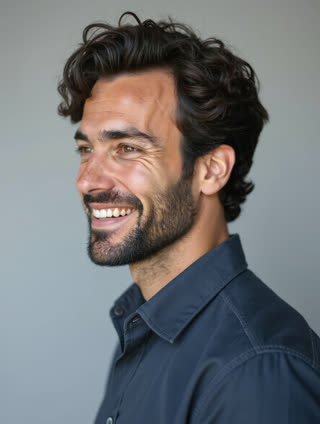
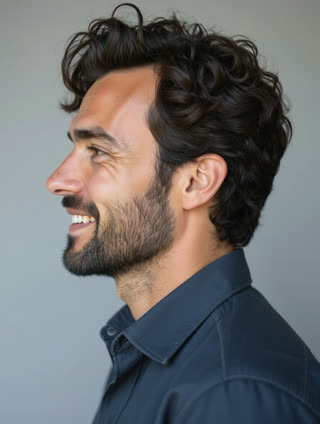
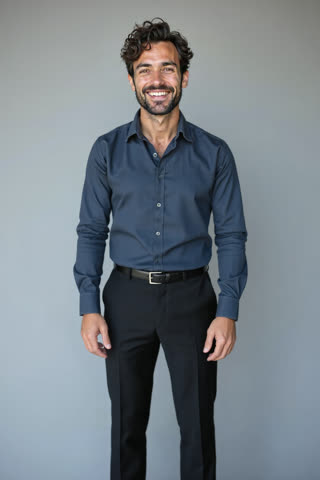
Tres conjuntos, la misma cara
Por qué el clip 1 y el clip 40 dejan de coincidir
Dentro de un mismo clip, un modelo con referencias mantiene bastante bien el rostro. Pero a lo largo de muchos clips, las pequeñas diferencias se acumulan. Alguien cambia una imagen de referencia por otra más bonita. Un lote posterior usa un nivel de modelo distinto. La mitad de las escenas son planos abiertos en los que la cara mide cuarenta píxeles de alto. Un prompt menciona una bufanda roja y, a partir de ahí, la bufanda pasa a formar parte del personaje.
Ninguno de estos cambios es dramático. Cada uno basta para desplazar un poco el rostro. Es raro que el espectador compare los clips uno al lado del otro, pero sí nota cuando una persona le parece distinta, sobre todo en una serie en la que ya ha visto ese rostro muchas veces.
La lista de bloqueo: lo que no debe cambiar
Conjunto de referencias. Las mismas imágenes, en el mismo orden, para cada clip. Algunos modelos tratan la primera imagen como la vista principal y otros referencian las imágenes por posición, así que reordenarlas puede cambiar el resultado aunque los archivos sean idénticos.
Modelo y nivel. Kling 3.0 Omni Standard y Pro son niveles distintos, y Kling 4.0 es otro modelo. Cada uno interpreta las referencias de forma algo diferente. Elige uno para el lote y anótalo.
Resolución y relación de aspecto. Un rostro renderizado a 720p en 9:16 y a 1080p en 16:9 no coincidirá a la perfección. Mantén un único formato por serie.
Vestuario y peinado. Trátalos como parte de la identidad. Si el personaje necesita un segundo vestuario, crea un segundo conjunto de referencias y dale un nombre propio, como Mia, invierno.
Palabras del personaje en el prompt. Déjalas fuera. Escribe siempre el mismo estilo breve, centrado solo en la escena.
Lo que puedes variar sin riesgo
Ubicación, hora del día, acción, movimiento de cámara y objetos. Son los elementos que diferencian los clips, y los modelos con referencias los manejan bien siempre que los datos de identidad se mantengan fijos.
Ojo con tres cosas que parecen decisiones de escena pero afectan a la identidad. La luz de color intensa, como el neón o un atardecer profundo, altera el tono de piel y el color del pelo. La distancia extrema hace que el rostro sea demasiado pequeño para sostenerse. La estilización fuerte, como anime o plastilina, puede anular las referencias. Si una escena necesita alguno de estos elementos, prevé regenerar con más frecuencia.
Reglas de encuadre que protegen el rostro
Fija un tamaño mínimo de rostro. Una regla práctica: en cualquier plano donde la identidad importe, la cara debe ocupar al menos una décima parte de la altura del encuadre. Los planos generales de presentación están bien. Corta a un plano medio o de primer plano antes de que el personaje haga algo importante.
Muestra el rostro desde el principio. Un clip que empieza con el personaje de espaldas da tiempo al modelo a inventarse una cabeza antes de tener que ajustarse a las referencias. Es más seguro empezar en tres cuartos y girar después que hacerlo al revés.
Limita los giros rápidos y las oclusiones. Las manos sobre la cara, los sombreros calados y los giros bruscos son los puntos donde el modelo rellena con suposiciones.
Una revisión de identidad por clip
Conserva un clip protagonista aprobado como referencia. Para cada clip nuevo, pausa en el fotograma donde el rostro se ve más grande. Compáralo con el clip protagonista en cinco puntos: forma de la cara y mandíbula, separación y forma de los ojos, nariz, nacimiento del pelo y raya, y una marca distintiva como un lunar o unas gafas.
Si dos o más puntos no coinciden, regenera con las mismas entradas. La deriva entre clips suele ser aleatoria, así que un segundo intento a menudo acierta. Si el mismo punto falla siempre, el problema son las referencias: el modelo nunca ve esa característica con claridad. Añade o reemplaza una imagen en lugar de añadir palabras al prompt.
Cuenta con ello en tu presupuesto. Algunos clips necesitarán más de un intento, así que planifica tus créditos o tu gasto teniéndolo en cuenta.
Personas reales y voces
Si el personaje es una persona real, obtén un consentimiento por escrito para el uso que planeas, incluidos los anuncios. Algunos proveedores restringen las referencias que muestran rostros reales, así que revisa las condiciones antes de construir una serie alrededor de una.
La voz también forma parte de la identidad. Según la guía de Kling, Kling 3.0 Omni puede vincular una voz a un elemento de personaje. Si no, mantén el trabajo con voces en una sola herramienta y con una voz fija.
Mantener las entradas fijas en RefVid
En RefVid, un personaje es un activo: de 1 a 5 imágenes de referencia, guardadas en un orden fijo, con la primera como vista principal. Cada clip que generes a partir de él usa Kling 3.0 Omni y aparece en la página de ese activo, así que la revisión por clip consiste en desplazarte, no en buscar carpetas. Puedes valorar cada vídeo, lo que facilita marcar el clip protagonista. Un segundo vestuario es un segundo activo. Con el Sonido activado, los personajes de RefVid dicen las frases entrecomilladas; para una voz clonada, usa tus propias herramientas de edición.
Preguntas frecuentes
- ¿Por qué mi personaje se ve distinto en clips posteriores con el mismo prompt?
- Normalmente porque cambió algo más: una imagen de referencia, su orden, el nivel del modelo, el formato o el encuadre. Fija esos elementos, deja los detalles del personaje fuera del prompt y la deriva entre clips disminuirá.
- ¿Puedo cambiar el vestuario del personaje y mantener el rostro?
- Sí. Crea un nuevo conjunto de referencias con el nuevo vestuario en cada imagen y los mismos ángulos del rostro. Mezclar vestuarios dentro de un mismo conjunto produce una mezcla.
- ¿Cómo sé si un clip se ha desviado?
- Compara el fotograma con el rostro más grande con un clip protagonista aprobado, en forma de cara, ojos, nariz, nacimiento del pelo y una marca distintiva. Dos o más discrepancias significan que hay que regenerar.
- ¿Cuántos clips puedo hacer con un personaje en RefVid?
- Tantos como cubran tus créditos. Cada segundo cuesta 31 créditos, así que un clip de 5 segundos son 155. Las primeras 50 cuentas reciben 630 créditos gratis, es decir, cuatro clips de 5 segundos. Las cuentas posteriores reciben 100, o sea, un clip de 3 segundos.
- ¿Existe un ajuste de IA de mismo personaje?
- No hay un ajuste único. Fija las referencias, el vestuario, el modelo y tus reglas de encuadre; solo debería cambiar la escena.
- ¿Funciona la misma cara con IA en escenas distintas?
- Sí, siempre que las referencias cubran los ángulos principales y se mantengan idénticas en cada clip.