Pruébate tres disfraces de Halloween en un solo vídeo
Dar vueltas frente al espejo probándose disfraces es la forma favorita de este octubre para enseñar varias opciones: giras delante del espejo del dormitorio y cada vuelta te deja con un disfraz nuevo. Sube unas cuantas fotos tuyas una sola vez y RefVid crea tres escenas (un vampiro, una calabaza y una bruja) con tu propio rostro en cada una.
10 s · 9:16 · sin sonido
Inicia sesión, añade tu sujeto y el estudio se abre con esta plantilla rellenada. Tu primer clip de 3 segundos es gratis: el primer plano de esta plantilla.
Hecho a partir de estas fotos
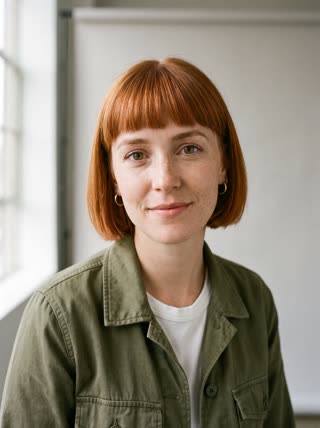
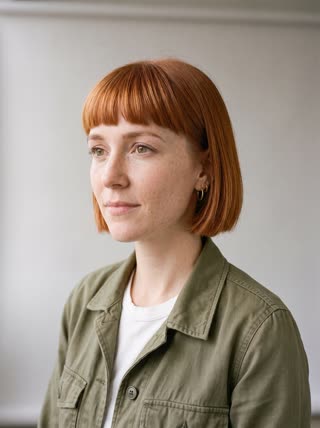
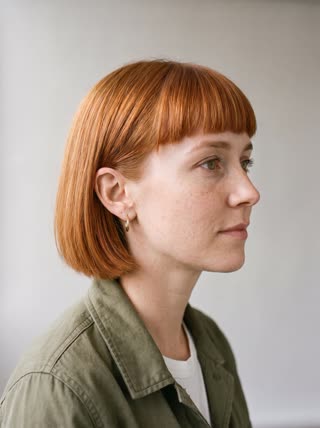
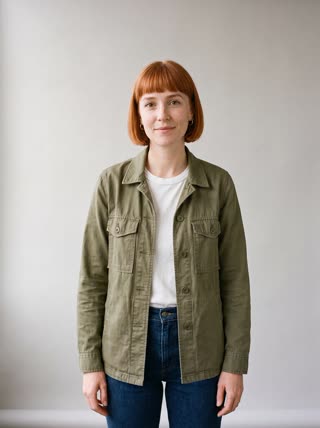
Lo que obtienes
- Tú a partir de 1 a 5 fotos, tu propio rostro en cada disfraz
- 3 escenas, 10 segundos, vertical 9:16 para TikTok y Reels
- Disfraces originales, sin personajes de cine ni de televisión
- Sin marca de agua
Para quién es
Para quienes no se deciden por un disfraz, para creadores que quieren la clásica transición del giro sin tener que cambiarse de ropa tres veces, y para tiendas de disfraces que quieren mostrar varios looks sobre la misma modelo.
El prompt
Lo que el estudio rellena por ti. Tu sujeto ocupa el lugar entre corchetes; puedes cambiarlo todo.
- Plano 1[tú] con ropa de todos los días gira una vez frente a un espejo alto de dormitorio y termina mirando a la cámara como un vampiro: cabeza descubierta, una capa negra de cuello alto con forro rojo, colmillos de plástico pequeños, rostro completamente visible. Luces cálidas de hadas, aspecto de cámara de teléfono.
- Plano 2Corte seco: [tú] vuelve a girar y la capa desaparece; aparece con un mullido disfraz redondo de calabaza naranja con cuello de tallo verde, cabeza descubierta, riéndose a cámara.
- Plano 3Corte seco: [tú] gira una tercera vez y el disfraz de calabaza desaparece; aparece como una bruja con un vestido largo negro y un sombrero puntiagudo negro, guiñándole un ojo a la cámara con picardía.
Hazlo tuyo
Elige tres disfraces
Sustituye el vampiro, la calabaza y la bruja por tres de los tuyos, descritos por prenda y color en lugar de por una película o un nombre de personaje.
Cambia el espejo
Traslada la prueba a un probador de tienda, a un pasillo con luces de guirnalda o a la puerta de una fiesta con amigos mirando.
Haz que el último sea un giro inesperado
Escribe un último disfraz divertido, como un perrito caliente gigante o un robot de cartón, para que el final tenga gracia.
Las fotos que mejor funcionan
Personas: 1–5 fotos con la cara bien visible e iluminada de forma pareja: primero de frente, luego en tres cuartos y de perfil. Evita gafas de sol, filtros fuertes y fotos de grupo; si salen varias personas, el estudio no sabe a quién te refieres.
Cómo funciona
- Inicia sesión y añade tú con 1–5 fotos. Cada sujeto se guarda una vez, así que cada plantilla siguiente es un toque.
- El estudio se abre con esta plantilla rellenada: los 3 planos, 10 segundos, 9:16. Cambia las palabras que quieras.
- Pulsa Generar. El clip está listo en unos minutos, sin marca de agua, y el mismo sujeto te espera para el siguiente.
Preguntas
- ¿Puedo elegir otros disfraces?
- Sí. Cada disfraz se escribe en su propia escena dentro del estudio; cambia la calabaza por un pirata o la bruja por un gato antes de generar.
- ¿Por qué no disfraces famosos de películas?
- Los personajes de cine y televisión pertenecen a sus estudios, así que la plantilla se limita a disfraces clásicos que cualquiera puede llevar. Puedes describir tu propio look en cada escena.
- ¿Cuánto cuesta esta plantilla?
- Los créditos gratuitos de una cuenta nueva de RefVid cubren un clip de 3 segundos. La plantilla completa dura 10 segundos: cómprala como un único vídeo, sin plan, o usa créditos de un pack o de un plan. Los precios actuales están en la página de precios.
- ¿Cómo hago un vídeo de transición de disfraces de Halloween?
- Guarda tu perfil una vez a partir de unas cuantas fotos y abre esta plantilla: los tres giros y disfraces ya están escritos. Cámbialos por los tuyos describiéndolos.
- ¿Un vídeo de transición de disfraces necesita edición especial?
- No requiere edición: los cortes secos forman parte del clip generado, así que no hay nada que alinear a mano.