Konsistenter Charakter mit KI: das Tutorial für dasselbe Gesicht in jeder Szene
Dieses Video-Tutorial zeigt den kompletten Ablauf in RefVid mit einer einzigen Figur: Mia. Vier Fotos von ihr werden einmal als Motiv gespeichert, ein Reisevlog mit drei Szenen startet aus einer Vorlage, eine Szene wird mit „Verbessern“ umgeschrieben, dann wird das Video generiert. Gesicht, Haare und Jacke bleiben vom ersten bis zum letzten Frame gleich. Unter dem Video findest du die Kapitel, das komplette Transkript und alle Schritte zum Nachlesen.
 3:55
3:55Kapitel
Gleicher Charakter in jedem Video: so geht’s mit KI
- 1
Die richtigen Fotos wählen
Nimm drei oder vier klare Fotos derselben Person: eine Frontalansicht bei gutem Licht, ein Halbprofil, ein Profil und eine Ganzkörperaufnahme. Lass Gruppenfotos, unscharfe oder dunkle Bilder und Sonnenbrillen weg.
- 2
Die Figur einmal speichern
Wähle unter „Neues Motiv“ den Typ „Charakter“ und zieh die Fotos hinein, die Frontalansicht zuerst: Das erste Foto ist das Hauptfoto. Setz das Häkchen zur Einwilligung und erstelle die Figur. Ab dann kann jedes Video das gespeicherte Motiv verwenden.
- 3
Mit einer Vorlage starten
Öffne „Vorlagen“, wähle, wer die Hauptrolle im Video spielt, und such dir eine Vorlage aus, etwa das Reisevlog mit drei Szenen. „Vorlage verwenden“ schreibt jede Szene für deine Figur, mit ihrem Namen.
- 4
Eine Szene mit „Verbessern“ umschreiben
Beschreib die gewünschte Änderung in deinen eigenen Worten und klick auf „Verbessern“. Zurück kommt eine vollständige Szene: was die Figur tut, was sie sagt und wie das Licht ist.
- 5
Szenen festlegen und generieren
Gib jeder Szene ihre eigene Länge und ihr eigenes Motiv, wähle dann unter „Einstellungen“ Modell, Länge, Format und Qualität und klick auf „Generieren“. Das Video erscheint schon während der Erstellung unter „Meine Videos“.
- 6
Abweichungen beheben, dann herunterladen und teilen
Wenn das Gesicht trotzdem abweicht, nimm drei oder vier Winkel, mach eine klare Frontalansicht zum Hauptfoto, nenn die Figur in jeder Szene beim Namen und beschränk jede Szene auf eine Handlung. „Herunterladen“ speichert die MP4; „Freigabelink kopieren“ erzeugt eine öffentliche Seite, die du an jeden schicken kannst.
Transkript
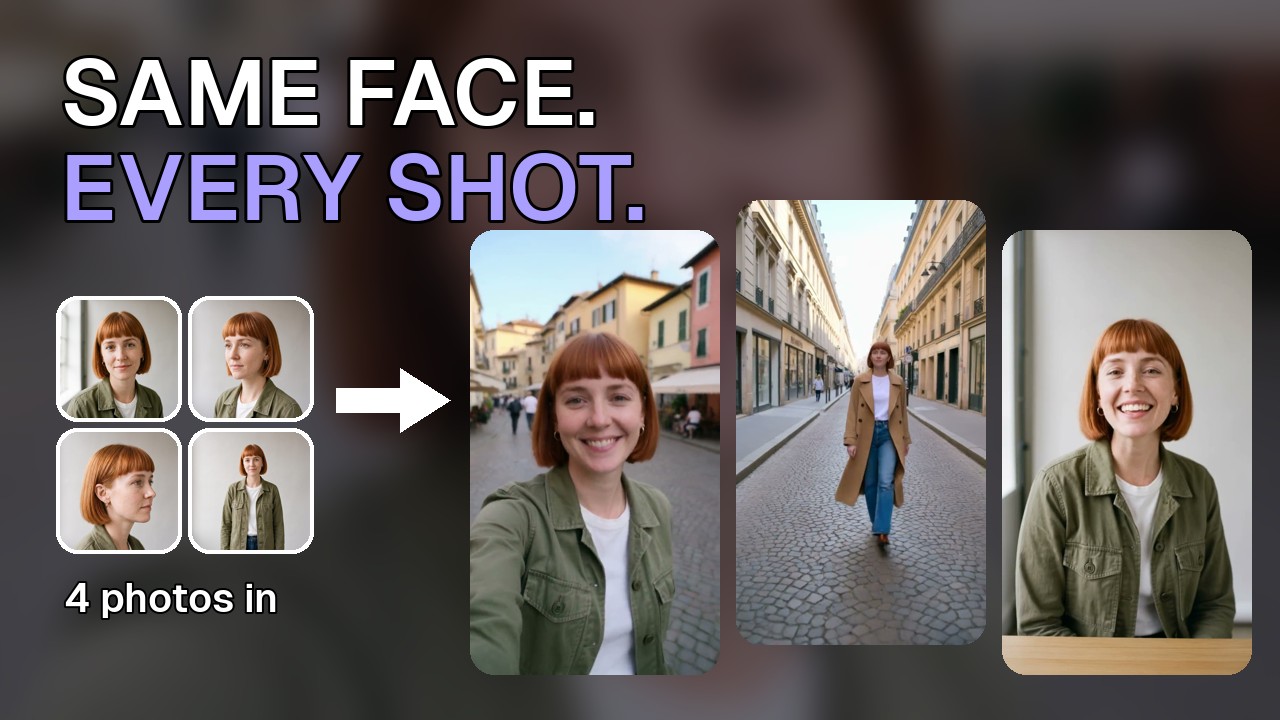
Vier Fotos rein. Dieselbe Mia in jeder Szene. Ein Straßen-Vlog, ein Lookbook, Kaffee am Morgen, ein Werbespot direkt in die Kamera, sogar mit einem Produkt in der Hand. Hier ist der komplette Ablauf, von Anfang bis Ende.
Zuerst die Fotos. Sie entscheiden, wie stabil das Gesicht bleibt. Gute Fotos: ein klar erkennbares Gesicht, gutes Licht, eine Frontalansicht und ein paar weitere Winkel. Lass Gruppenfotos weg, ebenso unscharfe oder dunkle Bilder und Sonnenbrillen.
Jetzt speicherst du sie einmal. Wähle „Charakter“ und zieh die Fotos hinein. Mias Set: frontal, im Halbprofil, im Profil und in ganzer Figur. Das erste Foto ist das Hauptfoto, also nimm dafür die Frontalansicht. Setz das Häkchen zur Einwilligung und erstelle die Figur. RefVid speichert Mia als Motiv. Das machst du nur einmal. Ab jetzt kann jedes Video sie verwenden. Unter „Motiv bearbeiten“ siehst du ihre Fotos. Mit drei oder vier Winkeln bleibt sie am stabilsten. Und wenn der Ton an ist, wird ein Satz in Anführungszeichen mit der Stimme gesprochen, die du hier auswählst.
Als Nächstes ein Video. Öffne „Vorlagen“ und wähle, wer die Hauptrolle spielt: Mia. Dann such dir eine Vorlage aus. Diese hier ist ein Reisevlog mit drei Szenen. „Vorlage nutzen“, und jede Szene ist für Mia geschrieben, mit ihrem Namen.
Du willst eine Szene ändern? Schreib die Idee in deinen eigenen Worten hin. Dann klick auf „Verbessern“, und daraus wird eine vollständige Szene: was sie tut, was sie sagt, das Licht.
Jede Szene hat ihre eigene Länge und ihr eigenes Motiv. Unter „Einstellungen“ findest du Modell, Länge, Format und Qualität. Hier: zehn Sekunden, hochkant. Klick auf „Generieren“. Das Video erscheint schon während der Erstellung unter „Meine Videos“. Das dauert ein paar Minuten; hier ist es beschleunigt. Und da ist es. Drei Szenen, eine Mia: die Straße, der Brunnen, die Aussicht. Dasselbe Gesicht, dieselben Haare, dieselbe Jacke, vom ersten bis zum letzten Frame.
Links Mia, nur mit Worten beschrieben. Rechts ihre vier Fotos. Nur mit Worten: Das Gesicht ändert sich von Clip zu Clip. Mit den Fotos: jedes Mal Mia. Strand, Küche, verregnete Straße. Dasselbe Ergebnis. Wenn das Gesicht trotzdem abweicht, prüf vier Dinge. Nimm drei oder vier Fotos aus verschiedenen Winkeln. Mach eine klare Frontalansicht zum Hauptfoto. Nenn sie in jeder Szene beim Namen. Und beschränk jede Szene auf eine Handlung.
Wenn dir das Ergebnis gefällt, öffne das Menü am Video. „Herunterladen“ speichert die MP4. „Freigabelink kopieren“ gibt dir eine öffentliche Seite, die du an jeden schicken kannst. Und das ist diese Seite.
Also: gute Fotos, das Motiv einmal speichern, eine Vorlage wählen, die Szenen verbessern und generieren. Ein Motiv, jede beliebige Szene. Probier’s aus auf refvid punkt com. Danke fürs Zuschauen. Abonnier den Kanal für das nächste Tutorial.
Vorlagen aus diesem Tutorial
Jede öffnet sich im Studio, schon mit deinem eigenen Motiv.
Weiterlesen
- Konsistente KI-Videos mit Charakteren: warum Gesichter driften und drei Techniken dagegenWarum KI-Videomodelle Charaktere zwischen Clips verändern, drei Techniken für konsistente Gesichter und ein Workflow für Serien, Werbung und Geschichten.
- So erstellst du einen konsistenten Charakter für KI-VideosSchritt-für-Schritt-Methode: KI-Videocharakter gestalten, festes Referenzset aufbauen, testen und in jedem Clip dasselbe Gesicht und Outfit behalten.
- KI-Charakterkonsistenz: erst den Drift diagnostizieren, dann behebenDiagnose-Ratgeber zur Charakterkonsistenz in KI-Videos: die sechs Ursachen für Drift, wie du sie anhand der Symptome erkennst und welche Lösung zu jeder passt.
Fragen
- Wie bleibt das Gesicht einer Figur im KI-Video immer gleich?
- Zeig dem Modell das Gesicht, statt es zu beschreiben: Speichere drei oder vier Fotos der Figur als ein Motiv und verwende dieses Motiv in jeder Szene. Im Tutorial bleiben Mias Gesicht, Haare und Jacke über drei Szenen gleich; nur mit Worten beschrieben, ändert sich ihr Gesicht von Clip zu Clip.
- Wie viele Fotos brauche ich für einen konsistenten Charakter?
- Ein klares Foto reicht, aber mit drei oder vier aus verschiedenen Winkeln bleibt das Gesicht am stabilsten: zuerst eine Frontalansicht, dann ein Halbprofil, ein Profil und eine Ganzkörperaufnahme.
- Warum weicht das Gesicht manchmal trotzdem ab?
- Meist liegt es an den Fotos oder an der Szene: zu wenige Winkel, ein Hauptfoto, das keine klare Frontalansicht ist, eine Szene, in der die Figur nicht beim Namen genannt wird, oder eine Szene mit mehreren Handlungen. Behebe diese vier Punkte und generiere noch einmal.