AI 영상 같은 캐릭터 만들기: 모든 샷에서 같은 얼굴
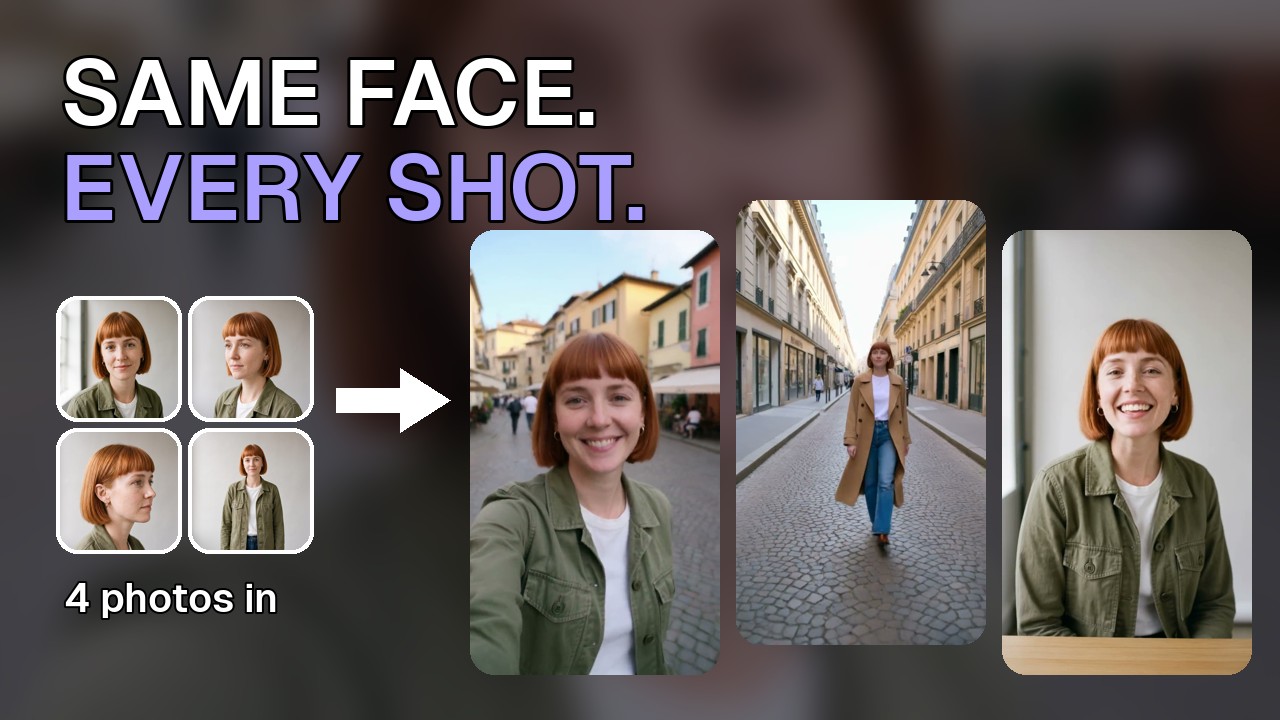
이 영상 튜토리얼에서는 미아라는 캐릭터 한 명으로 RefVid의 전체 작업 과정을 따라가요. 미아의 사진 4장을 피사체로 한 번 저장하고, 템플릿으로 3샷짜리 여행 브이로그를 시작한 뒤, 샷 하나를 "개선"으로 다시 쓰고 영상을 생성해요. 얼굴, 머리, 재킷이 첫 프레임부터 마지막 프레임까지 그대로예요. 영상 아래에 챕터, 전체 스크립트, 모든 단계를 정리해 뒀어요.
 3:55
3:55챕터
AI 영상에서 캐릭터 일관성 유지 방법
- 1
알맞은 사진 고르기
같은 사람의 선명한 사진 3~4장을 쓰세요. 조명이 좋은 정면, 반측면, 옆모습, 전신 사진이에요. 단체 사진, 흐리거나 어두운 사진, 선글라스 낀 사진은 피하세요.
- 2
캐릭터 한 번 저장하기
"새 피사체"에서 "캐릭터"를 선택하고 사진을 끌어다 놓아요. 첫 번째 사진이 메인 사진이니 정면 사진을 먼저 넣으세요. 동의 체크박스에 표시하고 만들면, 그다음부터 모든 영상에서 저장한 피사체를 쓸 수 있어요.
- 3
템플릿으로 시작하기
"템플릿"을 열고 영상의 주인공을 고른 다음, 3샷 여행 브이로그 같은 템플릿을 골라요. "이 템플릿 사용하기"를 누르면 모든 샷이 캐릭터의 이름을 넣어 작성돼요.
- 4
"개선"으로 샷 다시 쓰기
바꾸고 싶은 내용을 편하게 입력하고 "개선"을 눌러요. 캐릭터가 무엇을 하는지, 무슨 말을 하는지, 조명까지 담긴 완성된 샷으로 돌아와요.
- 5
샷 설정하고 생성하기
샷마다 길이와 피사체를 정한 다음, "설정"에서 모델, 길이, 화면 비율, 화질을 고르고 "생성"을 눌러요. 만드는 동안 영상은 "내 영상"에 표시돼요.
- 6
얼굴 흔들림 잡고 다운로드·공유하기
그래도 얼굴이 달라진다면 각도를 서너 가지로 늘리고, 메인 사진을 선명한 정면으로 하고, 모든 샷에 캐릭터 이름을 넣고, 샷 하나에는 동작을 하나만 넣으세요. "다운로드"로 MP4를 저장하고, "공유 링크 복사"로 누구에게나 보낼 수 있는 공개 페이지를 받을 수 있어요.
스크립트
사진은 4장. 모든 샷에 같은 미아가 나와요. 거리 브이로그, 룩북, 아침 커피, 토킹헤드 광고, 제품을 든 장면까지요. 처음부터 끝까지 전체 과정을 보여 드릴게요.
먼저 사진이에요. 얼굴이 얼마나 안정적으로 유지될지는 사진이 정해요. 좋은 사진은 얼굴이 선명하고, 조명이 좋고, 정면과 몇 가지 각도가 있는 사진이에요. 단체 사진, 흐리거나 어두운 사진, 선글라스 낀 사진은 피하세요.
이제 미아를 한 번 저장해요. "캐릭터"를 선택하고 사진을 끌어다 놓으세요. 미아의 사진은 정면, 반측면, 옆모습, 전신이에요. 첫 번째 사진이 메인 사진이니까 정면으로 해 주세요. 동의 체크박스에 표시하고 캐릭터를 만들어요. RefVid가 미아를 피사체로 저장해요. 이 작업은 한 번만 하면 돼요. 이제부터 모든 영상에서 미아를 쓸 수 있어요. "피사체 편집"을 누르면 미아의 사진이 보여요. 각도가 서너 가지면 가장 안정적이에요. 그리고 사운드를 켜면, 따옴표 안의 대사를 여기서 고른 목소리로 말해요.
다음은 영상이에요. "템플릿"을 열고 주인공을 골라요. 미아예요. 그다음 템플릿을 골라요. 이건 3샷짜리 여행 브이로그예요. "템플릿 사용"을 누르면 모든 샷이 미아의 이름을 넣어 작성돼요.
샷을 바꾸고 싶으세요? 원하는 아이디어를 편하게 입력하세요. 그리고 "개선"을 누르면 완성된 샷으로 써 줘요. 무엇을 하는지, 무슨 말을 하는지, 조명까지요.
샷마다 길이와 피사체를 따로 정할 수 있어요. "설정"에는 모델, 길이, 화면 비율, 화질이 있어요. 여기서는 10초, 세로예요. "생성"을 눌러요. 만드는 동안 영상은 "내 영상"에 표시돼요. 몇 분 걸리는데, 여기서는 빨리 감았어요. 완성됐어요. 세 개의 샷, 한 명의 미아. 거리, 분수, 전망. 같은 얼굴, 같은 머리, 같은 재킷이 첫 프레임부터 마지막 프레임까지 그대로예요.
왼쪽은 말로만 설명한 미아예요. 오른쪽은 사진 4장을 쓴 미아예요. 말로만 하면 클립마다 얼굴이 바뀌어요. 사진을 쓰면 언제나 미아예요. 해변, 주방, 비 오는 거리. 결과는 같아요. 그래도 얼굴이 달라진다면 네 가지를 확인하세요. 각도가 다른 사진 3~4장을 쓰세요. 메인 사진은 선명한 정면으로 하세요. 모든 샷에 이름을 넣으세요. 그리고 샷 하나에는 동작을 하나만 넣으세요.
결과가 마음에 들면 영상의 메뉴를 열어요. "다운로드"를 누르면 MP4가 저장돼요. "공유 링크 복사"를 누르면 누구에게나 보낼 수 있는 공개 페이지가 생겨요. 바로 이 페이지예요.
정리하면, 좋은 사진을 고르고, 피사체를 한 번 저장하고, 템플릿을 고르고, 샷을 개선하고, 생성하면 돼요. 피사체 하나로 어떤 장면이든. refvid.com에서 직접 해 보세요. 시청해 주셔서 감사해요. 다음 튜토리얼도 보시려면 구독해 주세요.
이 튜토리얼의 템플릿
스튜디오에서 열면 내 피사체가 들어간 상태로 시작해요.
다음에 읽을 글
- 일관된 캐릭터 AI 영상: 얼굴이 흔들리는 이유와 3가지 기법AI 영상 모델이 클립마다 캐릭터를 바꾸는 이유, 얼굴을 일정하게 유지하는 세 가지 기법, 시리즈·광고·스토리를 위한 실전 워크플로우를 소개해요.
- AI 영상용 일관된 캐릭터 만드는 법AI 영상 캐릭터를 설계하고, 고정된 레퍼런스 세트를 만들고, 테스트하는 단계별 방법이에요. 만드는 모든 클립에서 같은 얼굴과 의상을 유지할 수 있어요.
- AI 캐릭터 일관성: 흔들림을 진단하고 고치기AI 영상 캐릭터가 흔들리는 여섯 가지 원인과 증상별 구분법, 원인별 해결책을 정리한 진단 가이드예요. 처음 보는 분도 단계별로 쉽게 따라 할 수 있어요.
자주 묻는 질문
- AI 영상에서 캐릭터 얼굴을 일관되게 만드는 방법은?
- 얼굴을 말로 설명하지 말고 모델에 보여 주세요. 캐릭터 사진 3~4장을 피사체 하나로 저장하고, 모든 샷에 그 피사체를 쓰면 돼요. 튜토리얼에서 미아의 얼굴, 머리, 재킷은 세 샷 내내 그대로예요. 말로만 설명하면 클립마다 얼굴이 바뀌어요.
- 일관된 캐릭터를 만들려면 사진이 몇 장 필요한가요?
- 선명한 사진 한 장으로도 되지만, 각도가 다른 사진 3~4장이 있으면 얼굴이 가장 안정적이에요. 정면을 먼저 넣고, 그다음 반측면, 옆모습, 전신 사진을 넣으세요.
- 그래도 가끔 얼굴이 달라지는 이유는 뭔가요?
- 대개 사진이나 샷 때문이에요. 각도가 너무 적거나, 메인 사진이 선명한 정면이 아니거나, 샷에 캐릭터 이름이 없거나, 샷 하나에 동작이 여러 개 들어 있는 경우예요. 이 네 가지를 고치고 다시 생성해 보세요.