Tutorial de personagem consistente com IA: o mesmo rosto em todas as tomadas
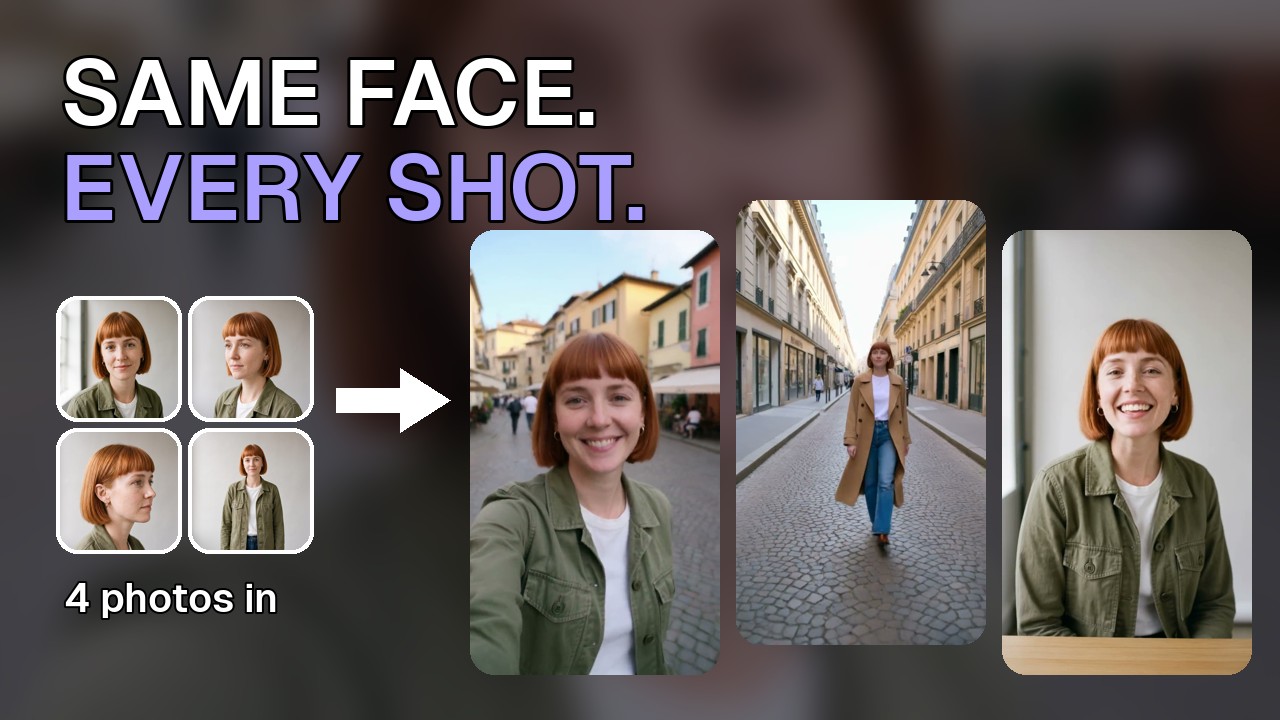
Este tutorial em vídeo percorre todo o fluxo do RefVid com uma só personagem, a Mia. Quatro fotos dela são salvas uma vez como elemento, um vlog de viagem de três tomadas começa a partir de um modelo, uma tomada é reescrita com Melhorar e o vídeo é gerado. O rosto, o cabelo e a jaqueta dela ficam iguais do primeiro ao último quadro. Abaixo do vídeo estão os capítulos, a transcrição completa e cada passo por escrito.
 3:55
3:55Capítulos
Como criar personagem consistente com IA em vídeo
- 1
Escolha as fotos certas
Use três ou quatro fotos nítidas da mesma pessoa: uma de frente com boa luz, uma em três quartos, um perfil e uma de corpo inteiro. Evite fotos em grupo, fotos borradas ou escuras e óculos de sol.
- 2
Salve o personagem uma vez
Em Novo elemento, escolha Personagem e solte as fotos, a de frente primeiro: a primeira foto é a principal. Marque a caixa de consentimento e crie o personagem. A partir daí, qualquer vídeo pode usar o elemento salvo.
- 3
Comece por um modelo
Abra Modelos, escolha quem protagoniza o vídeo e selecione um modelo, como o vlog de viagem de três tomadas. Usar este modelo escreve cada tomada para o seu personagem, pelo nome.
- 4
Reescreva uma tomada com Melhorar
Digite com suas próprias palavras a mudança que você quer e clique em Melhorar. Ela volta como uma tomada completa: o que o personagem faz, o que diz e a luz.
- 5
Defina as tomadas e gere
Dê a cada tomada sua própria duração e seu próprio elemento; depois escolha o modelo, a duração, o formato e a qualidade em Configurações e clique em Gerar. O vídeo aparece em Meus vídeos enquanto é feito.
- 6
Corrija o rosto, baixe e compartilhe
Se o rosto ainda mudar, use três ou quatro ângulos, faça da foto principal uma vista de frente nítida, cite o personagem pelo nome em cada tomada e mantenha uma só ação por tomada. Baixar salva o MP4; Copiar link de compartilhamento gera uma página pública que você pode mandar para qualquer pessoa.
Transcrição
Quatro fotos. A mesma Mia em todas as tomadas. Um vlog na rua, um lookbook, o café da manhã, um anúncio falando para a câmera e até segurando um produto. Aqui está o processo completo, do começo ao fim.
Primeiro, as fotos. São elas que decidem o quanto o rosto vai ficar estável. Fotos boas: rosto nítido, boa luz, uma vista de frente e alguns ângulos. Evite fotos em grupo, fotos borradas ou escuras e óculos de sol.
Agora, salve a Mia uma única vez. Escolha Personagem e solte as fotos. O conjunto da Mia: de frente, três quartos, perfil e corpo inteiro. A primeira foto é a principal, então use a de frente. Marque a caixa de consentimento e crie o personagem. O RefVid salva a Mia como elemento. Você faz isso uma vez só. A partir de agora, qualquer vídeo pode usar a Mia. Editar elemento mostra as fotos dela. Três ou quatro ângulos deixam o rosto mais estável. E, com o som ligado, uma fala entre aspas sai na voz que você escolher aqui.
Agora, um vídeo. Abra Modelos e escolha quem protagoniza: a Mia. Depois escolha um modelo. Este é um vlog de viagem com três tomadas. Usar modelo, e cada tomada já vem escrita para a Mia, pelo nome.
Quer mudar uma tomada? Digite a ideia com suas próprias palavras. Depois clique em Melhorar, e ela vira uma tomada completa: o que ela faz, o que ela diz, a luz.
Cada tomada tem sua própria duração e seu próprio elemento. Em Configurações ficam o modelo, a duração, o formato e a qualidade. Aqui: dez segundos, vertical. Clique em Gerar. O vídeo aparece em Meus vídeos enquanto é feito. Leva alguns minutos; aqui está acelerado. E aqui está ele. Três tomadas, uma só Mia: a rua, a fonte, a vista. Mesmo rosto, mesmo cabelo, mesma jaqueta, do primeiro ao último quadro.
À esquerda, a Mia descrita só com palavras. À direita, as quatro fotos dela. Só com palavras, o rosto muda de um clipe para outro. Com as fotos: a Mia, sempre. Praia, cozinha, rua com chuva. O mesmo resultado. Se o rosto ainda mudar, confira quatro coisas. Use três ou quatro fotos de ângulos diferentes. Faça da foto principal uma vista de frente nítida. Cite a Mia pelo nome em cada tomada. E mantenha uma só ação por tomada.
Quando gostar do resultado, abra o menu do vídeo. Baixar salva o MP4. Copiar link de compartilhamento gera uma página pública que você pode mandar para qualquer pessoa. E esta é essa página.
Resumindo: fotos boas, salve o elemento uma vez, escolha um modelo, melhore as tomadas e gere. Um elemento, qualquer cena. Experimente em refvid ponto com. Obrigado por assistir. Inscreva-se para o próximo tutorial.
Modelos deste tutorial
Cada um abre no estúdio já com o seu próprio elemento.
Leia a seguir
- Vídeo de IA com personagem consistente: por que os rostos mudam e três técnicas para evitarPor que modelos de vídeo com IA trocam o personagem entre clipes, e três técnicas para manter o rosto consistente em séries, anúncios e histórias.
- Como criar um personagem consistente para vídeo com IAUm método passo a passo para criar um personagem de vídeo com IA, montar referências fixas, testá-lo e manter o mesmo rosto e roupa em todos os clipes.
- Consistência de personagem em IA: diagnostique a variação e depois corrijaGuia sobre consistência de personagem em vídeos de IA: as seis causas da variação, seus sintomas e a correção certa para cada uma.
Perguntas
- Como manter o mesmo personagem na IA em todos os vídeos?
- Mostre o rosto à IA em vez de descrevê-lo: salve três ou quatro fotos do personagem como um único elemento e use esse elemento em cada tomada. No tutorial, o rosto, o cabelo e a jaqueta da Mia se mantêm nas três tomadas; quando ela é descrita só com palavras, o rosto muda de um clipe para outro.
- Quantas fotos preciso para um personagem consistente?
- Uma foto nítida já funciona, mas três ou quatro de ângulos diferentes deixam o rosto mais estável: primeiro uma de frente, depois uma em três quartos, um perfil e uma de corpo inteiro.
- Por que o rosto ainda muda às vezes?
- Geralmente por causa das fotos ou da tomada: poucos ângulos, uma foto principal que não é uma vista de frente nítida, uma tomada que não cita o personagem pelo nome ou uma tomada com várias ações. Corrija essas quatro coisas e gere de novo.