Como corrigir a mudança de rosto em vídeo com IA
A mudança de rosto acontece quando o rosto de um personagem muda de um clipe para outro ou vai se deformando aos poucos dentro do mesmo clipe. Para resolver, primeiro descubra que tipo de mudança é e em que momento ela aparece. Depois aplique as correções por ordem de impacto: gere de novo uma vez para descartar o acaso, ajuste o conjunto de referências, tire do prompt as palavras sobre aparência, simplifique o plano e encurte o clipe. Na maioria das vezes o problema está nas referências, não no prompt. Este guia é uma rotina que você pode aplicar em qualquer clipe problemático.
Passo 1: identifique o tipo de mudança
Coloque o clipe com problema lado a lado com a sua melhor imagem de referência e veja qual dos quatro padrões ele apresenta.
Mudança entre clipes: cada clipe é consistente sozinho, mas o terceiro mostra uma pessoa um pouco diferente do primeiro. Geralmente vem do conjunto de referências ou de entradas que mudaram entre uma geração e outra.
Mudança dentro do clipe: o rosto começa certo e vai mudando ao longo do vídeo. Isso está ligado à duração, ao movimento de câmera e a quando o rosto se vira para um ângulo que as referências não mostram.
Mudança de ângulo: o rosto está certo de frente e errado de perfil ou de baixo para cima. Faltam referências desse ângulo.
Mudança situacional: o rosto falha só em certas condições, como pouca luz, plano aberto ou outra pessoa no quadro. Anote a condição, porque ela indica o que mudar.
Só o prompt: a personagem descrita em palavras
Quatro fotos de referência
Passo 2: descarte o acaso
1. Gere o clipe de novo uma vez, com exatamente as mesmas entradas. A geração tem variação aleatória, e um resultado ruim não significa que a configuração esteja errada. Se a segunda tentativa estiver boa, fique com ela e siga em frente. Se o mesmo problema aparecer em duas de três tentativas, ele é sistemático e vale aplicar os próximos passos.
Passo 3: ajuste o conjunto de referências
2. Confira se o conjunto é coerente consigo mesmo. Coloque todas as imagens de referência lado a lado. Procure cabelo repartido de lados diferentes, óculos em algumas fotos, maquiagem diferente, barba em uma imagem só, idade diferente. Uma imagem destoante puxa os clipes para a sua direção. Remova-a.
3. Preencha o ângulo que falta. Para a mudança de ângulo, adicione um perfil nítido ou uma visão de três quartos. Para planos de baixo para cima, adicione uma imagem tirada um pouco mais abaixo.
4. Corrija a luz das referências. Imagens com sombras duras ou luz colorida ensinam ao modelo um formato de rosto diferente. Troque-as por versões com luz uniforme.
5. Confira se todos os clipes usaram o mesmo conjunto. Se o clipe um usou cinco imagens e o clipe quatro usou três outras, aí está a mudança entre clipes. Use um conjunto fixo e versionado em todas as gerações.
6. Use a capacidade do modelo com critério. O Kling 3.0 Omni aceita até sete imagens, ou um vídeo de referência de 3 a 10 segundos mais até quatro imagens, segundo o guia do Kling de outubro de 2026. Um clipe curto da pessoa virando a cabeça pode ajudar na mudança de ângulo quando as fotos paradas não bastam.
Um conjunto coerente
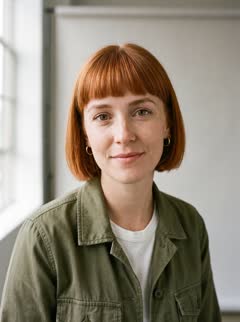
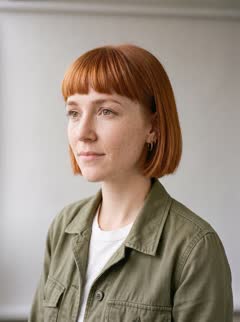
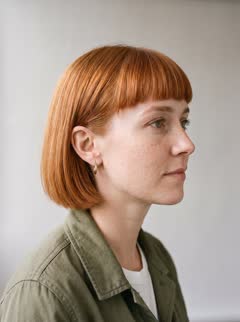
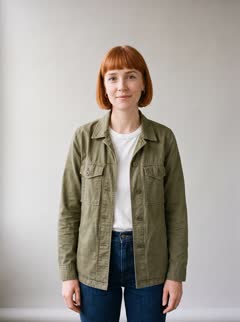
Passo 4: limpe o prompt e simplifique o plano
7. Tire do prompt todas as palavras sobre aparência: cabelo, olhos, pele, idade, roupa, maquiagem. Quando o prompt e as referências discordam, o modelo mistura os dois. Só isso já resolve boa parte da mudança entre clipes.
8. Tire as palavras de estilo que alteram rostos, como "retrato cinematográfico", "beauty shot" ou um estilo artístico nomeado que não combina com as referências.
9. Simplifique o plano. Mude uma coisa de cada vez: mova menos a câmera, mantenha o rosto mais voltado para a câmera, aproxime a câmera para o rosto ocupar mais o quadro, use luz mais suave e frontal. Rostos pequenos em planos abertos têm poucos pixels e derivam mais.
10. Separe as pessoas. Se a mudança aparece só com dois personagens no quadro, dê mais distância a eles e ações distintas, ou divida o momento em dois planos individuais.
Passo 5: encurte o clipe
11. Para a mudança dentro do clipe, faça o vídeo mais curto. Se um rosto se mantém por cinco segundos e escorrega aos dez, gere dois planos de cinco segundos e corte entre eles. O Kling 3.0 Omni permite até 15 segundos por geração a partir de outubro de 2026, mas a duração máxima nem sempre é a melhor para um close.
12. Termine em um quadro limpo. Escreva o fim da ação no prompt, como "termina olhando para a câmera", para que o último quadro, onde a deriva costuma ser pior, seja uma pose simples.
Checklist e como aplicar no RefVid
Em ordem: identifique o tipo de mudança; gere de novo uma vez; remova as referências destoantes; adicione o ângulo que falta; troque as referências mal iluminadas; confirme um conjunto fixo em todos os clipes; tire do prompt as palavras de aparência e de estilo; simplifique câmera e luz; separe os personagens; encurte os clipes longos; defina o quadro final.
O RefVid elimina a causa mais comum, um conjunto de referências que muda entre os clipes. Cada personagem é salvo uma vez com 1 a 5 imagens, e todo clipe é gerado exatamente a partir desse conjunto no Kling 3.0 Omni. Todos os clipes do personagem ficam listados juntos, para você comparar, e você pode avaliar cada um para acompanhar quais correções funcionaram. Se uma geração falhar, os créditos são devolvidos.
Perguntas frequentes
- Por que o rosto do meu personagem de IA muda no meio do clipe?
- Geralmente o rosto se vira para um ângulo que as referências não mostram, a câmera se move muito ou o clipe é longo. Adicione o ângulo que falta, simplifique o movimento de câmera ou divida o clipe.
- Um prompt melhor resolve a mudança de rosto?
- Principalmente tirando palavras, não acrescentando. Retirar do prompt os termos de aparência e de estilo ajuda. Acrescentar mais descrição do rosto costuma piorar a mudança.
- Quanto custa refazer uma geração no RefVid?
- O mesmo que qualquer clipe: 31 créditos por segundo, ou seja, 93 para 3 segundos e 155 para 5. As primeiras 50 contas recebem 630 créditos grátis. As contas seguintes recebem 100, o suficiente para um clipe de 3 segundos.
- A consistência facial em vídeo com IA é, sobretudo, um problema de prompt?
- Geralmente não. A maior parte da mudança vem do conjunto de referências; corrija isso primeiro e depois tire do prompt as palavras de aparência.
- Existe um prompt de consistência facial em IA que impeça a mudança?
- Nenhum prompt consegue manter um rosto que as referências não mostram. Descreva a cena, não o rosto, e deixe as referências carregarem a identidade.