Garder le même personnage en vidéo IA : un visage identique dans chaque plan
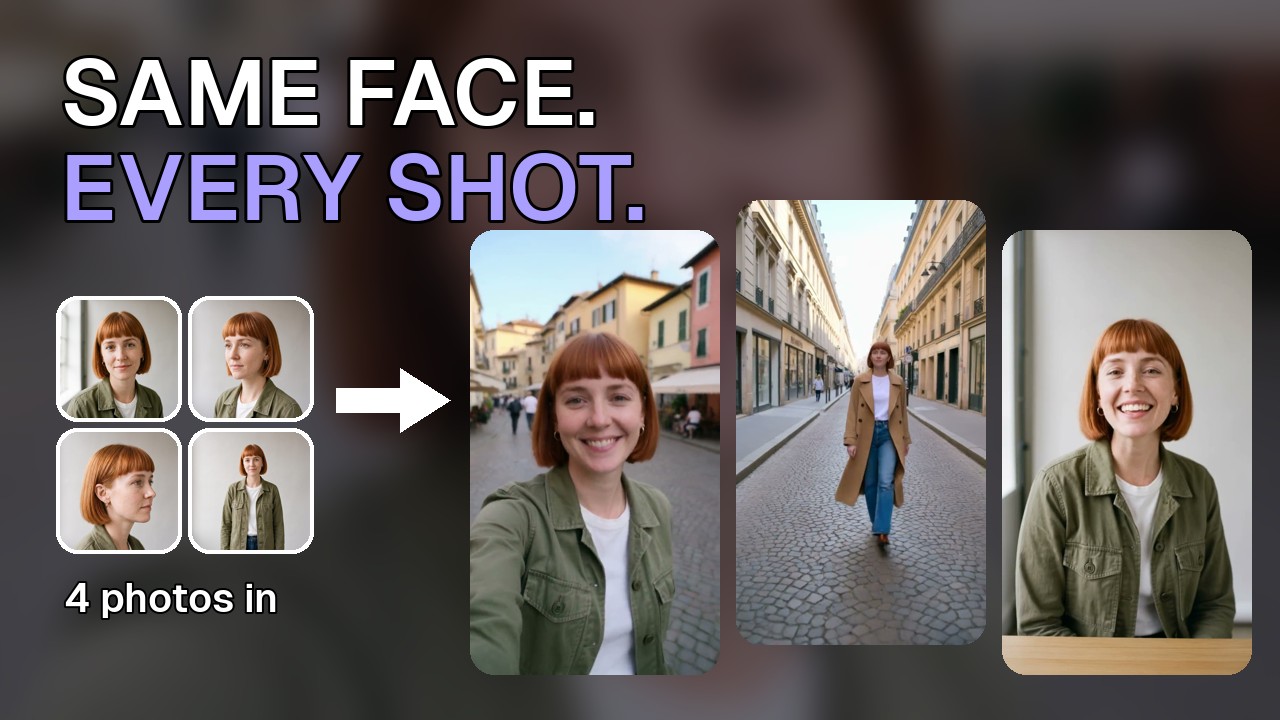
Ce tutoriel vidéo déroule tout le processus RefVid avec un seul personnage, Mia. Quatre photos d’elle sont enregistrées une fois pour toutes comme sujet, un vlog de voyage en trois plans part d’un modèle, un plan est réécrit avec « Améliorer », puis la vidéo est générée. Son visage, ses cheveux et sa veste restent identiques de la première à la dernière image. Sous la vidéo, vous trouverez les chapitres, la transcription complète et toutes les étapes en détail.
 3:55
3:55Chapitres
Comment créer un personnage cohérent avec l’IA en vidéo
- 1
Choisir les bonnes photos
Prenez trois ou quatre photos nettes de la même personne : une vue de face bien éclairée, une vue de trois quarts, un profil et une photo en pied. Évitez les photos de groupe, les photos floues ou sombres et les lunettes de soleil.
- 2
Enregistrer le personnage une fois
Dans « Nouveau sujet », choisissez « Personnage » et déposez les photos, la vue de face en premier : la première photo est la principale. Cochez la case de consentement et créez le personnage. Dès lors, chaque vidéo peut utiliser le sujet enregistré.
- 3
Partir d’un modèle
Ouvrez « Modèles », choisissez qui mène la vidéo et prenez un modèle, comme le vlog de voyage en trois plans. « Utiliser ce modèle » écrit chaque plan pour votre personnage, avec son prénom.
- 4
Réécrire un plan avec « Améliorer »
Tapez la modification voulue avec vos propres mots et appuyez sur « Améliorer ». Elle revient sous forme de plan complet : ce que fait le personnage, ce qu’il dit et la lumière.
- 5
Régler les plans et générer
Donnez à chaque plan sa propre durée et son propre sujet, puis choisissez le modèle, la durée, le format et la qualité dans « Réglages » et appuyez sur « Générer ». La vidéo apparaît dans « Mes vidéos » pendant sa création.
- 6
Corriger la dérive, puis télécharger et partager
Si le visage dérive encore, utilisez trois ou quatre angles, prenez une vue de face nette comme photo principale, nommez le personnage dans chaque plan et limitez chaque plan à une seule action. « Télécharger » enregistre le MP4 ; « Copier le lien de partage » donne une page publique à envoyer à qui vous voulez.
Transcription
Quatre photos au départ. La même Mia dans chaque plan. Un vlog dans la rue, un lookbook, le café du matin, une pub face caméra, et même un produit en main. Voici tout le processus, du début à la fin.
D’abord, les photos. Ce sont elles qui décident de la stabilité du visage. De bonnes photos : un visage bien visible, une bonne lumière, une vue de face et quelques autres angles. Évitez les photos de groupe, les photos floues ou sombres, et les lunettes de soleil.
Maintenant, on l’enregistre une fois. Choisissez « Personnage » et déposez les photos. La série de Mia : de face, de trois quarts, de profil et en pied. La première photo est la principale, alors mettez la vue de face en premier. Cochez la case de consentement et créez le personnage. RefVid enregistre Mia comme sujet. Vous ne le faites qu’une fois. Désormais, chaque vidéo peut l’utiliser. « Modifier le sujet » affiche ses photos. Avec trois ou quatre angles, elle reste la plus stable. Et avec le son activé, une réplique entre guillemets est dite avec la voix que vous choisissez ici.
Ensuite, une vidéo. Ouvrez « Modèles » et choisissez qui tient le rôle principal : Mia. Puis choisissez un modèle. Celui-ci est un vlog de voyage en trois plans. « Utiliser le modèle », et chaque plan est écrit pour Mia, avec son prénom.
Envie de changer un plan ? Tapez l’idée avec vos propres mots. Puis appuyez sur « Améliorer », et elle devient un plan complet : ce qu’elle fait, ce qu’elle dit, la lumière.
Chaque plan a sa propre durée et son propre sujet. Les « Réglages » regroupent le modèle, la durée, le format et la qualité. Ici : dix secondes, en vertical. Appuyez sur « Générer ». La vidéo apparaît dans « Mes vidéos » pendant sa création. Ça prend quelques minutes ; ici, c’est accéléré. Et la voici. Trois plans, une seule Mia : la rue, la fontaine, la vue. Même visage, mêmes cheveux, même veste, de la première à la dernière image.
À gauche, Mia décrite uniquement avec des mots. À droite, ses quatre photos. Avec des mots seulement : le visage change d’un clip à l’autre. Avec les photos : Mia, à chaque fois. Plage, cuisine, rue sous la pluie. Même résultat. Si le visage dérive encore, vérifiez quatre points. Utilisez trois ou quatre photos sous différents angles. Prenez une vue de face nette comme photo principale. Nommez-la dans chaque plan. Et limitez chaque plan à une seule action.
Quand le résultat vous plaît, ouvrez le menu de la vidéo. « Télécharger » enregistre le MP4. « Copier le lien de partage » vous donne une page publique à envoyer à qui vous voulez. Et voici cette page.
En résumé : de bonnes photos, le sujet enregistré une fois, un modèle, des plans améliorés, et on génère. Un sujet, toutes les scènes. Essayez sur refvid point com. Merci d’avoir regardé. Abonnez-vous pour le prochain tutoriel.
Les modèles de ce tutoriel
Chacun s’ouvre dans le studio avec votre propre sujet.
À lire ensuite
- Vidéo IA à personnage constant : pourquoi les visages dérivent et trois techniques pour y remédierPourquoi les modèles vidéo IA changent votre personnage d'un plan à l'autre, trois techniques pour garder un visage constant, et un flux de travail concret.
- Comment créer un personnage constant pour la vidéo IAMéthode pas à pas pour créer un personnage vidéo IA, figer ses références, le tester et garder le même visage et la même tenue dans chaque clip.
- Cohérence des personnages IA : diagnostiquez la dérive, puis corrigez-laGuide de diagnostic de la cohérence des personnages en vidéo IA : six causes de dérive, leurs symptômes et la correction adaptée à chacune.
Questions
- Comment garder le même personnage en vidéo IA ?
- Montrez le visage au modèle au lieu de le décrire : enregistrez trois ou quatre photos du personnage comme un seul sujet et utilisez ce sujet dans chaque plan. Dans le tutoriel, le visage, les cheveux et la veste de Mia tiennent sur trois plans ; décrite uniquement avec des mots, Mia change de visage d’un clip à l’autre.
- Combien de photos faut-il pour un personnage cohérent ?
- Une seule photo nette suffit, mais trois ou quatre sous différents angles gardent le visage le plus stable : d’abord une vue de face, puis une vue de trois quarts, un profil et une photo en pied.
- Pourquoi le visage dérive-t-il encore parfois ?
- En général à cause des photos ou du plan : trop peu d’angles, une photo principale qui n’est pas une vue de face nette, un plan qui ne nomme pas le personnage ou un plan qui contient plusieurs actions. Corrigez ces quatre points et générez à nouveau.