Imagen a video con IA: convierte una sola imagen en un video - RefVid
Convierte tus propias fotos en videos en minutos · Tu primer video es gratis, sin marca de agua
Primer video gratis, sin tarjeta
Sí, basta con una imagen. Sube una sola foto de una persona, un producto, una mascota o un lugar, elige una plantilla o escribe una frase sobre lo que pasa y pulsa Generar.
RefVid conserva el sujeto de tu imagen, la usa como lugar y estética, o empieza el clip con ella, en Kling 4, Kling 3.0 Omni y todos los demás modelos del Estudio. El primer video de 5 segundos con Kling 3.0 Omni de una cuenta nueva es gratis, no pide tarjeta y no lleva marca de agua.
1 foto de producto
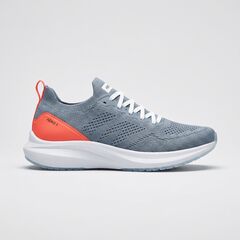
Entra una imagen, sale un video de 5 segundos
Tres pasos. Sin saber escribir prompts, sin 20 fotos.
Algunas herramientas entrenan una cara con 20 fotos o más, otras piden prompts largos y cuidados. RefVid necesita unas pocas fotos y una frase.
- 01
Sube de 1 a 5 fotos
Una vista frontal nítida de la persona o el producto. Añade una vista lateral o un primer plano de la etiqueta si la tienes.
- 02
Elige una plantilla o escribe una frase
Empieza con una plantilla lista, o describe la escena en una frase, como «sirve café en una cocina luminosa».
- 03
Genera
El clip mantiene la misma cara, ropa o etiqueta. Haz la siguiente escena con las mismas fotos cuando quieras.
Empieza con una plantilla
Cómo funciona la conversión de imagen a video con IA en RefVid
- Le das a RefVid una imagen y unas pocas palabras, y el modelo crea con ellas un plano nuevo en movimiento: la cámara se desplaza, el sujeto actúa, cambian la luz y el sonido. No es un zoom ni un paneo sobre una foto fija. La imagen le dice al modelo qué tiene que mantenerse igual; tus palabras, qué ocurre.
- Sube la imagen en el Estudio o en la página de inicio de una plantilla y pulsa Generar. El clip terminado llega a tu biblioteca sin marca de agua, y un clip que falla te devuelve sus créditos. Todos los clips que hagas con la misma imagen guardada mantienen el mismo sujeto, así que el segundo video y el décimo se ven como el primero.
Convertir una imagen a video IA: sujeto, lugar o primer fotograma
Una sola imagen puede cumplir tres funciones distintas, y tú eliges cuál. Como sujeto, se guarda una vez como personaje o producto, con su cara, su forma y su etiqueta, y entra con su nombre en cada clip posterior; así se hicieron la zapatilla del principio de la página y la Mia de aquí. Basta con una foto, y RefVid puede dibujar más ángulos a partir de ella para que también aguante una vista de perfil.
Como imagen, marca el lugar, la estética o el estilo: una habitación, una calle, un dibujo. El modelo la redibuja como una escena en movimiento en lugar de pegarla, y cuando el prompt no la nombra, RefVid le indica al modelo que mantenga el escenario y la estética de esa imagen. Como primer fotograma, el clip se abre exactamente con tu imagen: Kling 4 y Kling 3.0 Omni empiezan con ella y también pueden terminar con una segunda; los demás modelos la toman como una referencia con la que arranca el clip.
1 foto frontal
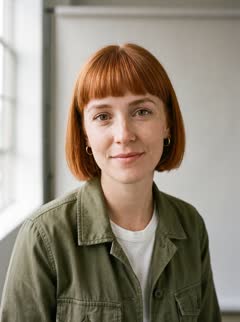
De la imagen al video con IA: personas, productos y mascotas
- Casi todas las imágenes que la gente convierte en video son de uno de estos tres tipos, y para cada uno hay plantillas que escriben el plano por ti. Una foto de producto se convierte en un giro de 360°, una salpicadura de agua, un anuncio flotante o un unboxing, con la etiqueta tal como aparece en la foto. Una foto tuya se convierte en una rutina de mañana, un vlog de viaje o una presentación hablando a cámara con tu propia cara. Con una foto de tu mascota, la ves parpadear, ladear la cabeza y mirarte.
- Una plantilla se abre con sus planos, su duración y su formato ya definidos, así que solo tienes que añadir la imagen, y puedes cambiar cualquier palabra antes de generar. Juguetes, figuras, mascotas de marca y personajes dibujados funcionan igual: cualquier cosa con una forma que el modelo pueda mantener.
Los prompts de los dos clips y cómo escribir el tuyo
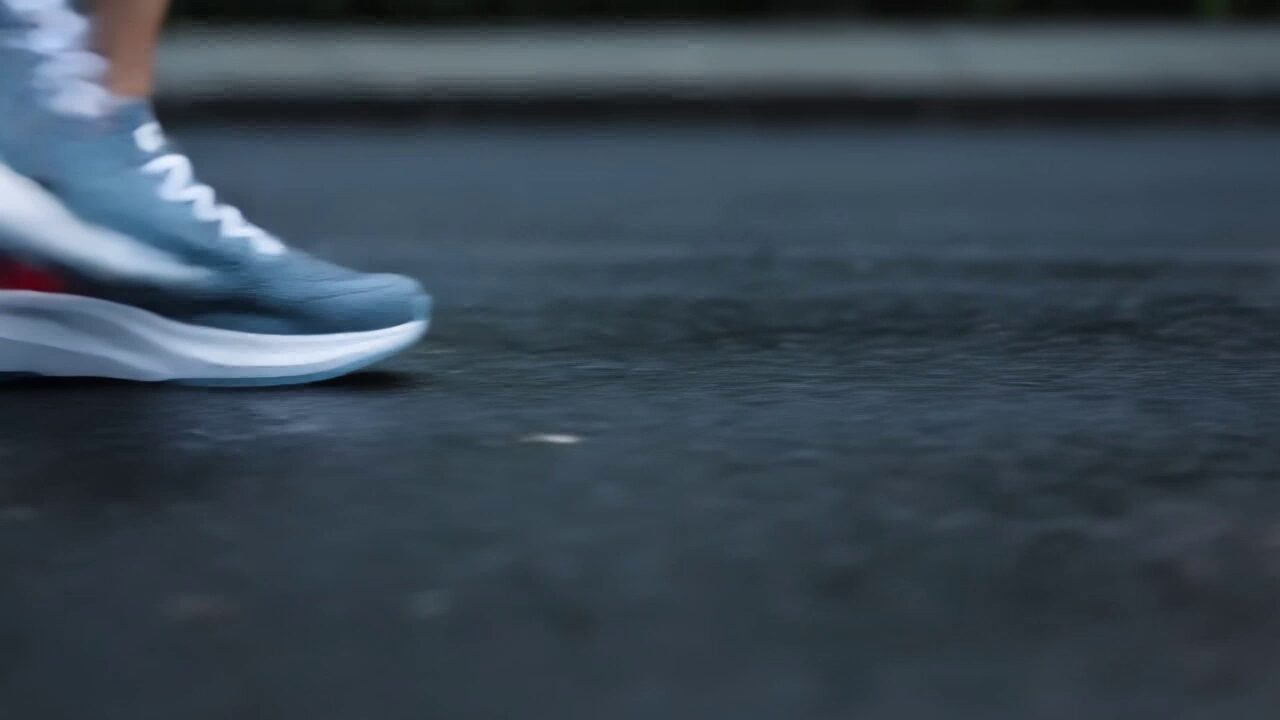
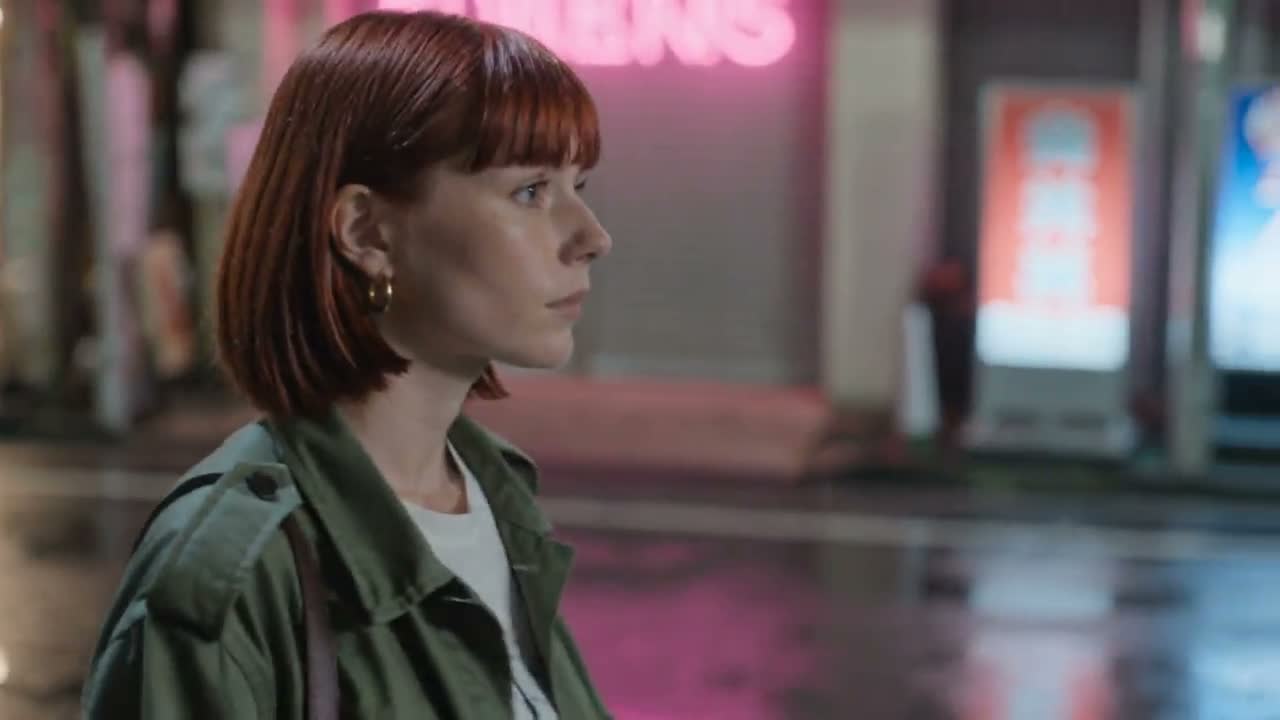
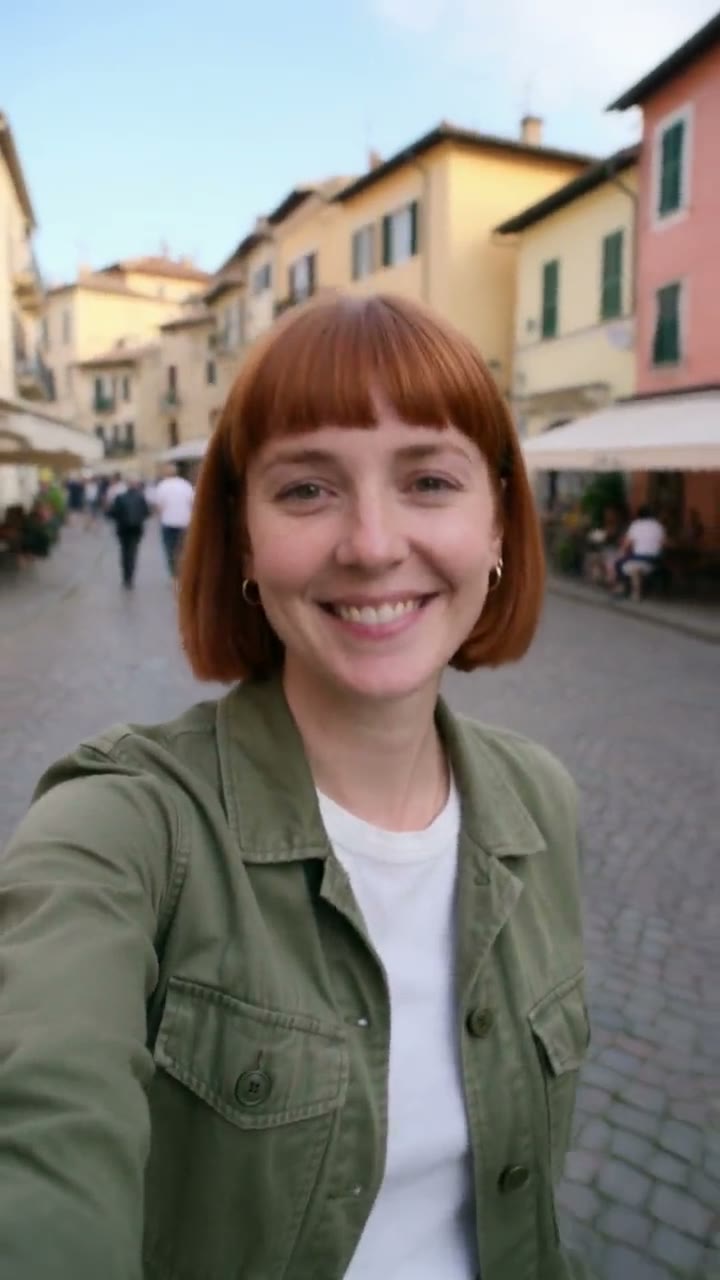
- Zapatilla, una foto de perfil, primeras frases del prompt: "@Element1 descansa sobre una roca negra, plana y mojada junto a un arroyo de montaña al amanecer, vista de lado como en la foto. La cámara avanza despacio a lo largo de la zapatilla, del talón a la punta, a la altura de la zapatilla; la niebla flota sobre el agua y unas gotas resbalan por la malla." Mia, una foto frontal: "@Element1 camina por una calle otoñal llena de árboles, con hojas doradas cayendo a su alrededor; luego se detiene, se gira hacia la cámara y sonríe. Plano medio, la cámara la acompaña, estética de video vertical grabado con el teléfono, luz cálida de tarde." En el Estudio escribes el nombre del sujeto (@Mia); RefVid se lo envía al modelo como @Element1.
- Escribe dónde está el sujeto, qué hace y cómo se mueve la cámara, en una o dos frases. No describas la cara ni el producto; la imagen ya lo hace, y las palabras que la contradicen alejan el clip de ella. ¿Te atascas con las palabras? Mejorar, en el Estudio, convierte una idea breve en un plano completo.
Cuánto cuesta un clip a partir de una imagen
- Un clip cuesta según el modelo, la duración, la resolución y el sonido; con una imagen o con varias cuesta lo mismo. Una cuenta nueva recibe gratis su primer video de 5 segundos con Kling 3.0 Omni, en 720p y sin sonido, sin tarjeta. Después del clip gratis, un video suelto cuesta desde 2,99 $, un paquete de créditos único desde 9,90 $ y un plan desde 10 $ al mes; los créditos no caducan.
- Los clips duran desde 3 segundos hasta 30 con Kling 4 y hasta 15 con Kling 3.0 Omni, en vertical, horizontal o cuadrado. Los créditos se reservan antes de que empiece el clip y solo se cobran cuando está listo, así que un clip fallido no cuesta nada.
Qué revisar antes de publicar
- Elige una imagen nítida, con el sujeto grande en el encuadre, luz uniforme y nada que lo tape; recorta los bordes vacíos anchos. La foto de una persona real necesita el consentimiento de esa persona, y no se permiten fotos de menores ni de figuras públicas. Seedance 2.5 rechaza las fotos de personas de aspecto real antes de generar el clip, así que para ellas usa otro modelo.
- Mira el clip a tamaño completo antes de publicarlo: revisa las manos, la letra pequeña y los bordes del producto. Puedes usar los clips con fines comerciales. Marca como generado con IA un video realista donde la plataforma lo pida.
Más plantillas
Cada una abre el estudio con las tomas, el formato y la duración ya listos. Añade tu propio producto y genera.
Más tutoriales
Preguntas frecuentes
¿Puedo usar imagen a video IA gratis y sin marca de agua?
Sí. Una cuenta nueva de RefVid hace gratis su primer video de 5 segundos con Kling 3.0 Omni, sin tarjeta y sin marca de agua. Los clips que pagas tampoco llevan marca de agua.
¿Cuánto cuesta RefVid después del video gratis?
Un video suelto cuesta desde 2,99 $, un paquete de créditos único desde 9,90 $ y un plan desde 10 $ al mes. Los créditos no caducan, ningún clip lleva marca de agua y puedes usar todos los clips con fines comerciales. Es una fracción de lo que cuesta un rodaje con un equipo de producción.
¿La IA puede convertir una sola imagen en un video?
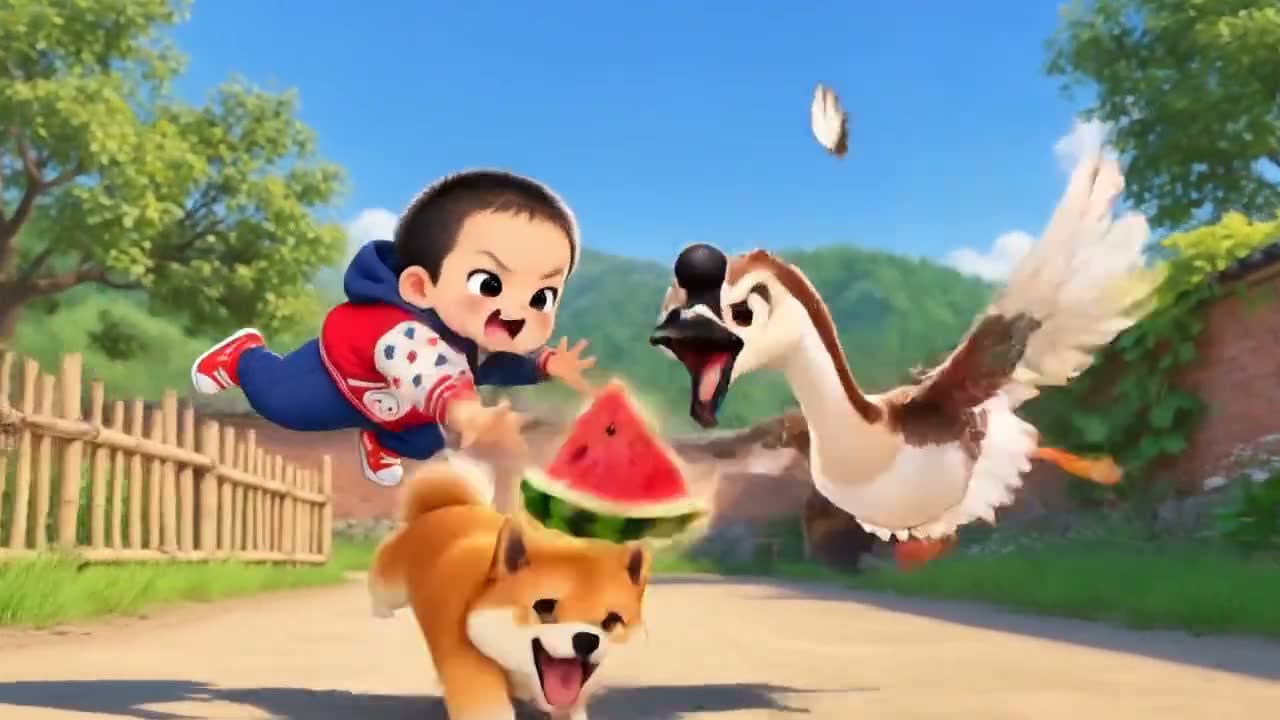
Sí. Una imagen de una persona, un producto, una mascota o un lugar basta para un clip; cada uno de los dos clips de esta página se hizo a partir de una sola foto. Más fotos desde otros ángulos ayudan a que un sujeto se mantenga desde todos los lados, y RefVid puede dibujarlas a partir de la que tienes.
¿La foto a video con IA funciona con una foto del móvil?
Sí. Aquí una foto es una imagen como cualquier otra, y una foto del móvil nítida, con el sujeto grande en el encuadre, funciona bien; recorta antes los bordes vacíos anchos. Todo funciona online en el navegador, en el móvil o en el ordenador, sin instalar nada.
¿El video mantendrá la misma cara o la misma etiqueta del producto que mi imagen?
Si guardas la imagen como sujeto, sí: el modelo la recibe como referencia del sujeto, así que la cara, la forma, los colores y la etiqueta se mantienen, en este clip y en todos los siguientes. La letra muy pequeña todavía puede salir borrosa; revísala a tamaño completo.
¿La imagen puede ser el primer fotograma del video?
Sí. Elige “Empezar el vídeo con esta imagen” en el menú de la imagen. Kling 4 y Kling 3.0 Omni arrancan con ella y también pueden terminar con una segunda imagen; los demás modelos la toman como una referencia con la que arranca el clip.
¿Hay imagen a video con IA sin registrarse?
RefVid necesita una cuenta gratuita para que tus imágenes y clips queden guardados a tu nombre; inicias sesión con Google o con un código que te llega por correo, y no se pide tarjeta. Tu primer clip es gratis.
¿Y si tengo varias imágenes y no solo una?
Añádelas todas: un clip admite hasta 7 imágenes, llamadas @Image1, @Image2 y así sucesivamente, más hasta 3 personajes o productos guardados, y cada plano puede usar su propia imagen.