Bild zu Video KI: aus einem einzigen Bild ein Video machen - RefVid
Mach aus deinen eigenen Fotos in Minuten Videos · Dein erstes Video ist gratis, ohne Wasserzeichen
Erstes Video gratis, ohne Karte
Ja, ein Bild reicht. Lade ein einzelnes Bild einer Person, eines Produkts, eines Haustiers oder eines Ortes hoch, wähl eine Vorlage oder schreib in einem Satz, was passiert, und klick auf „Generieren“.
RefVid übernimmt das Motiv aus deinem Bild, nutzt es als Ort und Look oder lässt den Clip damit beginnen – auf Kling 4, Kling 3.0 Omni und jedem anderen Modell im Studio. Das erste 5-Sekunden-Video eines neuen Kontos auf Kling 3.0 Omni ist kostenlos, braucht keine Karte und hat kein Wasserzeichen.
1 Produktfoto
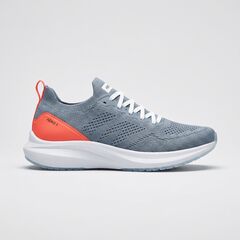
Ein Bild rein, ein 5-Sekunden-Video raus
Drei Schritte. Ohne Prompt-Kenntnisse, ohne 20 Fotos.
Manche Tools trainieren ein Gesicht aus 20 oder mehr Fotos, andere verlangen lange, genaue Prompts. RefVid braucht ein paar Fotos und eine Zeile.
- 01
1–5 Fotos hochladen
Eine klare Frontansicht der Person oder des Produkts. Wenn du hast, dazu eine Seitenansicht oder eine Nahaufnahme des Etiketts.
- 02
Vorlage wählen oder eine Zeile schreiben
Starte mit einer fertigen Vorlage oder beschreibe die Szene in einem Satz, etwa „sie gießt in einer hellen Küche Kaffee ein“.
- 03
Generieren
Der Clip behält dasselbe Gesicht, Outfit oder Etikett. Die nächste Szene machst du jederzeit aus denselben Fotos.
Mit einer Vorlage starten
Bild zu Video KI: so funktioniert es auf RefVid
- Du gibst RefVid ein Bild und ein paar Worte, und das Modell macht daraus eine neue, bewegte Einstellung: Die Kamera bewegt sich, das Motiv handelt, Licht und Ton verändern sich. Das ist kein Zoom und kein Schwenk über ein Standbild. Das Bild sagt dem Modell, was gleich bleiben muss; deine Worte sagen ihm, was passiert.
- Lade das Bild im Studio oder auf der Startseite einer Vorlage hoch und klick auf „Generieren“. Der fertige Clip landet ohne Wasserzeichen in deiner Bibliothek, und schlägt ein Clip fehl, bekommst du die Credits zurück. Jeder Clip aus demselben gespeicherten Bild behält dasselbe Motiv, sodass das zweite und das zehnte Video aussehen wie das erste.
Ein einziges Bild in Video umwandeln: KI nimmt es als Motiv, Ort oder Startbild
Ein Bild kann drei verschiedene Aufgaben übernehmen, und du entscheidest, welche. Als Motiv wird es einmal als Figur oder Produkt gespeichert, mit Gesicht, Form und Etikett, und kommt unter seinem Namen in jeden späteren Clip; so sind der Schuh oben auf der Seite und Mia hier entstanden. Ein Foto reicht, und RefVid kann daraus weitere Ansichten zeichnen, damit auch eine Seitenansicht hält.
Als Bild legt es Ort, Look oder Stil fest: einen Raum, eine Straße, eine Zeichnung. Das Modell zeichnet es als bewegte Szene neu, statt es einzufügen, und nennt der Prompt es nicht, weist RefVid das Modell an, Umgebung und Look dieses Bildes beizubehalten. Als Startbild eröffnet es den Clip mit genau deinem Bild: Kling 4 und Kling 3.0 Omni beginnen damit und können auch mit einem zweiten enden; die anderen Modelle nehmen es als Referenz, mit der der Clip beginnt.
1 Frontalfoto
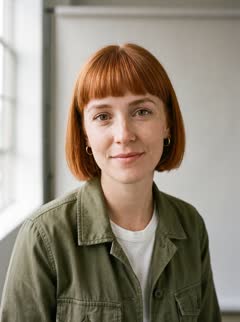
Mit KI: Bild zu Video für eine Person, ein Produkt oder ein Haustier
- Die meisten Bilder, aus denen Leute ein Video machen, zeigen eines von drei Dingen, und für jedes gibt es Vorlagen, die die Einstellung für dich schreiben. Aus einem Produktfoto wird ein 360-Drehteller, ein Wasser-Splash, eine schwebende Anzeige oder ein Unboxing, mit dem Etikett vom Foto. Aus einem Foto von dir wird eine Morgenroutine, ein Reise-Vlog oder ein sprechendes Intro mit deinem eigenen Gesicht. Aus einem Foto deines Haustiers wird ein Tier, das blinzelt, den Kopf schief legt und dich ansieht.
- Eine Vorlage öffnet sich mit fertigen Einstellungen, Länge und Format, du fügst also nur das Bild hinzu und kannst vor dem Generieren jedes Wort ändern. Spielzeug, Actionfiguren, Maskottchen und gezeichnete Charaktere funktionieren genauso: alles mit einer Form, die das Modell halten kann.
Die Prompts hinter den beiden Clips – und wie du deinen schreibst
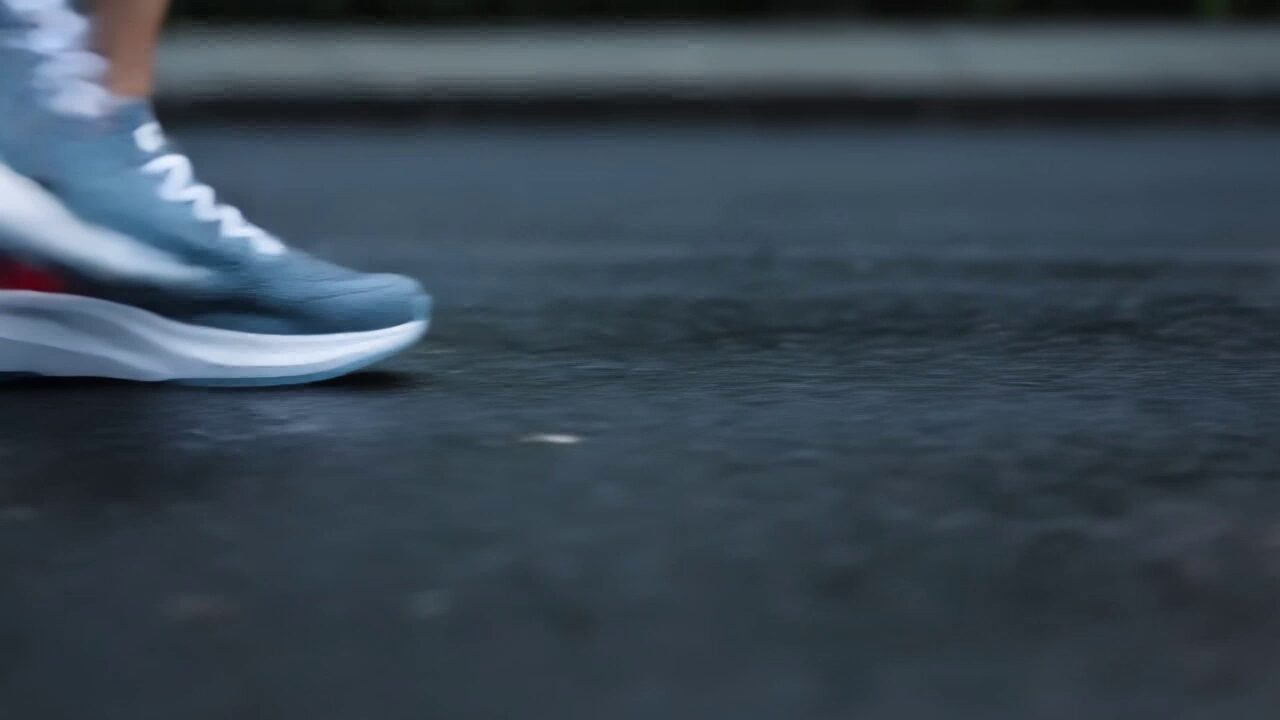
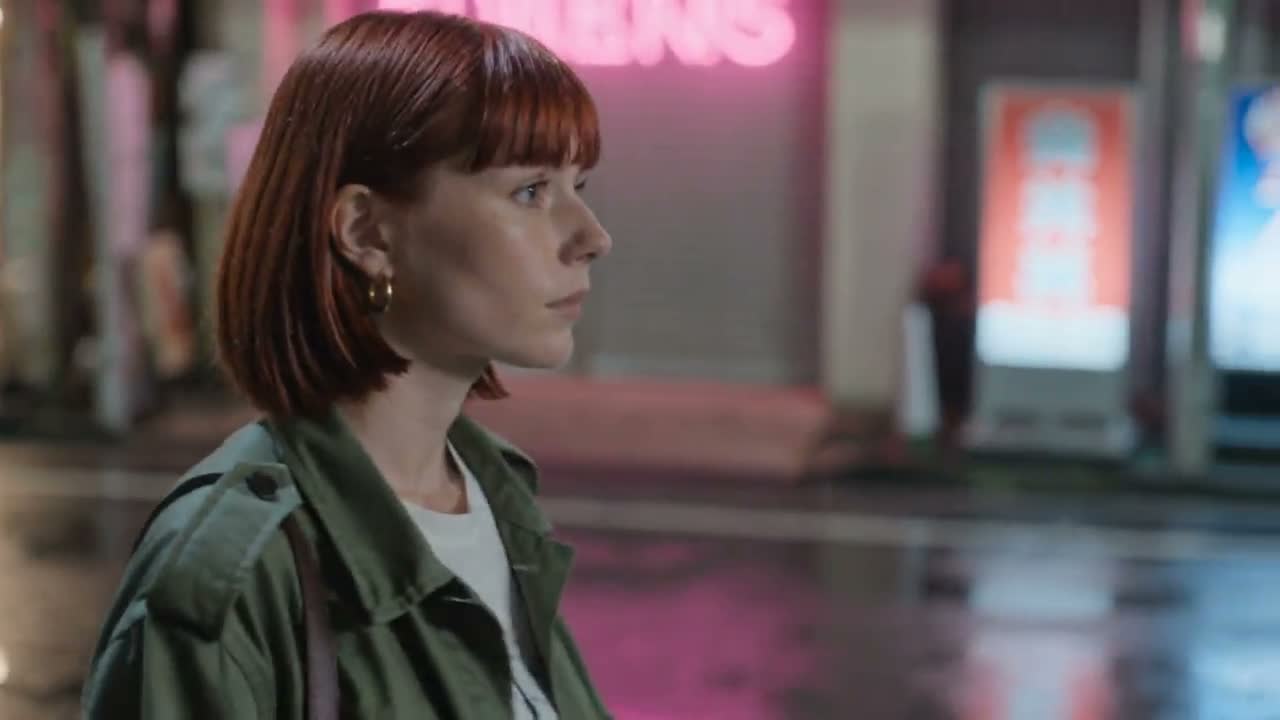
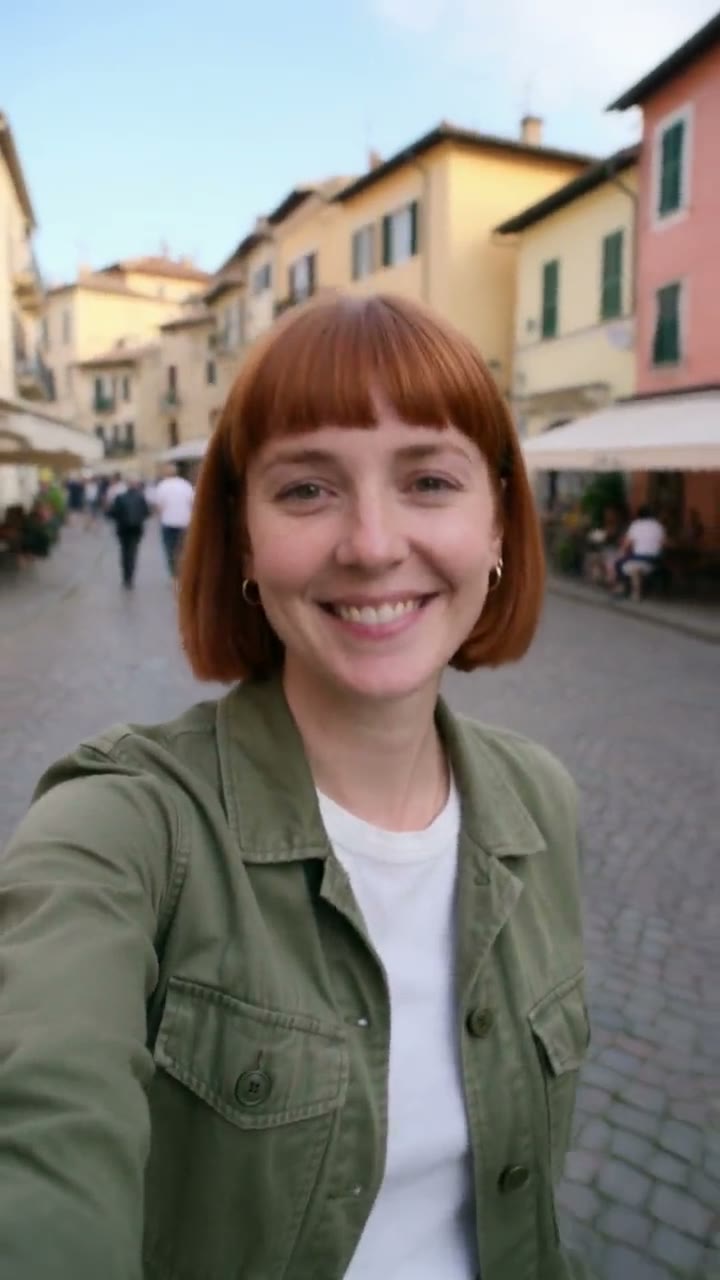
- Schuh, ein Seitenfoto, die ersten Sätze des Prompts: „@Element1 liegt bei Sonnenaufgang auf einem flachen, nassen schwarzen Stein an einem Bergbach, von der Seite gesehen wie auf dem Foto. Die Kamera fährt in Schuhhöhe langsam von der Ferse bis zur Spitze am Schuh entlang; Nebel zieht über das Wasser, und ein paar Tropfen laufen am Mesh herunter.“ Mia, ein Frontalfoto: „@Element1 geht eine herbstliche, baumgesäumte Straße entlang, um sie herum fallen goldene Blätter, dann bleibt sie stehen, dreht sich zur Kamera und lächelt. Halbnahe, die Kamera begleitet sie, Look eines Handyvideos im Hochformat, warmes Nachmittagslicht.“ Im Studio tippst du den Namen des Motivs (@Mia); RefVid schickt ihn als @Element1 ans Modell.
- Schreib in ein oder zwei Sätzen, wo das Motiv ist, was es tut und wie sich die Kamera bewegt. Beschreib weder das Gesicht noch das Produkt; das erledigt das Bild schon, und Worte, die ihm widersprechen, ziehen den Clip davon weg. Dir fehlen die Worte? „Verbessern“ im Studio macht aus einer kurzen Idee eine vollständige Einstellung.
Was ein Clip aus einem Bild kostet
- Ein Clip kostet je nach Modell, Länge, Auflösung und Ton; ob ein Bild oder mehrere, der Preis bleibt gleich. Ein neues Konto bekommt sein erstes 5-Sekunden-Video auf Kling 3.0 Omni kostenlos, in 720p und ohne Ton, ohne Karte. Nach dem Gratis-Clip kostet ein einzelnes Video ab 2,99 $, ein einmaliges Credit-Paket ab 9,90 $ und ein Abo ab 10 $ im Monat; Credits verfallen nie.
- Clips dauern von 3 Sekunden bis zu 30 auf Kling 4 und bis zu 15 auf Kling 3.0 Omni, im Hoch-, Quer- oder Quadratformat. Credits werden vor dem Start reserviert und erst abgebucht, wenn der Clip fertig ist – ein fehlgeschlagener Clip kostet also nichts.
Das prüfst du vor dem Posten
- Nimm ein scharfes Bild, auf dem das Motiv groß im Bild steht, gleichmäßig beleuchtet und durch nichts verdeckt; schneide breite leere Ränder weg. Für das Foto einer echten Person brauchst du deren Einwilligung, und Fotos von Minderjährigen und Personen des öffentlichen Lebens sind nicht erlaubt. Seedance 2.5 lehnt Fotos real wirkender Menschen ab, bevor der Clip startet, nimm für sie also ein anderes Modell.
- Sieh dir den Clip vor dem Posten in voller Größe an: Prüfe Hände, Kleingedrucktes und die Kanten des Produkts. Du darfst die Clips kommerziell nutzen. Kennzeichne realistische KI-Videos als KI-generiert, wo die Plattform das verlangt.
Weitere Vorlagen
Jede Vorlage öffnet das Studio mit fertigen Einstellungen, Format und Länge. Füge dein eigenes Produkt hinzu und generiere.
Weitere Anleitungen
Häufige Fragen
Gibt es Bild zu Video KI kostenlos und ohne Wasserzeichen?
Ja. Ein neues RefVid-Konto macht sein erstes 5-Sekunden-Video auf Kling 3.0 Omni kostenlos, ohne Karte und ohne Wasserzeichen. Auch bezahlte Clips haben kein Wasserzeichen.
Was kostet RefVid nach dem Gratis-Video?
Ein einzelnes Video kostet ab 2,99 $, ein einmaliges Credit-Paket ab 9,90 $ und ein Abo ab 10 $ im Monat. Credits verfallen nie, kein Clip trägt ein Wasserzeichen, und jeder Clip darf kommerziell genutzt werden. Das ist ein Bruchteil dessen, was ein Dreh mit einem Produktionsteam kostet.
Kann KI aus einem einzigen Bild ein Video machen?
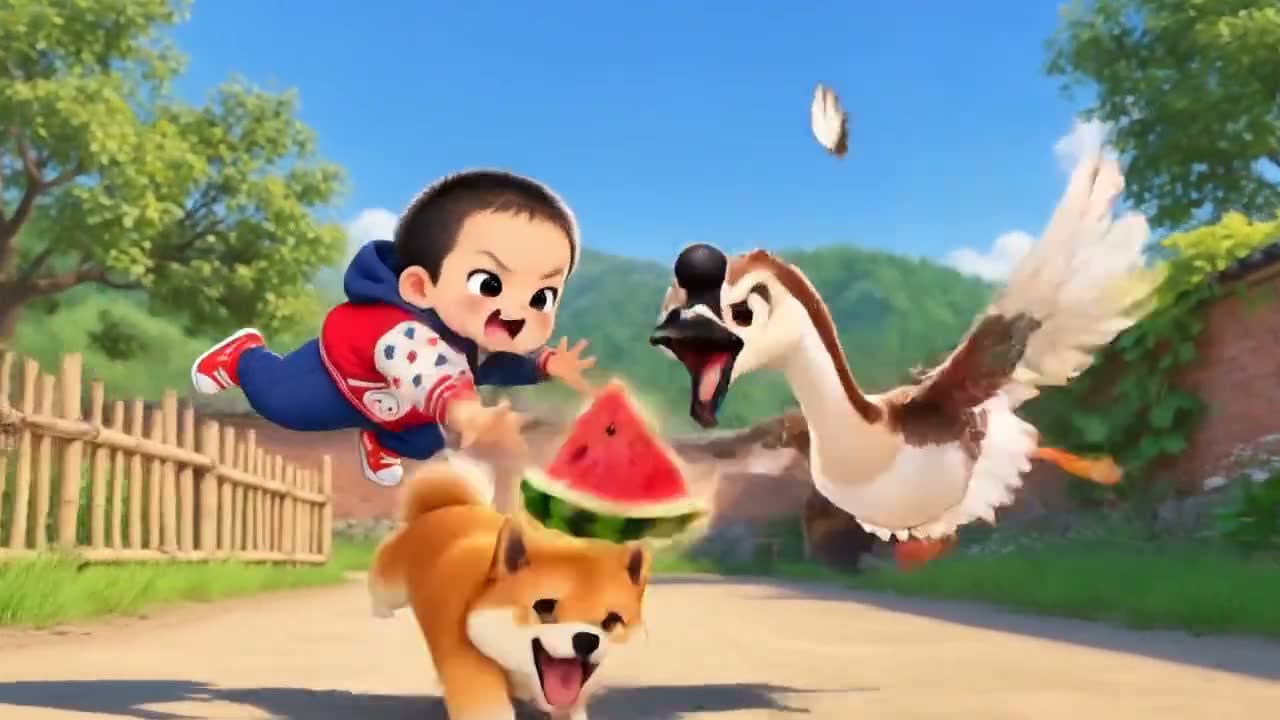
Ja. Ein Bild einer Person, eines Produkts, eines Haustiers oder eines Ortes reicht für einen Clip; beide Clips auf dieser Seite sind aus jeweils einem einzigen Foto entstanden. Weitere Fotos aus anderen Winkeln helfen, dass ein Motiv von allen Seiten hält, und RefVid kann sie aus dem einen zeichnen, das du hast.
Klappt Foto zu Video KI auch mit einem Handyfoto?
Ja. Ein Foto ist hier ein Bild wie jedes andere, und ein scharfes Handyfoto, auf dem das Motiv groß im Bild ist, funktioniert gut; schneide breite leere Ränder vorher weg. Alles läuft online im Browser, auf dem Handy oder am Computer, ohne Installation.
Behält das Video dasselbe Gesicht oder Produktetikett wie mein Bild?
Ist das Bild als Motiv gespeichert, ja: Das Modell bekommt es als Referenz des Motivs, sodass Gesicht, Form, Farben und Etikett erhalten bleiben, in diesem Clip und in jedem späteren. Sehr kleine Schrift kann trotzdem verschwimmen; prüf sie in voller Größe.
Kann das Bild das erste Bild des Videos sein?
Ja. Wähl im Menü des Bildes „Video mit diesem Bild beginnen“. Kling 4 und Kling 3.0 Omni beginnen damit und können auch mit einem zweiten Bild enden; die anderen Modelle nehmen es als Referenz, mit der der Clip beginnt.
Gibt es Bild zu Video KI ohne Anmeldung?
RefVid braucht ein kostenloses Konto, damit deine Bilder und Clips für dich gespeichert werden; du meldest dich mit Google oder mit einem Code an, den wir dir per E-Mail schicken, und eine Karte wird nicht verlangt. Dein erster Clip ist kostenlos.
Was, wenn ich mehrere Bilder habe statt nur einem?
Füg sie alle hinzu: Ein Clip nimmt bis zu 7 Bilder, benannt @Image1, @Image2 und so weiter, dazu bis zu 3 gespeicherte Figuren oder Produkte, und jede Einstellung kann ihr eigenes Bild verwenden.