Image en vidéo IA : transformez une seule image en vidéo - RefVid
Transformez vos propres photos en vidéos en quelques minutes · Votre première vidéo est gratuite, sans filigrane
Première vidéo gratuite, sans carte
Oui, une seule image suffit. Importez une image d'une personne, d'un produit, d'un animal ou d'un lieu, choisissez un modèle ou décrivez en une phrase ce qui se passe, puis cliquez sur « Générer ».
RefVid conserve le sujet de votre image, s'en sert comme lieu et ambiance, ou fait démarrer le clip dessus, sur Kling 4, Kling 3.0 Omni et tous les autres modèles du Studio. La première vidéo de 5 secondes d'un nouveau compte sur Kling 3.0 Omni est offerte, sans carte bancaire et sans filigrane.
1 photo produit
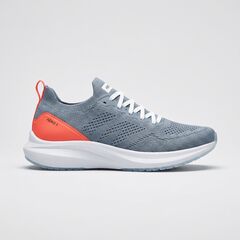
Une image en entrée, une vidéo de 5 secondes en sortie
Trois étapes. Sans savoir écrire de prompt, sans 20 photos.
Certains outils entraînent un visage à partir de 20 photos ou plus, d’autres demandent des prompts longs et précis. RefVid a besoin de quelques photos et d’une phrase.
- 01
Importez 1 à 5 photos
Une vue de face nette de la personne ou du produit. Ajoutez une vue de profil ou un gros plan de l’étiquette si vous en avez.
- 02
Choisissez un modèle ou écrivez une phrase
Partez d’un modèle prêt à l’emploi, ou décrivez la scène en une phrase, par exemple « elle verse un café dans une cuisine lumineuse ».
- 03
Générez
Le clip garde le même visage, la même tenue ou la même étiquette. Créez la scène suivante avec les mêmes photos quand vous voulez.
Partir d’un modèle
Comment fonctionne l'image en vidéo IA sur RefVid
- Vous donnez à RefVid une image et quelques mots, et le modèle en tire un nouveau plan animé : la caméra bouge, le sujet agit, la lumière et le son évoluent. Ce n'est ni un zoom ni un panoramique sur une photo fixe. L'image indique au modèle ce qui doit rester identique ; vos mots lui disent ce qui se passe.
- Importez l'image dans le Studio ou sur la page de départ d'un modèle, puis cliquez sur « Générer ». Le clip terminé arrive dans votre bibliothèque sans filigrane, et un clip qui échoue rend ses crédits. Chaque clip réalisé à partir de la même image enregistrée garde le même sujet : la deuxième et la dixième vidéo ressemblent à la première.
Transformer une image en vidéo IA : sujet, décor ou image de départ
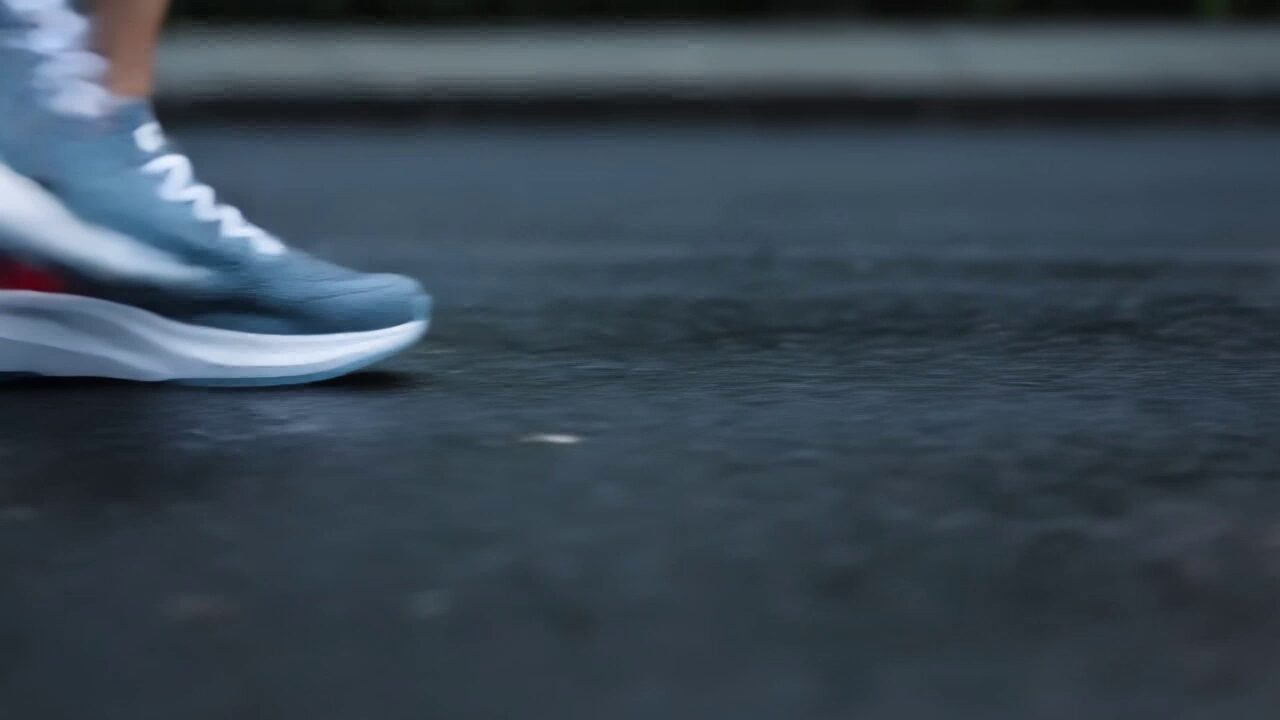
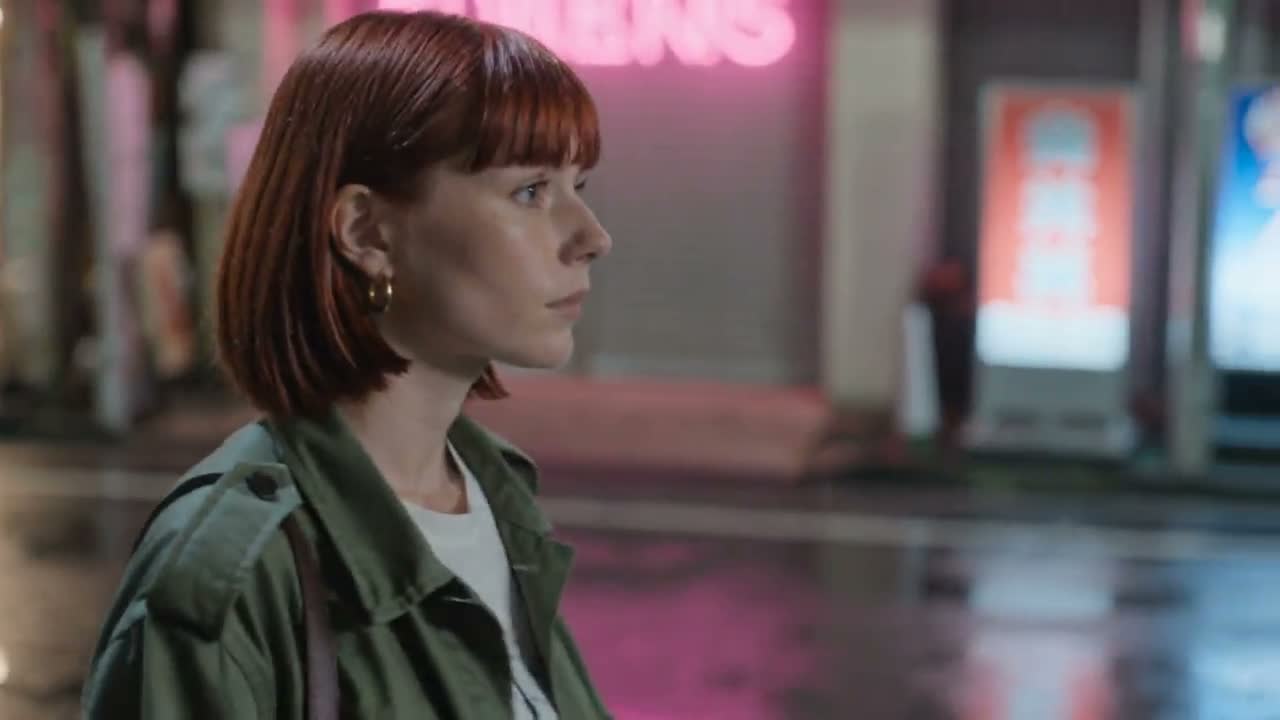
Une image peut remplir trois rôles différents, et c'est vous qui choisissez. Comme sujet, elle est enregistrée une fois pour toutes en tant que personnage ou produit, avec son visage, sa forme et son étiquette, et entre sous son nom dans chaque clip suivant ; c'est ainsi qu'ont été réalisés la chaussure en haut de la page et Mia ici. Une photo suffit, et RefVid peut en dessiner d'autres angles pour qu'une vue de profil tienne aussi.
Comme image, elle fixe le lieu, l'ambiance ou le style : une pièce, une rue, un dessin. Le modèle la redessine en scène animée au lieu de la coller, et quand le prompt ne la nomme pas, RefVid demande au modèle de garder le décor et l'ambiance de cette image. Comme image de départ, elle ouvre le clip telle quelle : Kling 4 et Kling 3.0 Omni démarrent dessus et peuvent aussi finir sur une seconde image ; les autres modèles la prennent comme une référence sur laquelle le clip s'ouvre.
1 photo de face
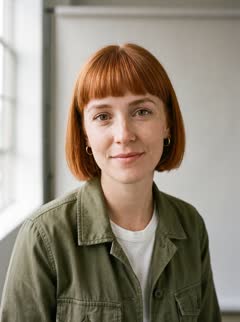
Générateur image en vidéo IA pour une personne, un produit ou un animal
- La plupart des images que l'on transforme en vidéo montrent l'une de ces trois choses, et chacune a ses modèles qui rédigent le plan à votre place. Une photo produit devient un plateau tournant 360, une éclaboussure d'eau, une pub en apesanteur ou un déballage, avec l'étiquette reprise de la photo. Une photo de vous devient une routine du matin, un vlog de voyage ou une intro parlée avec votre propre visage. Une photo de votre animal devient un animal qui cligne des yeux, penche la tête et vous regarde.
- Un modèle s'ouvre avec ses plans, sa durée et son format déjà réglés : il ne vous reste qu'à ajouter l'image, et vous pouvez changer chaque mot avant de générer. Jouets, figurines, mascottes et personnages dessinés fonctionnent de la même façon : tout ce qui a une forme que le modèle peut conserver.
Les prompts derrière les deux clips, et comment écrire le vôtre
- Chaussure, une photo de profil, premières phrases du prompt : « @Element1 repose sur un rocher noir, plat et mouillé, au bord d'un torrent de montagne au lever du soleil, vu de profil comme sur la photo. La caméra glisse lentement le long de la chaussure, du talon à la pointe, à hauteur de chaussure ; la brume flotte sur l'eau et quelques gouttes coulent sur le mesh. » Mia, une photo de face : « @Element1 marche dans une rue arborée en automne, des feuilles dorées tombent autour d'elle, puis elle s'arrête, se tourne vers la caméra et sourit. Plan moyen, la caméra la suit, rendu de vidéo verticale au téléphone, lumière chaude d'après-midi. » Dans le Studio, vous tapez le nom du sujet (@Mia) ; RefVid l'envoie au modèle sous la forme @Element1.
- Décrivez en une ou deux phrases où se trouve le sujet, ce qu'il fait et comment bouge la caméra. Ne décrivez ni le visage ni le produit : l'image le fait déjà, et des mots qui la contredisent éloignent le clip de l'image. En panne de mots ? « Améliorer », dans le Studio, transforme une idée courte en plan complet.
Combien coûte un clip à partir d'une image
- Un clip se paie selon le modèle, la durée, la résolution et le son ; avec une image ou plusieurs, le prix est le même. Un nouveau compte reçoit gratuitement sa première vidéo de 5 secondes sur Kling 3.0 Omni, en 720p et sans son, sans carte bancaire. Après le clip gratuit, une vidéo à l'unité coûte à partir de 2,99 $, un pack de crédits unique à partir de 9,90 $ et un abonnement à partir de 10 $ par mois ; les crédits n'expirent jamais.
- Les clips durent de 3 secondes jusqu'à 30 sur Kling 4 et jusqu'à 15 sur Kling 3.0 Omni, en vertical, en horizontal ou en carré. Les crédits sont bloqués avant le lancement du clip et débités seulement quand il est prêt : un clip qui échoue ne coûte rien.
Les vérifications avant de publier
- Choisissez une image nette où le sujet occupe une grande partie du cadre, avec une lumière uniforme et rien qui le masque ; recadrez les grandes marges vides. La photo d'une personne réelle exige son consentement, et les photos de mineurs et de personnalités publiques ne sont pas autorisées. Seedance 2.5 refuse les photos de personnes d'apparence réelle avant le lancement du clip : utilisez un autre modèle pour celles-ci.
- Regardez le clip en taille réelle avant de le publier : vérifiez les mains, les petits caractères et les bords du produit. Vous pouvez utiliser les clips à des fins commerciales. Indiquez qu'une vidéo IA réaliste est générée par IA là où la plateforme le demande.
Plus de modèles
Chaque modèle ouvre le studio avec les plans, le format et la durée déjà réglés. Ajoutez votre produit et lancez la génération.
Plus de tutoriels
Questions fréquentes
Existe-t-il un outil image en vidéo IA gratuit, sans filigrane ?
Oui. Un nouveau compte RefVid réalise gratuitement sa première vidéo de 5 secondes sur Kling 3.0 Omni, sans carte bancaire ni filigrane. Les clips payants n'ont pas de filigrane non plus.
Combien coûte RefVid après la vidéo gratuite ?
Une vidéo à l'unité coûte à partir de 2,99 $, un pack de crédits unique à partir de 9,90 $ et un abonnement à partir de 10 $ par mois. Les crédits n'expirent jamais, aucun clip ne porte de filigrane et chaque clip peut être utilisé commercialement. C'est une fraction du prix d'un tournage avec une équipe de production.
L'IA peut-elle transformer une seule image en vidéo ?
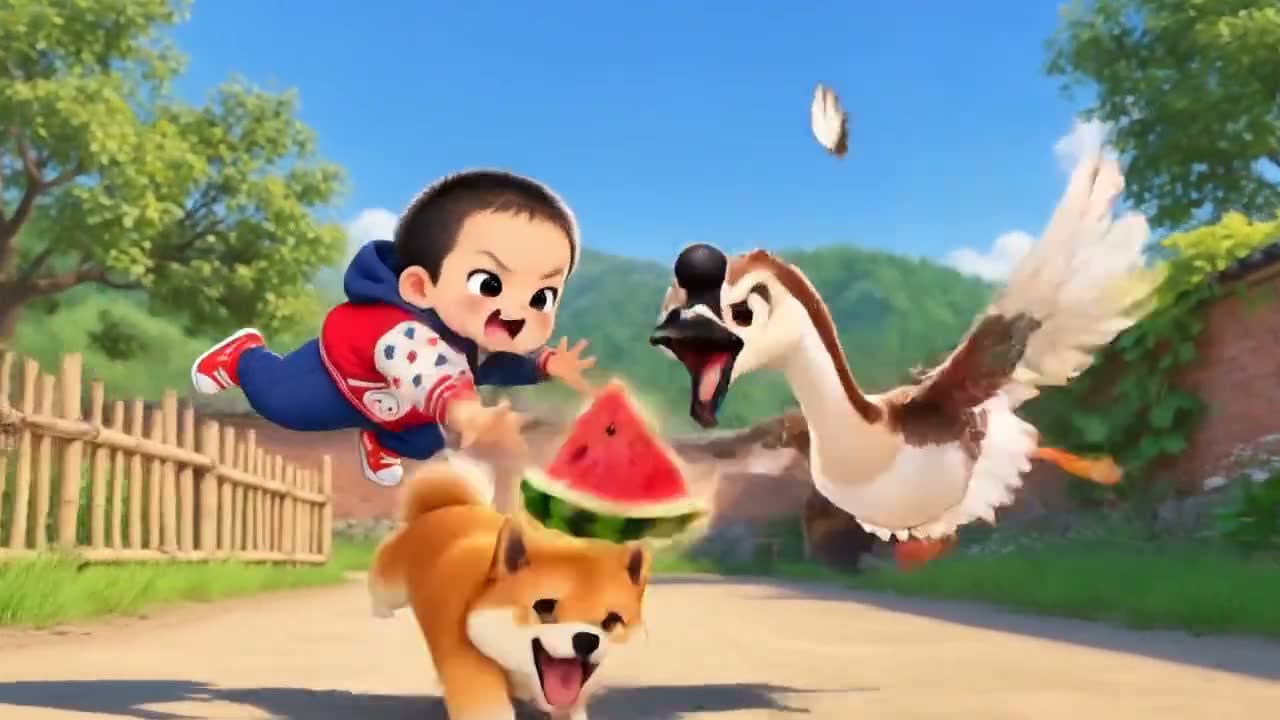
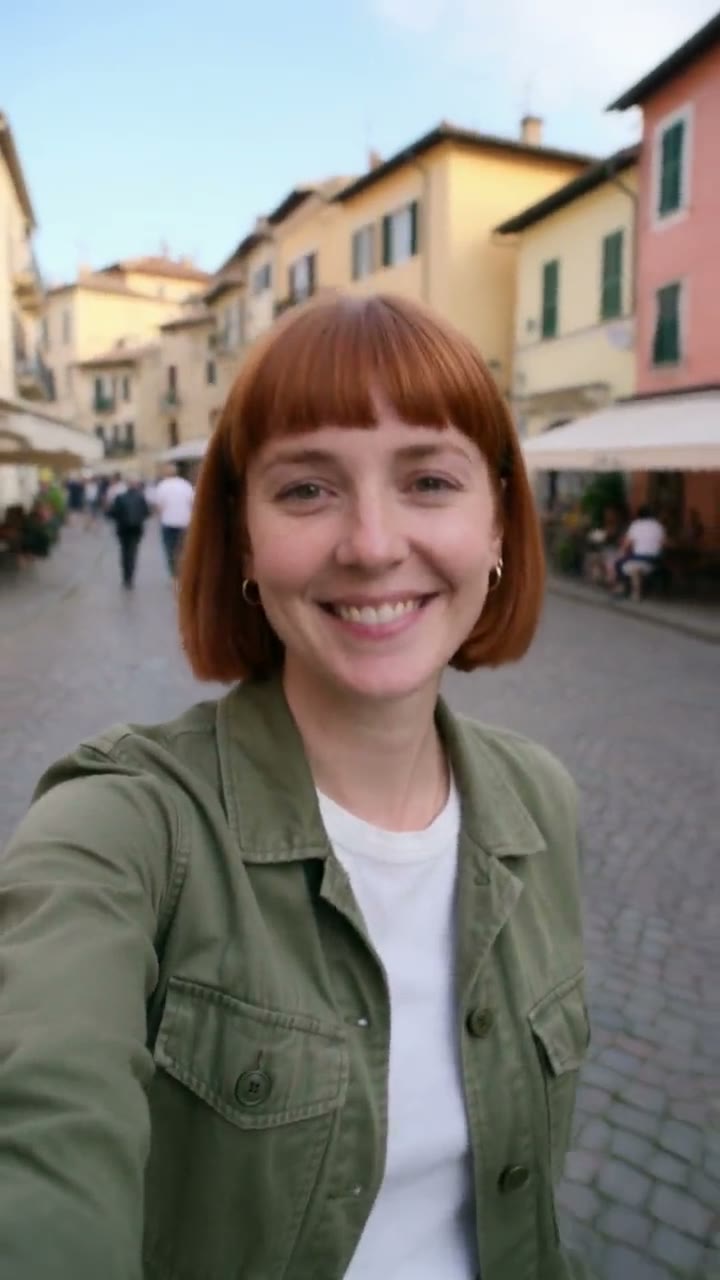
Oui. Une image d'une personne, d'un produit, d'un animal ou d'un lieu suffit pour un clip ; les deux clips de cette page ont chacun été réalisés à partir d'une seule photo. D'autres photos sous d'autres angles aident un sujet à tenir de tous les côtés, et RefVid peut les dessiner à partir de celle que vous avez.
La photo en vidéo par IA marche-t-elle avec une photo prise au téléphone ?
Oui. Une photo est ici une image comme une autre, et une photo de téléphone nette, où le sujet occupe une bonne partie du cadre, fonctionne bien ; recadrez d'abord les grandes marges vides. Tout se passe en ligne dans le navigateur, sur téléphone ou ordinateur, sans rien installer.
La vidéo garde-t-elle le même visage ou la même étiquette produit que mon image ?
Si l'image est enregistrée comme sujet, oui : le modèle la reçoit comme référence du sujet, si bien que le visage, la forme, les couleurs et l'étiquette restent, dans ce clip comme dans tous les suivants. Les très petits caractères peuvent encore devenir flous ; vérifiez-les en taille réelle.
L'image peut-elle être la première image de la vidéo ?
Oui. Choisissez « Commencer la vidéo sur cette image » dans le menu de l'image. Kling 4 et Kling 3.0 Omni s'ouvrent dessus et peuvent aussi finir sur une seconde image ; les autres modèles la prennent comme une référence sur laquelle le clip s'ouvre.
Existe-t-il une IA image en vidéo sans inscription ?
RefVid demande un compte gratuit pour que vos images et vos clips soient enregistrés à votre nom ; vous vous connectez avec Google ou avec un code envoyé par e-mail, et aucune carte bancaire n'est demandée. Votre premier clip est offert.
Et si j'ai plusieurs images, pas une seule ?
Ajoutez-les toutes : un clip accepte jusqu'à 7 images, nommées @Image1, @Image2 et ainsi de suite, plus jusqu'à 3 personnages ou produits enregistrés, et chaque plan peut utiliser sa propre image.