AI 영상 따라하기: 같은 컷, 내 제품으로 - RefVid
이미 반응이 좋았던 클립을 추가하세요. RefVid가 컷, 움직임, 타이밍은 그대로 두고 내 제품, 인물, 반려동물을 그 안에 넣어 줍니다.
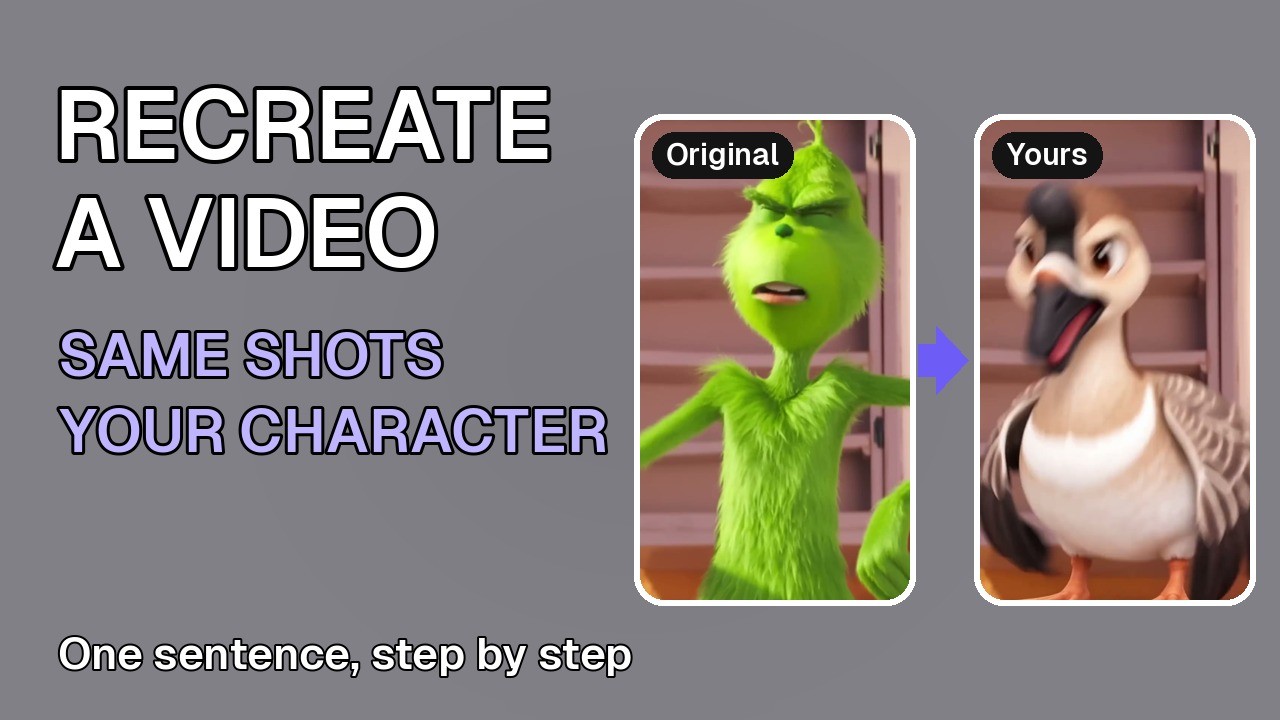
잘된 영상을, 내 피사체로 다시 만들기
네, AI로 영상을 다시 만들 수 있어요. RefVid 입력창에 3~30초 클립을 추가하고, 저장해 둔 제품, 인물, 반려동물, 만화 캐릭터 중 하나를 고른 뒤, RefVid가 써 주는 한 문장을 그대로 두고 '생성'을 누르세요. Kling 4의 영상 편집이 그 클립 자체를 편집하는데, 컷, 카메라, 타이밍은 그대로 두고 내 피사체를 넣으라는 지시를 받아요. 클립은 RefVid에 있는 것, 직접 올린 MP4나 MOV, 파일 직접 링크 중 무엇이든 돼요. 모든 클립에 워터마크가 없어요.
- Kling 4가 컷, 카메라 움직임, 타이밍을 유지하라는 지시를 받고 내 클립을 편집해요.
- 저장해 둔 내 제품, 인물, 반려동물이 내 사진을 바탕으로 주인공이 됩니다.
- 한 문장이면 됩니다. RefVid가 써 주고, 원하면 고칠 수 있어요.
세 단계면 끝. 다시 찍을 필요도, 긴 프롬프트도 없어요.
컷, 움직임, 타이밍은 클립에 이미 들어 있어요. 누가(무엇이) 주인공이 될지만 알려 주면 됩니다.
- 01
영상 추가하기
3~30초 길이의 MP4나 MOV를 올리거나, 파일 링크를 붙여 넣거나, RefVid 클립에서 ‘이렇게 만들기’를 누르세요.
- 02
피사체 고르기
저장해 둔 제품, 인물, 반려동물을 고르세요. 누구를 누구로 바꿀지는 RefVid가 한 문장으로 써 줍니다. 원하면 고쳐도 돼요.
- 03
생성하기
Kling 4가 그 클립 자체를 편집합니다. 카메라와 타이밍은 그대로, 피사체만 내 것으로. 워터마크는 없어요.
단계별 튜토리얼 보기
AI 영상 따라하기를 단계별로 보여 드려요. RefVid에서 만화 클립 하나와 거위 사진 4장으로 리메이크를 완성하기까지, 실제 제작 과정을 그대로 담았어요.
같은 컷, 같은 타이밍
Kling 4가 내 클립 자체를 편집하기 때문에 카메라, 컷, 템포가 이미 효과를 본 그대로 남습니다.
내 사진으로 만든 피사체
제품, 인물, 반려동물, 만화 캐릭터까지. 사진 몇 장으로 한 번만 저장해 두면 됩니다.
업로드, 링크, RefVid 클립
3~30초 길이의 MP4나 MOV, 파일 직접 링크, 또는 RefVid의 아무 클립에서나 시작하세요.
워터마크 없음, 상업적 이용 가능
모든 클립은 워터마크 없이 나오고, 광고와 쇼핑몰에 그대로 쓸 수 있어요.
AI로 영상을 다시 만드는 방법
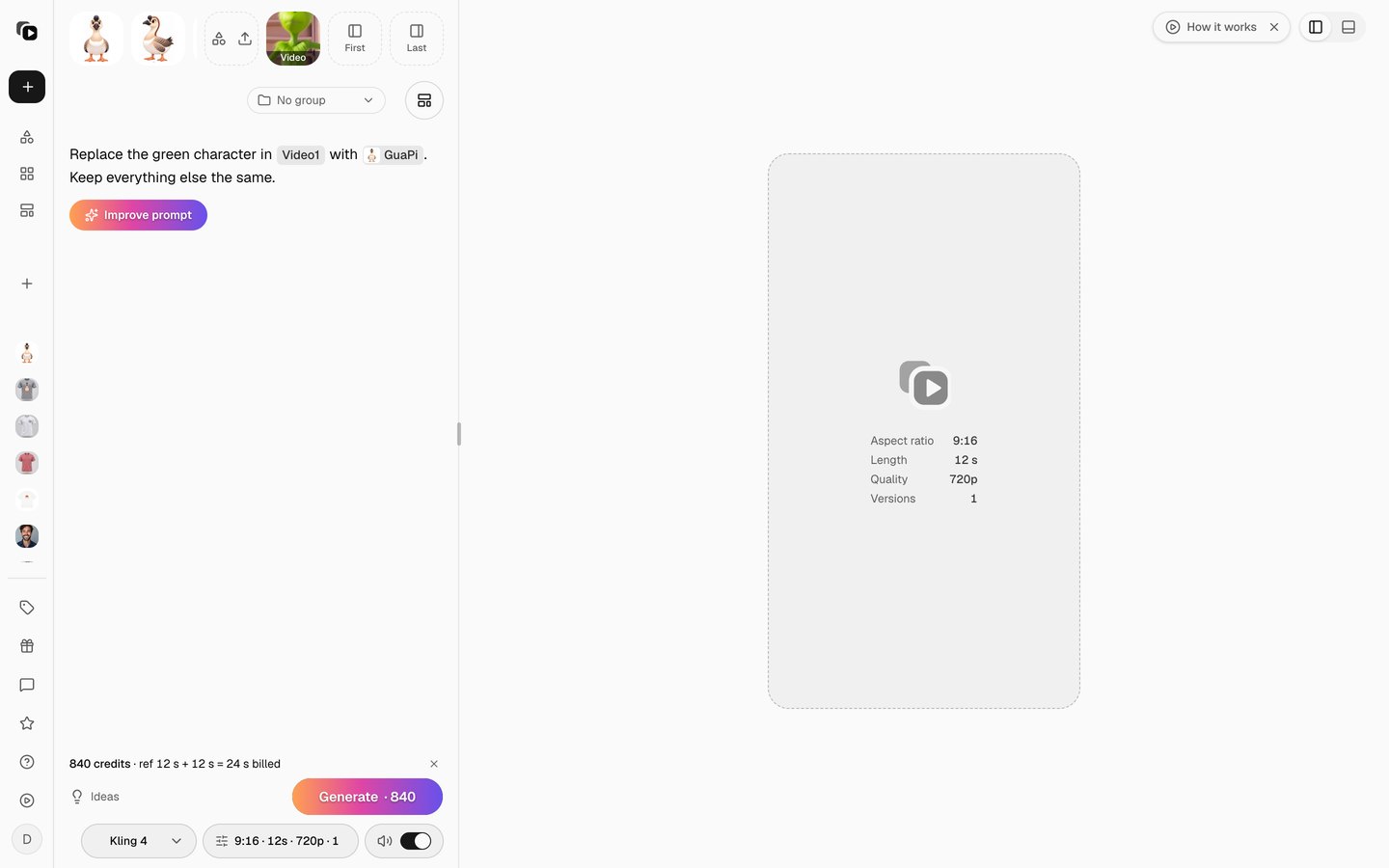
세 가지만 하면 돼요. '새 동영상'에서 사진 옆 '영상' 타일로 클립을 추가하고, 저장해 둔 피사체를 고르고, '생성'을 누르세요. 그 사이에 들어가는 한 문장 '@Video1 속 피사체를 @YourSubject(으)로 바꿔 줘. 나머지는 모두 그대로 유지해 줘.'는 클립과 피사체가 들어가는 즉시 RefVid가 써 주고, 원하면 고칠 수 있어요.
Kling 4의 영상 편집에는 내 클립이 편집할 영상으로, 내 피사체가 엘리먼트로 들어가요. 피사체의 모습은 내 사진 1~10장에서 나와요. 녹화 영상에는 한 번의 제작 과정이 처음부터 끝까지 담겨 있어요. 내 클립이 완성되면 전체 크기로 보면서 내 사진과 비교해 보세요.
다시 만들 수 있는 영상: 제품 광고, UGC, 트렌드, 브랜드 필름
이미 잘 되는 영상을 리메이크해서 내 제품, 인물, 반려동물을 넣어 보세요. 병을 보여 주는 향수 광고는 그 자리에 내 병을 넣어 다시 만들어요. 크리에이터가 제품을 든 UGC 스타일 클립은 내 진행자로 다시 만들어요. 트렌드 영상은 내 반려동물이나 만화 캐릭터로 비트를 그대로 살려요.
브랜드 영상도 똑같아요. 등장 장면, 천천히 다가가는 카메라, 뚜껑을 여는 손 같은 것들이요. 피사체가 둘이나 셋이라면 처음부터 서로 잘 구분되는 클립을 고르세요.
AI 캐릭터 교체: 영상 속 캐릭터 바꾸기
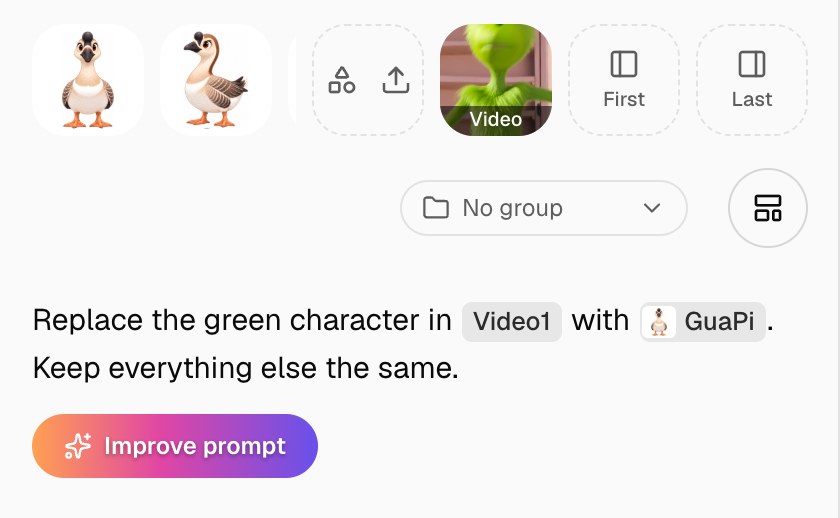
AI 캐릭터 교체는 클립은 그대로 두고 그 안에 누가 나오는지만 바꿔요. RefVid에서 새 캐릭터는 내 사진으로 저장해 둔 인물, 반려동물, 만화 캐릭터예요. '@Video1 속 초록색 캐릭터를 @GuaPi(으)로 바꿔 줘'처럼 누구를 바꿀지 지정하면 클립의 나머지는 그대로 남아요.
페이스 스왑도 아니고, 정지 이미지에 움직임을 입히는 모션 트랜스퍼도 아니에요. Kling 4가 영상 자체를 편집하기 때문에 장소, 카메라, 화면 속 다른 사람들은 내 클립에서 그대로 와요. 저장해 둔 피사체가 둘이나 셋이면 왼쪽, 가운데, 오른쪽에 하나씩 자리를 잡아요.

원본

GuaPi로 교체
AI 영상 따라 만들기 vs 다시 촬영하기 vs 처음부터 프롬프트 쓰기
- AI 영상 리메이크는 증거에서 출발해요. 컷과 타이밍이 이미 통한 클립이죠. 다시 촬영하면 그걸 손으로 다시 짜야 하고, 빈 프롬프트에는 그걸 처음부터 다시 설명해야 해요. 클립을 첨부하면 누가(무엇이) 주인공이 될지만 말하면 돼요.
| RefVid에서 따라 만들기 | 다시 촬영 | 처음부터 프롬프트 | |
|---|---|---|---|
| 시작점 | 이미 통한 클립 | 스태프, 세트, 제품 | 빈 프롬프트 |
| 컷과 타이밍 | 내 클립에서 그대로 가져옴 | 손으로 다시 구성 | 프롬프트에 다시 설명 |
| 내 제품이나 캐릭터 | 저장해 둔 사진에서 | 다시 촬영 | 말로 설명 |
| 내가 쓰는 것 | 한 문장 | 기획안과 컷 리스트 | 컷마다 프롬프트 |
RefVid vs Viggle Remake, Pollo Recast, insMind
- 네 가지 모두 이미 가지고 있는 영상에서 시작해요. 다른 점은 무엇을 넣고 무엇이 바뀌느냐예요. RefVid는 내가 지정한 피사체를 내 사진으로 저장해 둔 피사체로 바꾸고 클립의 나머지는 그대로 둬요. 표에는 각 도구가 자기 페이지에서 밝힌 내용을 담았어요.
| RefVid | Viggle Remake | Pollo Recast | insMind AI Video Remaker | |
|---|---|---|---|---|
| 시작점 | 3~30초 클립과 내 사진으로 저장한 피사체 | 5~60초 클립, 새 캐릭터나 사물의 사진, 채팅 | 4~30초 클립과 이미지 최대 10장 | 참고 영상과 내 이미지 |
| 바뀌는 것 | 내가 지정한 피사체: 제품, 인물, 반려동물, 만화 캐릭터 | 인물, 사물, 세트, 날씨, 스타일 | 캐릭터, 제품, 소품, 배경 | 피사체. 움직임과 템포는 참고 영상을 따름 |
| 원본 소리 | 유지 또는 새 소리 | 유지 | 명시 없음 | 명시 없음 |
| 무료로 써 보기 | 불가: 리메이크에 크레딧 사용 | 불가: 유료 플랜 | 가능: 무료 크레딧 | 플랜마다 다른 체험 옵션 |
시작할 수 있는 것: RefVid 클립, 업로드, 링크
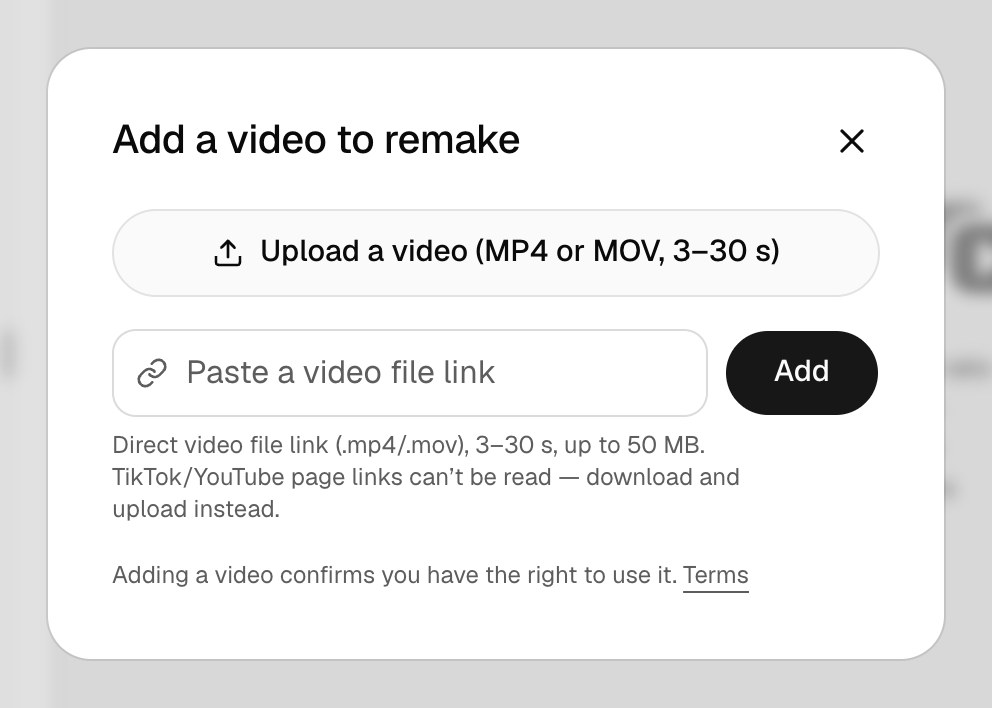
시작하는 방법은 세 가지예요. 템플릿 예시, 갤러리 클립, 내 클립 등 RefVid의 어떤 클립에서든 '이렇게 만들기'를 누르면 그 클립이 첨부된 채로 '새 동영상'이 열려요. 아니면 입력창의 '영상' 타일을 열어 파일을 올리거나 영상 파일 직접 링크를 붙여 넣으세요.
직접 링크는 파일 자체의 주소로, 보통 .mp4로 끝나요. TikTok, YouTube, Instagram 페이지는 파일이 아니라 웹페이지라서 RefVid가 그 링크를 읽지 않아요. 내 게시물이나 사용 허락을 받은 클립을 내려받아서 올려 주세요.
| 내 클립 | RefVid 허용 범위 |
|---|---|
| 파일 형식 | MP4 또는 MOV |
| 길이 | 3~30초 |
| 파일 크기 | 50MB 이하 |
| 가로와 세로 | 각각 700~4,553픽셀 |
| 비율 | 2:5~5:2 |
| 프레임 속도 | 초당 24~60프레임 |
영상 따라하기 프롬프트: 하나에 한 문장
피사체가 하나면 문장은 '@Video1 속 피사체를 @YourSubject(으)로 바꿔 줘. 나머지는 모두 그대로 유지해 줘.'예요. 피사체가 둘이나 셋이면 입력창에 놓인 순서대로 왼쪽, 가운데, 오른쪽 피사체를 지정해요. 각 @이름은 피사체 사진이 붙은 칩으로 보여요.
문장은 마음대로 고칠 수 있어요. '병', '강아지', '초록색 캐릭터'처럼 바꿀 대상을 지정하거나, 빨간 재킷을 그대로 두거나, 두 사람 중 한 사람만 바꿀 수도 있어요. 나머지 지시는 RefVid가 대신 덧붙여요. 교체한 모습을 클립 전체에서 유지하고 그 밖의 것은 모두 그대로 두라는 내용이에요.
| 원하는 것 | 문장 |
|---|---|
| 주인공 바꾸기 | @Video1 속 피사체를 @YourSubject(으)로 바꿔 줘. 나머지는 모두 그대로 유지해 줘. |
| 바꿀 대상 지정하기 | @Video1 속 초록색 캐릭터를 @GuaPi(으)로 바꿔 줘. 나머지는 모두 그대로 유지해 줘. |
| 제품 바꾸기 | @Video1 속 병을 @MyBottle(으)로 바꿔 줘. 나머지는 모두 그대로 유지해 줘. |
| 두 사람 중 한 명만 바꾸기 | @Video1 속 왼쪽 사람을 @Mia(으)로 바꿔 줘. 나머지는 모두 그대로 유지해 줘. |
| 디테일 하나 유지하기 | @Video1 속 피사체를 @Mia(으)로 바꿔 줘. 빨간 재킷과 나머지는 모두 그대로 유지해 줘. |
다시 만든 영상의 가격
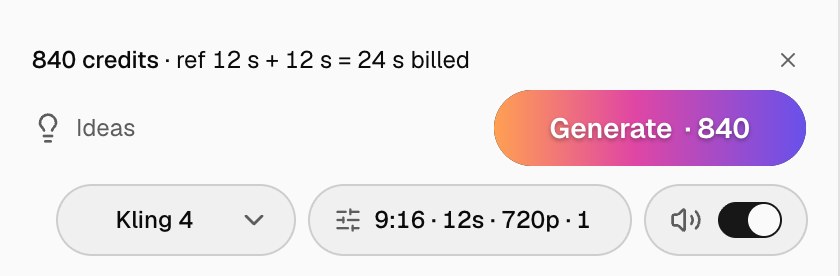
다시 만든 영상은 들어가는 내 클립의 초와 나오는 새 클립의 초를 합쳐서 청구되고, 초당 요금은 일반 클립보다 낮아요. 5초 클립이면 10초로 계산돼요. '생성' 위에 있는 줄에 누르기 전 정확한 크레딧이 나오고, 실패한 클립은 크레딧이 돌아와요.
크레딧은 영상 1개 $2.99부터, 일회성 크레딧 팩 $9.90부터, 월간 플랜 $10부터 살 수 있고 만료되지 않아요. 짧은 클립일수록 저렴하니 긴 클립은 원하는 부분만 잘라서 추가하세요.
'생성'을 누르기 전에 확인할 것
직접 만들었거나 사용 허락을 받은 클립을 쓰세요. 내 광고, RefVid의 클립, 라이선스를 받은 영상 같은 것들이요. 바꾸고 싶은 대상이 첫 프레임에 보이는지, 피사체 사진이 선명하고 돌아가는 병의 뒷면처럼 클립에 나오는 면을 담고 있는지 확인하세요.
클립을 추가하면 피사체에 목소리가 있어도 '원본 소리 유지'가 켜져요. 음악이나 목소리를 쓸 권리가 없으면 '설정'에서 '소리'를 '새 소리'로 바꾸세요. 그러면 Kling 4가 새 소리를 만들어요. 클립이 완성되면 전체 크기로 보면서 모양, 라벨, 얼굴, 무늬를 사진과 비교해 보세요.
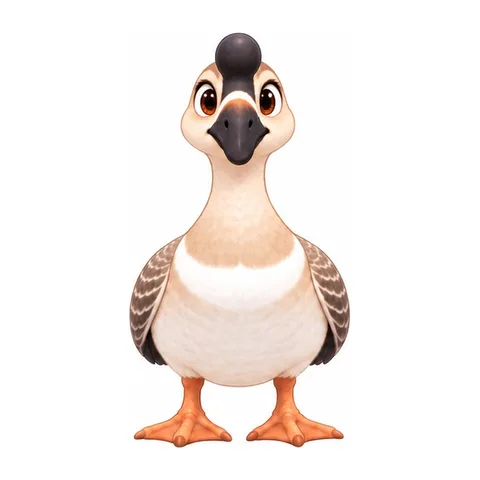
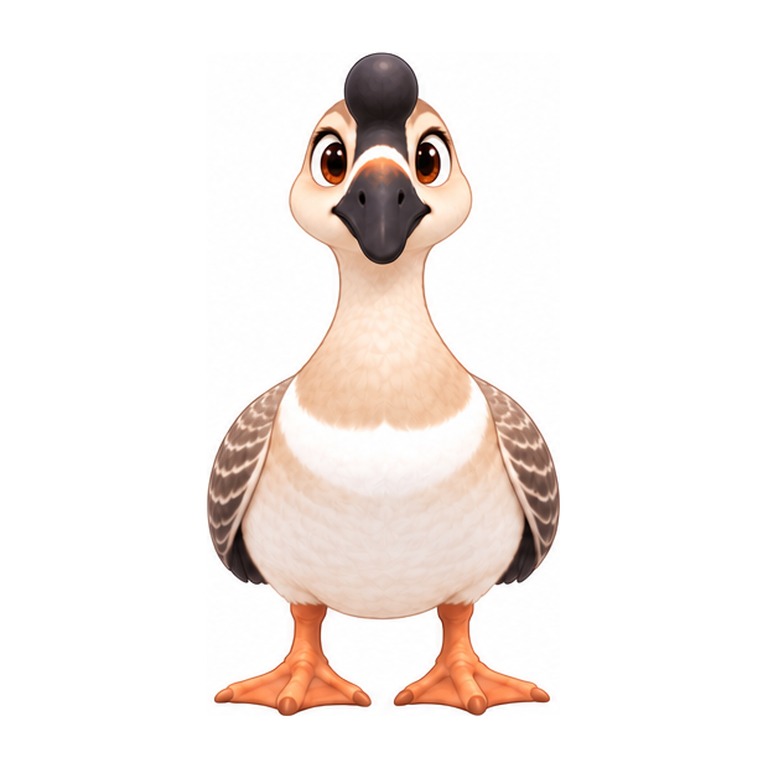
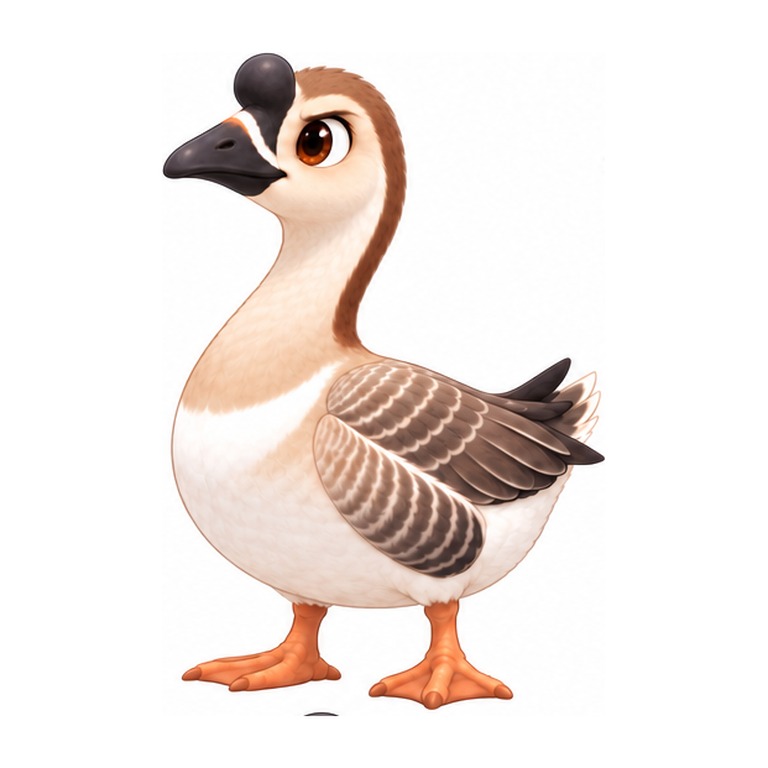
GuaPi의 참조 사진 4장
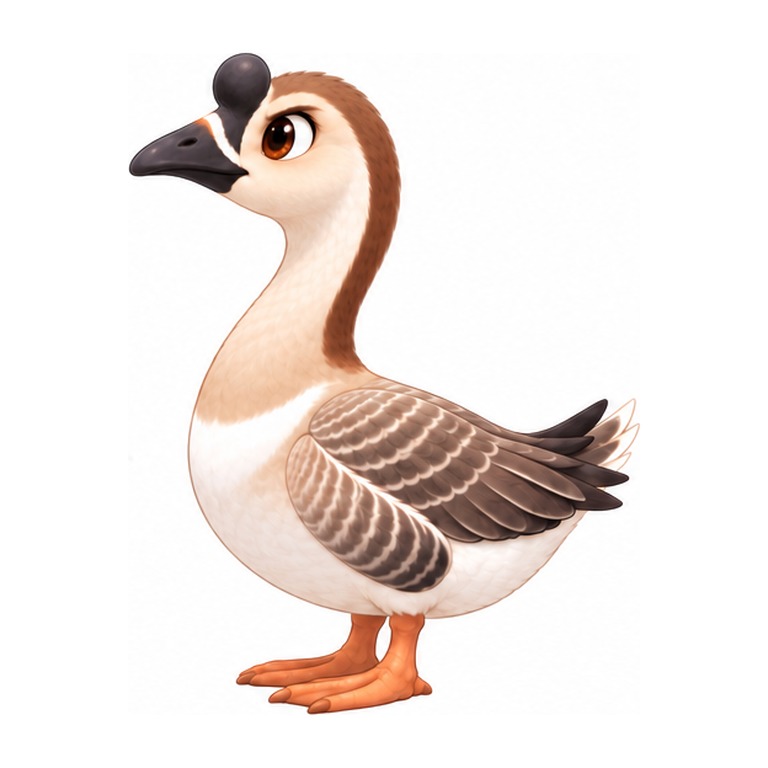
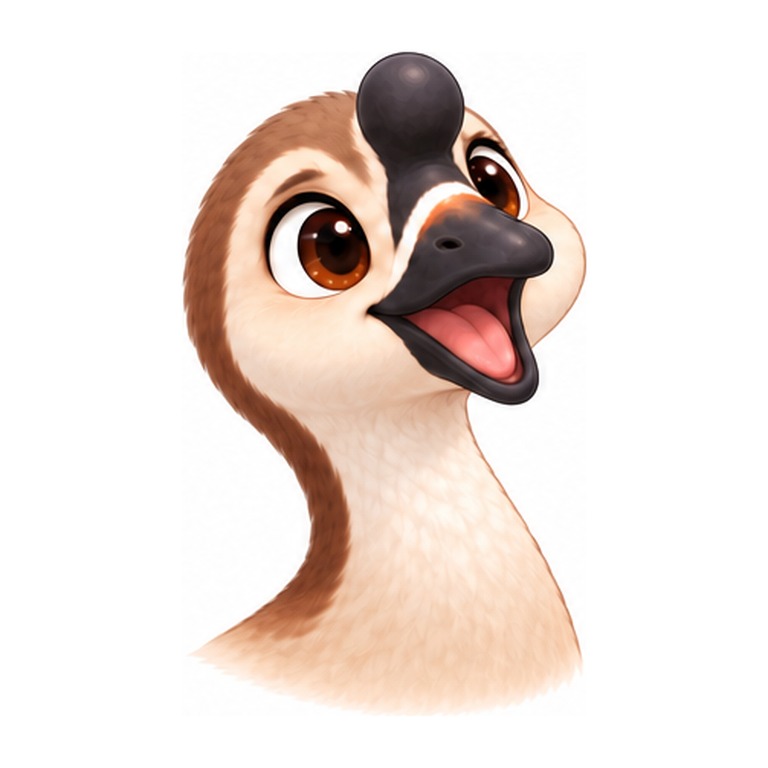
템플릿으로 시작하기
샷, 화면 비율, 길이가 미리 설정된 스튜디오가 열려요. 내 제품을 추가하고 생성하기만 하면 돼요.
사용법 가이드 더 보기
레퍼런스 투 비디오 →

자주 묻는 질문
AI로 영상을 무료로 다시 만들 수 있나요?
클립 다시 만들기는 Kling 4로 돌아가고 크레딧을 써요. 단건 영상 $2.99부터, 크레딧 팩 $9.90부터, 구독은 월 $10부터예요. RefVid 새 계정에는 Kling 3.0 Omni로 만드는 4초 무료 클립도 하나 있어요. 카드도 워터마크도 없어서, 저장한 피사체를 먼저 시험해 보기에 좋아요.
어떤 영상이든 AI로 따라 만들 수 있나요?
모든 영상이 되는 건 아니에요. MP4나 MOV이고 길이 3~30초, 50MB 이하이며, 내가 쓸 권리가 있는 클립이어야 해요. 직접 올리거나, 영상 파일 직접 링크를 붙여 넣거나, RefVid 클립에서 '이렇게 만들기'로 열면 돼요. TikTok, YouTube, Instagram 페이지 링크는 읽지 않으니 클립을 내려받아 올려 주세요.
AI 영상 리메이커란 무엇인가요?
AI 영상 리메이커는 이미 있는 영상으로 새 영상을 만드는 도구예요. 컷, 움직임, 타이밍처럼 클립에 담긴 것은 그대로 두고 내가 고른 것만 바꿔요. RefVid에서는 피사체를 골라요. 저장해 둔 제품, 인물, 반려동물, 만화 캐릭터가 클립 속 대상의 자리를 대신하고, Kling 4가 클립 자체를 편집해요.
AI로 영상 속 캐릭터를 바꿀 수 있나요?
네. 클립을 추가하고, 저장해 둔 캐릭터(인물, 반려동물, 만화 캐릭터)를 고른 뒤, RefVid가 써 주는 문장을 그대로 두거나 '@Video1 속 초록색 캐릭터를 @GuaPi(으)로 바꿔 줘'처럼 누구를 바꿀지 지정하세요. Kling 4의 영상 편집이 클립 자체를 편집해서 캐릭터를 바꿔요. 캐릭터는 사진 1~10장으로 한 번만 저장하면 돼요.
AI로 기존 영상 속 제품을 교체할 수 있나요?
네. 제품을 사진 몇 장으로 한 번 저장하고 클립을 추가하면 문장은 '@Video1 속 피사체를 @YourProduct(으)로 바꿔 줘'가 돼요. 클립에 물건이 여러 개 나오면 '피사체' 대신 '병'이라고 쓰세요. 제품 모양이 내 제품과 비슷한 클립을 고르고, 결과물의 라벨과 로고는 내 사진과 비교해 확인하세요.
모션 트랜스퍼인가요, AI 캐릭터 교체인가요?
캐릭터 교체예요. 모션 트랜스퍼는 클립의 움직임을 내 캐릭터의 정지 이미지에 입히고 그 주변에 새 장면을 그려요. RefVid는 Kling 4의 영상 편집으로 내 클립 자체를 편집하기 때문에 장소, 카메라, 화면 속 다른 사람들은 그대로이고 내가 지정한 피사체만 바뀌어요. 옮길 움직임이 없는 제품에도 쓸 수 있어요.
바이럴 영상을 AI로 따라 만들려면?
사용 허락을 받은 바이럴 클립이나 직접 찍은 트렌드 영상을 내려받아 중요한 3~30초로 자르고 입력창의 '영상' 타일로 추가하세요. 제품, 사람, 반려동물을 고르고 문장을 확인한 뒤 '생성'을 누르면 돼요.
AI로 틱톡 영상을 따라 만들 수 있나요?
네, 영상 파일이 있으면 돼요. RefVid는 TikTok 페이지 링크를 읽지 않으니, 내 게시물을 앱에서 저장하거나 사용 허락을 받은 클립을 MP4로 저장해서 3~30초로 자른 뒤 '영상' 타일로 올려 주세요. 새 클립은 내 클립의 비율과 길이를 그대로 따라가요.
AI로 크리스마스 영상을 따라 만들 수 있나요?
네. 크리스마스 클립도 다른 클립과 똑같아요. 3~30초 길이의 영상 파일을 추가하고, 저장해 둔 인물, 반려동물, 제품, 만화 캐릭터를 고른 뒤, RefVid가 써 주는 문장을 그대로 두세요. 이 페이지 맨 위의 예시는 크리스마스 만화 클립을 거위 GuaPi로 다시 만든 거예요. 클립 대신 사진으로 시작하려면 크리스마스 템플릿을 쓰세요.
영상 다시 만들기는 video to video AI와 같은가요?
거의 같아요. 클립을 첨부하면 RefVid가 Kling 4의 영상 편집으로 클립 자체를 편집해서 장소, 카메라, 타이밍은 클립 그대로이고 피사체만 바뀌어요. 스타일 변환 도구는 같은 피사체의 모습을 바꾸지만, 여기서는 피사체를 내 사진으로 그린 저장된 제품, 인물, 반려동물로 바꿔요.
다시 만든 영상은 원본 클립과 프레임 단위로 똑같나요?
아니요. 컷, 카메라, 타이밍은 내 클립을 따르지만, Kling 4가 바꾸는 프레임은 모두 새로 그리기 때문에 작은 부분은 달라질 수 있어요. 피사체가 들고 있던 물건, 색, 컷이 넘어가는 정확한 순간 같은 것들이요. 쓰기 전에 결과물을 전체 크기로 원본과 나란히 놓고 확인하세요.
영상 다시 만들기는 영상을 베끼는 것과 같은가요?
새 클립이 만들어지지만, 원본에 대한 권리는 원래 있던 곳에 그대로 있어요. 다시 만들기는 영상에 누가 또는 무엇이 나오는지를 바꿀 뿐, 다른 사람의 영상, 음악, 캐릭터, 로고에 대한 권리를 주지는 않아요. 직접 만든 클립, RefVid의 클립, 사용 허락을 받은 영상을 쓰고, 음악이 내 것이 아니면 '소리'를 '새 소리'로 바꾸세요.
원본 소리를 유지할 수 있나요?
네. 클립을 추가하면 피사체에 목소리가 있어도 '원본 소리 유지'가 켜지고, Kling 4가 새 오디오를 만드는 대신 클립의 사운드트랙을 그대로 써요. 새 소리를 원하면 '설정'에서 '소리'를 '새 소리'로 바꾸세요.
RefVid는 크리에이티브 리크리에이션에 Kling의 영상 편집을 쓰나요?
네. 내 클립은 편집할 영상 @Video1로, 저장된 피사체는 엘리먼트로 들어가요. Kling 공식 가이드가 크리에이티브 리크리에이션 예시('Replace the subject in @Video1 with @Image1')로 보여 주는 구성이에요. RefVid는 프롬프트를 'Edit @Video1.'로 시작하고, 내 문장을 넣은 다음, 나머지는 모두 그대로 두라는 지시를 덧붙여요.