Video mit KI nachdrehen: gleiche Einstellungen, dein Produkt - RefVid
Füge einen Clip hinzu, der schon funktioniert. RefVid behält Einstellungen, Bewegung und Timing und setzt dein eigenes Produkt, deine Person oder dein Haustier hinein.

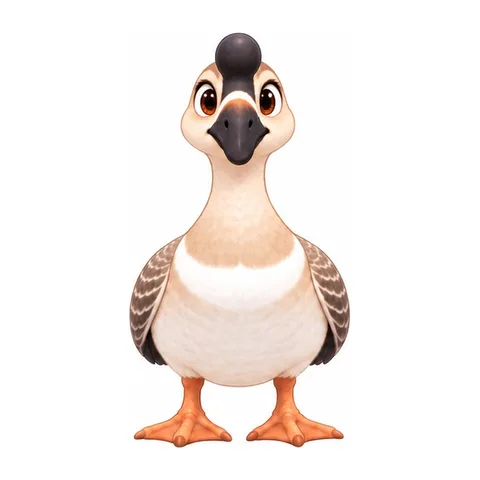
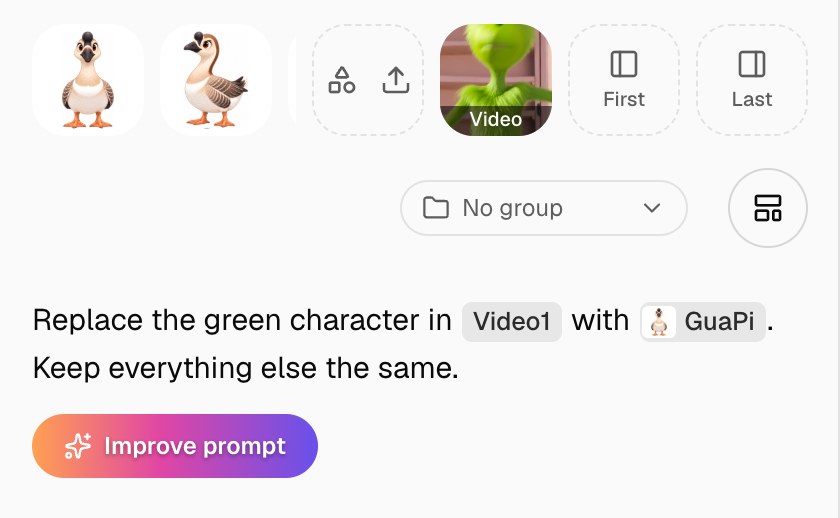
Ersetze die grüne Figur in @Video1 durch @GuaPi. Alles andere bleibt gleich.

Ein Video, das funktioniert, neu gedreht mit deinem Motiv
Ja, du kannst ein Video mit KI nachdrehen: Füge im Composer von RefVid einen Clip von 3 bis 30 Sekunden hinzu, wähle dein gespeichertes Produkt, deine Person, dein Haustier oder deine Cartoon-Figur, übernimm den einen Satz, den RefVid schreibt, und tippe auf „Generieren“.
Die Videobearbeitung von Kling 4 arbeitet direkt an diesem Clip – mit der Anweisung, Einstellungen, Kamera und Timing zu behalten und dein Motiv hineinzusetzen. Der Clip kann einer auf RefVid sein, eine hochgeladene MP4- oder MOV-Datei oder ein direkter Link zur Datei.
Jeder Clip kommt ohne Wasserzeichen.
- Kling 4 bearbeitet deinen Clip mit der Anweisung, Einstellungen, Kamerafahrten und Timing zu behalten.
- Dein gespeichertes Produkt, deine Person oder dein Haustier übernimmt die Hauptrolle, aus deinen eigenen Fotos.
- Ein Satz genügt. RefVid schreibt ihn für dich; du kannst ihn ändern.
Echte RefVid-Clips zum Nachdrehen
Drei Schritte. Kein neuer Dreh, kein langer Prompt.
Der Clip bringt Einstellungen, Bewegung und Timing schon mit. Du sagst nur, wer oder was die Hauptrolle übernimmt.
- 01
Video hinzufügen
Lade ein MP4 oder MOV von 3 bis 30 Sekunden hoch, füge einen Link zur Datei ein oder klicke bei einem RefVid-Clip auf „So eins machen“.
- 02
Motiv wählen
Dein gespeichertes Produkt, deine Person oder dein Haustier. RefVid schreibt den Satz, wer wen ersetzt; du kannst ihn ändern.
- 03
Generieren
Kling 4 bearbeitet den Clip selbst: gleiche Kamera, gleiches Timing, dein Motiv darin. Ohne Wasserzeichen.
Das Tutorial Schritt für Schritt ansehen
Video mit KI nachdrehen, Schritt für Schritt: ein echter Durchlauf in RefVid, vom Cartoon-Clip und vier Fotos unserer Gans bis zum fertigen Remake.
Gleiche Einstellungen, gleiches Timing
Kling 4 bearbeitet deinen Clip selbst. Kamera, Schnitte und Tempo sind also die, die schon funktioniert haben.
Dein Motiv, aus deinen Fotos
Ein Produkt, eine Person, ein Haustier oder eine Cartoon-Figur, einmal aus ein paar Fotos gespeichert.
Upload, Link oder ein RefVid-Clip
Starte mit einem MP4 oder MOV von 3 bis 30 Sekunden, einem direkten Link zur Datei oder einem beliebigen Clip auf RefVid.
Ohne Wasserzeichen, kommerziell nutzbar
Jeder Clip kommt ohne Wasserzeichen, und du kannst ihn in Anzeigen und in deinem Shop einsetzen.
So drehst du ein Video mit KI nach
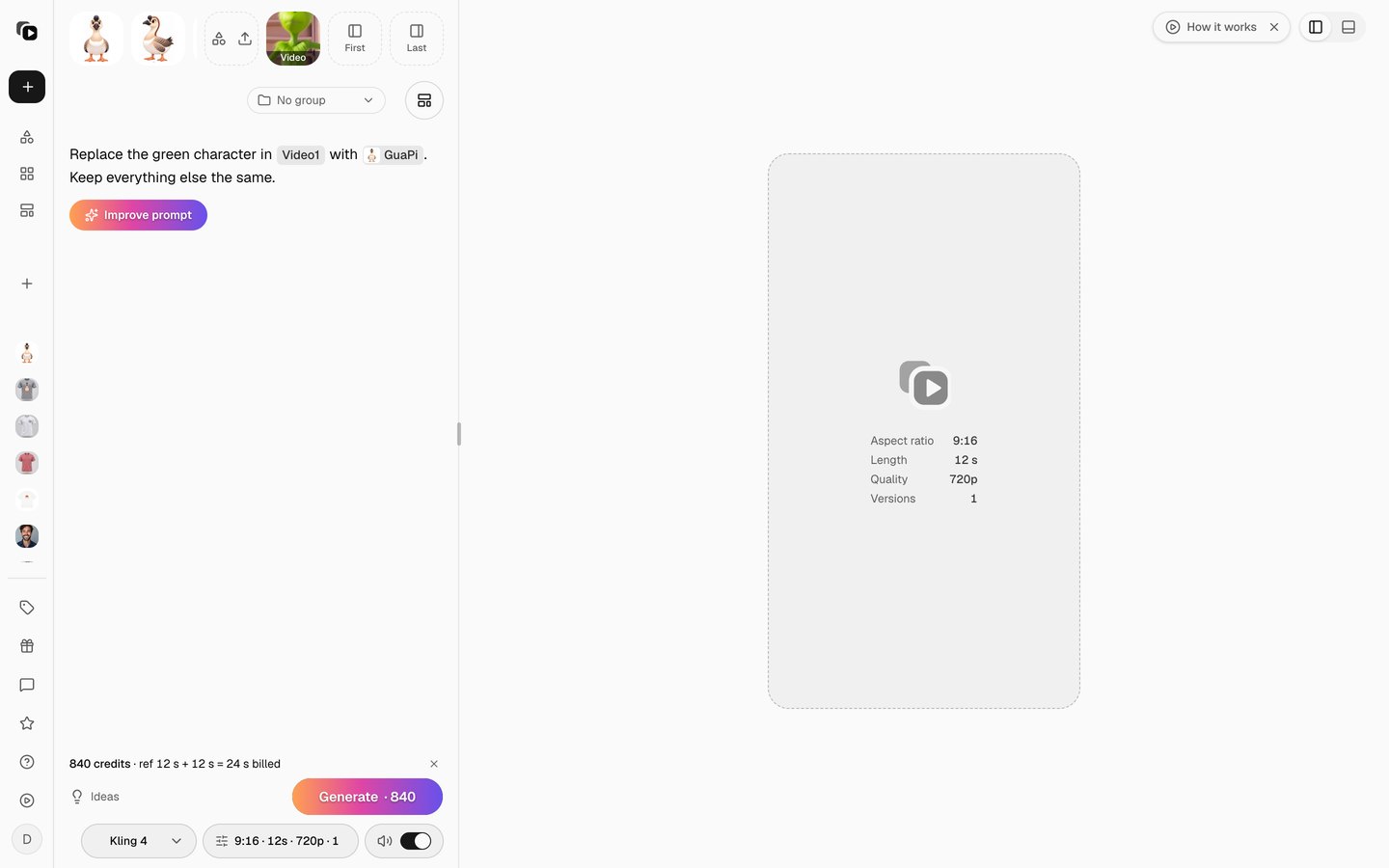
Drei Handgriffe: In „Neues Video“ fügst du den Clip mit der Kachel „Video“ neben deinen Fotos hinzu, wählst dein gespeichertes Motiv und tippst auf „Generieren“. Den einen Satz dazwischen schreibt RefVid, sobald Clip und Motiv drin sind: „Ersetze das Motiv in @Video1 durch @YourSubject. Alles andere bleibt gleich.“ Ändern kannst du ihn, wenn du magst.
Die Videobearbeitung von Kling 4 bekommt deinen Clip als zu bearbeitendes Video und dein Motiv als Element, gezeichnet nach deinen eigenen Fotos, 1 bis 10 Stück. Die Aufnahme zeigt einen ganzen Durchlauf. Wenn deiner fertig ist, schau ihn dir in voller Größe an und vergleiche ihn mit deinen Fotos.
Was du nachdrehen kannst: Produktwerbung, UGC, Trends und Markenfilme
Mach Videos nach, die schon funktionieren, und setz dein eigenes Produkt, eine Person oder dein Haustier ein. Eine Parfümwerbung, die einen Flakon enthüllt, wird mit deinem Flakon an seiner Stelle neu gemacht. Ein UGC-Clip, in dem jemand ein Produkt hält, wird mit deiner Präsentatorin neu gemacht. Ein Trendvideo behält seine Beats – mit deinem Haustier oder deiner Cartoonfigur darin.
Markenfilme funktionieren genauso: ein Auftritt, eine langsame Kamerafahrt, eine Hand, die den Deckel hebt. Bei zwei oder drei Motiven nimmst du einen Clip, in dem sie am Anfang gut zu unterscheiden sind.
- UGC-Werbung: eine Präsentatorin hält dein Produkt
- KI-TikTok-Trendvideo: einen Trend mit deiner Figur nachmachen
- Weihnachtsvideo mit KI: mit eigenen Fotos starten
Character Swap mit KI: eine Figur im Video ersetzen
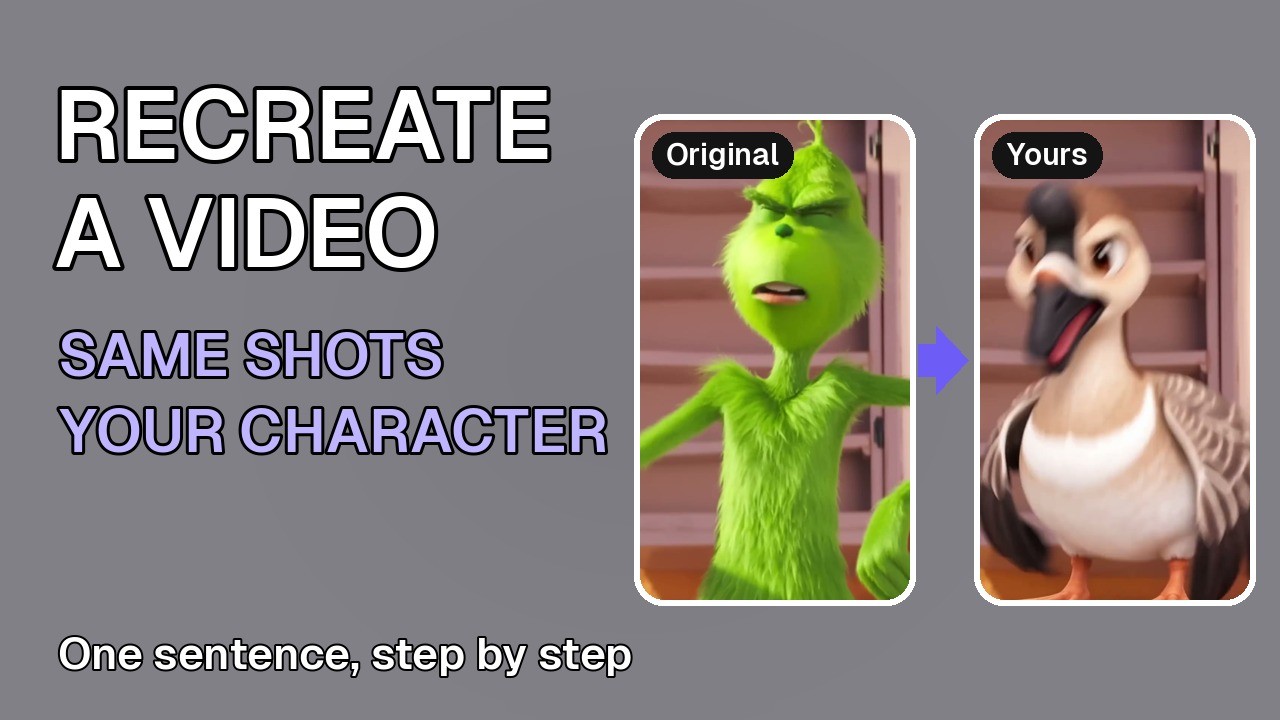
Ein Character Swap mit KI behält den Clip und ändert, wer darin zu sehen ist. Auf RefVid ist die neue Figur eine, die du aus deinen eigenen Fotos gespeichert hast: eine Person, ein Haustier oder eine Cartoon-Figur. Nenne, wer ersetzt werden soll, etwa „Ersetze die grüne Figur in @Video1 durch @GuaPi“, und der Rest des Clips bleibt.
Das ist kein Face Swap und auch kein Motion Transfer auf ein Standbild. Kling 4 bearbeitet das Video selbst, deshalb kommen Kulisse, Kamera und die anderen Personen im Bild aus deinem Clip. Bei zwei oder drei gespeicherten Motiven bekommt jedes seinen Platz: links, Mitte, rechts.
Original
Mit GuaPi
Video mit KI nachdrehen vs. neu drehen vs. von Grund auf prompten
- Ein Video-Remake mit KI beginnt mit einem Beweis: einem Clip, dessen Einstellungen und Timing schon funktionieren. Ein neuer Dreh baut sie von Hand nach, und ein leerer Prompt muss sie erst wieder beschreiben. Mit einem angehängten Clip sagst du nur noch, wer oder was die Hauptrolle übernimmt.
| Auf RefVid nachdrehen | Neu drehen | Von Grund auf prompten | |
|---|---|---|---|
| Dein Ausgangspunkt | Ein Clip, der schon funktioniert | Ein Team, ein Set und das Produkt | Ein leerer Prompt |
| Einstellungen und Timing | Aus deinem Clip übernommen | Von Hand nachgebaut | Im Prompt neu beschrieben |
| Dein Produkt oder deine Figur | Aus deinen gespeicherten Fotos | Noch einmal gefilmt | In Worten beschrieben |
| Was du schreibst | Einen Satz | Ein Briefing und eine Shotlist | Einen Prompt für jede Einstellung |
RefVid vs. Viggle Remake, Pollo Recast und insMind
- Alle vier gehen von einem Video aus, das du schon hast. Der Unterschied liegt darin, was hineingeht und was sich ändert. RefVid ersetzt das Motiv, das du nennst, durch eines aus deinen eigenen Fotos und lässt den Rest des Clips, wie er ist; in der Tabelle steht, was jedes Tool auf seiner eigenen Seite angibt.
| RefVid | Viggle Remake | Pollo Recast | insMind AI Video Remaker | |
|---|---|---|---|---|
| Dein Ausgangspunkt | Ein Clip von 3–30 s und ein Motiv, gespeichert aus deinen Fotos | Ein Clip von 5–60 s, Fotos der neuen Figur oder des neuen Objekts und ein Chat | Ein Clip von 4–30 s und bis zu 10 Bilder | Ein Referenzvideo und eigene Bilder |
| Was sich ändert | Das Motiv, das du nennst: Produkt, Person, Haustier oder Cartoon-Figur | Personen, Objekte, Kulissen, Wetter und Stil | Eine Figur, ein Produkt, ein Requisit oder der Schauplatz | Das Motiv; das Referenzvideo gibt Bewegung und Tempo vor |
| Originalton | Bleibt, oder neuer Ton | Bleibt | Keine Angabe | Keine Angabe |
| Kostenlos testen | Nein: Nachdrehen kostet Credits | Nein: kostenpflichtige Abos | Ja: kostenlose Credits | Testoptionen je nach Abo |
Womit du startest: ein RefVid-Clip, ein Upload oder ein Link
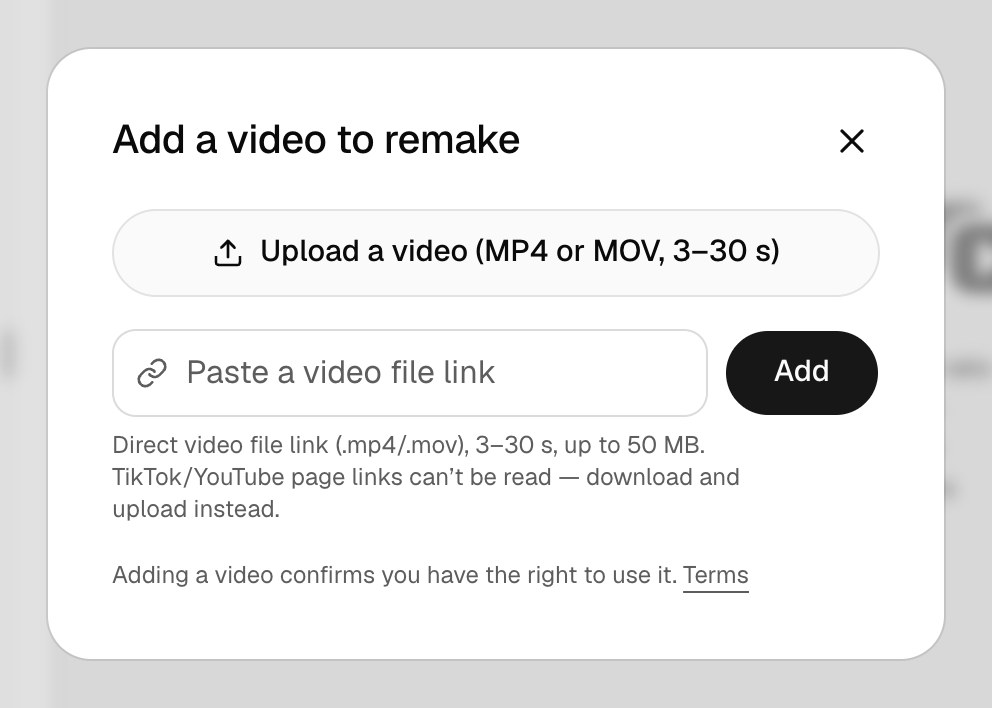
Es gibt drei Wege. Bei jedem Clip auf RefVid – dem Beispiel einer Vorlage, einem Clip aus der Galerie oder einem eigenen – tippst du auf „So eins machen“, und „Neues Video“ öffnet sich mit diesem Clip im Anhang. Oder du öffnest die Kachel „Video“ im Composer und lädst eine Datei hoch oder fügst einen direkten Link zu einer Videodatei ein.
Ein direkter Link ist die Adresse der Datei selbst, meist mit der Endung .mp4. Eine TikTok-, YouTube- oder Instagram-Seite ist eine Webseite, keine Datei, deshalb liest RefVid solche Links nicht: Lade deinen eigenen Post herunter oder den Clip, den du verwenden darfst, und lade ihn hoch.
| Dein Clip | Was RefVid annimmt |
|---|---|
| Dateityp | MP4 oder MOV |
| Länge | 3 bis 30 Sekunden |
| Dateigröße | Bis 50 MB |
| Breite und Höhe | 700 bis 4.553 Pixel auf jeder Seite |
| Seitenverhältnis | Zwischen 2:5 und 5:2 |
| Bildrate | 24 bis 60 Bilder pro Sekunde |
Prompts zum Video-Nachdrehen: je ein Satz
Mit einem Motiv lautet der Satz „Ersetze das Motiv in @Video1 durch @YourSubject. Alles andere bleibt gleich.“ Mit zwei oder drei Motiven nennt er das links, das in der Mitte und das rechts, in ihrer Reihenfolge im Composer. Jeder @Name erscheint als Chip mit dem Foto des Motivs.
Den Satz kannst du ändern: nennen, was ersetzt werden soll, etwa „die Flasche“, „den Hund“ oder „die grüne Figur“, eine rote Jacke behalten oder nur eine von zwei Personen ersetzen. Den Rest der Anweisung ergänzt RefVid für dich: den Ersatz im ganzen Clip halten und alles andere so lassen, wie es ist.
| Was du willst | Der Satz |
|---|---|
| Die Hauptrolle tauschen | Ersetze das Motiv in @Video1 durch @YourSubject. Alles andere bleibt gleich. |
| Nennen, wer ersetzt wird | Ersetze die grüne Figur in @Video1 durch @GuaPi. Alles andere bleibt gleich. |
| Ein Produkt tauschen | Ersetze die Flasche in @Video1 durch @MyBottle. Alles andere bleibt gleich. |
| Eine von zwei Personen ersetzen | Ersetze die Person links in @Video1 durch @Mia. Alles andere bleibt gleich. |
| Ein Detail behalten | Ersetze das Motiv in @Video1 durch @Mia. Die rote Jacke und alles andere bleiben gleich. |
Was ein nachgedrehtes Video kostet
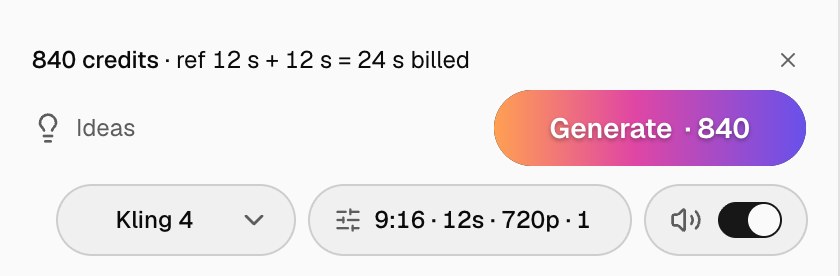
Ein nachgedrehtes Video wird nach den Sekunden deines Clips plus den Sekunden des neuen Clips berechnet, zu einem niedrigeren Preis pro Sekunde als ein normaler Clip: Für einen 5-Sekunden-Clip werden 10 Sekunden berechnet. Die Zeile über „Generieren“ zeigt die genauen Credits, bevor du tippst, und ein fehlgeschlagener Clip gibt seine Credits zurück.
Credits gibt es als einzelnes Video ab 2,99 $, als einmaliges Credit-Paket ab 9,90 $ oder als Monatsabo ab 10 $, und sie verfallen nie. Ein kürzerer Clip kostet weniger, also schneide einen langen auf den Teil zu, den du willst, bevor du ihn hinzufügst.
Das prüfst du, bevor du auf „Generieren“ tippst
Nimm einen Clip, den du selbst gemacht hast oder nutzen darfst: deine eigene Werbung, einen Clip auf RefVid oder lizenziertes Material. Prüf, dass das, was ersetzt werden soll, im ersten Bild zu sehen ist und dass die Fotos deines Motivs scharf sind und die Seiten zeigen, die der Clip zeigt, etwa die Rückseite einer Flasche, die sich dreht.
„Originalton behalten“ ist an, sobald du einen Clip hinzufügst, auch wenn dein Motiv eine Stimme hat: Stell „Ton“ in den Einstellungen auf „Neuer Ton“, wenn Musik oder Stimme nicht dir gehören, dann macht Kling 4 neuen Ton. Wenn der Clip fertig ist, schau ihn in voller Größe an und vergleiche Formen, Etiketten, Gesichter und Markierungen mit deinen Fotos.
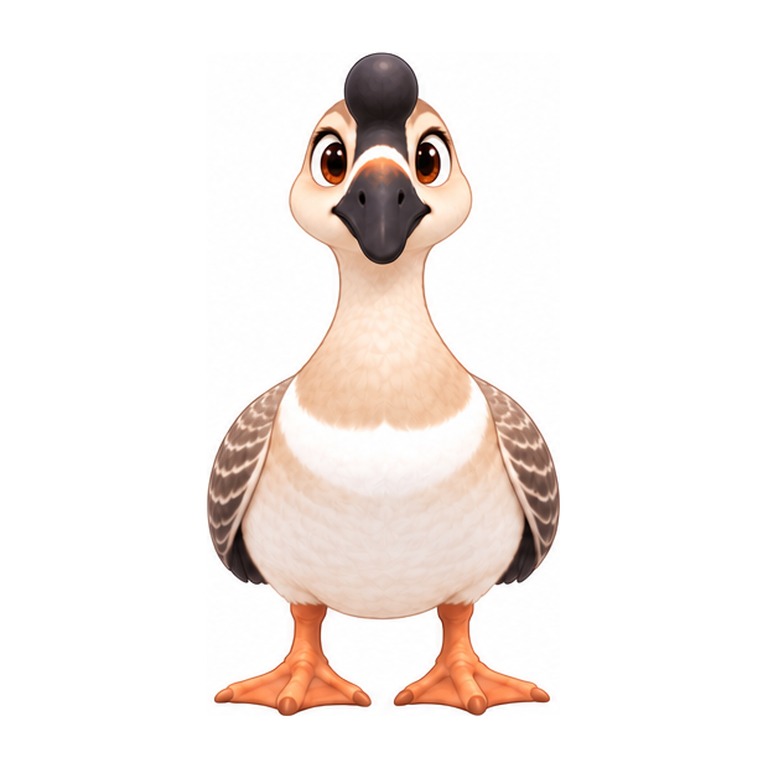
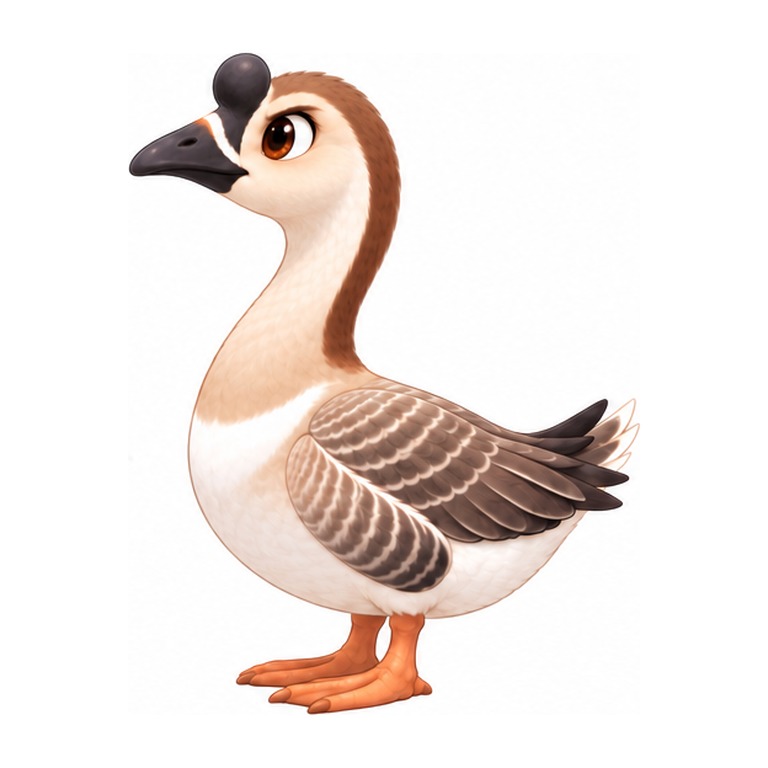
GuaPis 4 Referenzfotos


Mit einer Vorlage starten
Jede Vorlage öffnet das Studio mit fertigen Einstellungen, Format und Länge. Füge dein eigenes Produkt hinzu und generiere.
Weitere Anleitungen
Reference to Video →

Häufige Fragen
Kann ich ein Video kostenlos mit KI nachdrehen?
Das Nachdrehen eines Clips läuft auf Kling 4 und kostet Credits: ein Einzelvideo ab 2,99 $, ein Credit-Paket ab 9,90 $ und ein Abo ab 10 $ im Monat. Neue RefVid-Konten bekommen außerdem einen kostenlosen Clip von 4 Sekunden auf Kling 3.0 Omni, ohne Karte und ohne Wasserzeichen – gut, um dein gespeichertes Motiv vorher zu testen.
Kann ich jedes beliebige Video mit KI nachdrehen?
Nicht jedes: Der Clip muss eine MP4- oder MOV-Datei von 3 bis 30 Sekunden sein, höchstens 50 MB groß, und du musst ihn nutzen dürfen. Lade ihn hoch, füge einen direkten Link zur Videodatei ein oder öffne einen RefVid-Clip mit „So eins machen“. Links zu TikTok-, YouTube- oder Instagram-Seiten werden nicht gelesen – lade den Clip herunter und dann hoch.
Was ist ein KI-Video-Remaker?
Ein KI-Video-Remaker macht aus einem Video, das du schon hast, ein neues: Er behält, was im Clip steckt, etwa Einstellungen, Bewegung und Timing, und ändert, was du auswählst. Auf RefVid wählst du das Motiv: Dein gespeichertes Produkt, deine Person, dein Haustier oder deine Cartoon-Figur tritt an die Stelle des Motivs im Clip, und Kling 4 bearbeitet den Clip selbst.
Kann ich eine Figur in einem Video mit KI ersetzen?
Ja. Füge den Clip hinzu, wähle deine gespeicherte Figur – eine Person, ein Haustier oder eine Cartoon-Figur – und übernimm den Satz, den RefVid schreibt, oder nenne, wer ersetzt werden soll, etwa „Ersetze die grüne Figur in @Video1 durch @GuaPi“. Die Videobearbeitung von Kling 4 arbeitet direkt am Clip und tauscht die Figur aus. Eine Figur speicherst du einmal aus 1 bis 10 Fotos.
Kann ich ein Produkt in einem bestehenden Video mit KI austauschen?
Ja. Speichere dein Produkt einmal aus ein paar Fotos, füge den Clip hinzu, und der Satz lautet „Ersetze das Motiv in @Video1 durch @YourProduct“; schreib „die Flasche“ statt „das Motiv“, wenn im Clip mehr als ein Gegenstand zu sehen ist. Nimm einen Clip, dessen Produkt eine ähnliche Form hat wie deins, und vergleiche Etiketten und Logos im Ergebnis mit deinen Fotos.
Ist das Motion Transfer oder ein Character Swap mit KI?
Ein Character Swap. Motion Transfer überträgt die Bewegung eines Clips auf ein Standbild deiner Figur und zeichnet eine neue Szene darum herum. RefVid bearbeitet deinen Clip selbst mit der Videobearbeitung von Kling 4: Kulisse, Kamera und alle anderen im Bild bleiben, ersetzt wird nur das Motiv, das du nennst. Das klappt auch bei Produkten, bei denen es keine Bewegung zu übertragen gibt.
Wie drehe ich ein virales Video mit KI nach?
Lade den viralen Clip herunter, den du nutzen darfst, oder deine eigene Version des Trends, schneide ihn auf die 3 bis 30 Sekunden, auf die es ankommt, und füge ihn mit der Kachel „Video“ im Composer hinzu. Wähle dein Produkt, eine Person oder dein Haustier, prüf den Satz und tippe auf „Generieren“.
Kann ich ein TikTok-Video mit KI nachmachen?
Ja, aus der Videodatei. Den Link zu einer TikTok-Seite liest RefVid nicht – speichere also deinen eigenen Post aus der App oder einen Clip, den du nutzen darfst, als MP4, schneide ihn auf 3 bis 30 Sekunden zu und lade ihn über die Kachel „Video“ hoch. Der neue Clip behält Seitenverhältnis und Länge deines Clips.
Kann ich ein Weihnachtsvideo mit KI nachmachen?
Ja. Ein Weihnachtsclip funktioniert wie jeder andere: Füge die Videodatei hinzu, 3 bis 30 Sekunden lang, wähle deine gespeicherte Person, dein Haustier, dein Produkt oder deine Cartoon-Figur und behalte den Satz, den RefVid schreibt. Das Cartoon-Beispiel oben auf dieser Seite ist ein Clip aus einem Weihnachts-Cartoon, nachgemacht mit unserer Gans GuaPi. Willst du lieber mit Fotos statt mit einem Clip starten, nimm die Weihnachtsvorlagen.
Ist ein Video nachdrehen dasselbe wie Video-to-Video-KI?
Fast. Mit angehängtem Clip bearbeitet RefVid den Clip selbst mit der Videobearbeitung von Kling 4: Ort, Kamera und Timing kommen aus dem Clip, das Motiv ändert sich. Restyling-Tools ändern den Look desselben Motivs; hier wird es durch dein eigenes gespeichertes Produkt, deine Person oder dein Haustier ersetzt, gezeichnet nach deinen Fotos.
Kopiert das nachgedrehte Video den Clip Bild für Bild?
Nein. Einstellungen, Kamera und Timing folgen deinem Clip, aber Kling 4 zeichnet jedes Bild neu, das es ändert. Kleinigkeiten können deshalb abweichen: ein Gegenstand, den das Motiv gehalten hat, eine Farbe, der genaue Moment eines Schnitts. Schau dir das Ergebnis in voller Größe neben dem Original an, bevor du es verwendest.
Ist ein Video nachdrehen dasselbe wie kopieren?
Es entsteht ein neuer Clip, aber die Rechte am Original bleiben, wo sie sind. Nachdrehen ändert, wer oder was im Video zu sehen ist; Rechte an Aufnahmen, Musik, Figuren oder Logos, die anderen gehören, bekommst du dadurch nicht. Nimm Clips, die du selbst gemacht hast, Clips auf RefVid oder Material, das du nutzen darfst, und stell „Ton“ auf „Neuer Ton“, wenn die Musik nicht dir gehört.
Kann ich den Originalton behalten?
Ja. „Originalton behalten“ ist an, sobald du einen Clip hinzufügst, auch wenn dein Motiv eine Stimme hat, und Kling 4 behält die Tonspur des Clips, statt neuen Ton zu machen. Stell „Ton“ in den Einstellungen auf „Neuer Ton“, um neuen Ton zu bekommen.
Nutzt RefVid die Videobearbeitung von Kling für Creative Recreation?
Ja. Dein Clip geht als zu bearbeitendes Video hinein, @Video1, und dein gespeichertes Motiv als Element – der Aufbau, den Klings eigener Leitfaden für Creative Recreation zeigt („Replace the subject in @Video1 with @Image1“). RefVid beginnt den Prompt mit „Edit @Video1.“, hängt deinen Satz an und ergänzt die Anweisung, alles andere gleich zu lassen.